
Comment faire pour régler la correction automatique avec Word ? Voici un tutoriel pour apprendre à utiliser cette astuce qui vous évitera d’imprimer ou de remettre des documents erronés.

Suivez FullPress sur Google
Ajoutez-nous à vos sources préférées.

Comment faire de la correction automatique avec Word
Word peut nous aider, de manière assez valable, à détecter toutes ces erreurs d’orthographe et de grammaire dans lesquelles la hâte, la distraction ou même un clavier différent de d’habitude peuvent nous faire tomber, même si nous maîtrisons parfaitement notre capacité d’expression écrite.
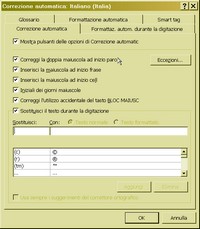
Commençons par jeter un coup d’œil au menu OUTILS / CORRECTION AUTOMATIQUE.

- Depuis l’onglet CORRECTION AUTOMATIQUE, nous pouvons définir les paramètres pour l’insertion appropriée (ou la suppression) des majuscules. Dans la section REMPLACER LE TEXTE LORS DE LA SAISIE nous pouvons mettre à jour la liste des abréviations les plus courantes et des erreurs les plus fréquentes, que Word remplacera automatiquement par les mots et les symboles corrects.
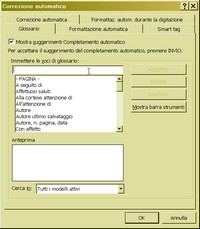
- Dans l’onglet DICTIONNAIRE, nous pouvons modifier la liste des formules les plus couramment utilisées dans la rédaction de documents que Word nous suggérera pendant la saisie. En commençant à écrire, par exemple, « Alla », la formule « Alla cortese attenzione » nous sera proposée. Il suffira d’appuyer sur ENTRÉE pour la compléter. Ce mécanisme (completion en anglais) est également présent dans de nombreux autres éditeurs.
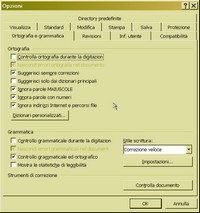
- L’outil le plus pratique et immédiat pour vérifier l’orthographe est certainement le VÉRIFICATION ORTHOGRAPHIQUE PENDANT LA SAISIE. Pour l’activer, il faut recourir à l’onglet ORTHOGRAPHE ET GRAMMAIRE de la fenêtre de dialogue OPTIONS que nous pouvons appeler depuis le menu OUTILS. Maintenant, Word, comme la maîtresse à la plume rouge, soulignera nos erreurs d’une ligne ondulée.
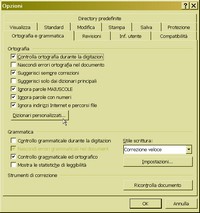
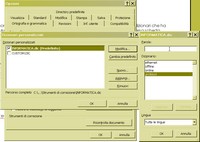
- Mais comment Word sait-il qu’un mot est mal orthographié ? En le recherchant dans les dictionnaires dont il dispose. Lors de l’installation de Word, il est possible de choisir les langues à inclure, mais il est possible d’en ajouter à tout moment, Word lui-même le suggérera même au besoin. Les paramètres des dictionnaires peuvent également être modifiés depuis le même onglet utilisé au point 4.
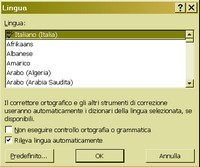
- Comment gérer un document contenant également des sections dans d’autres langues ? Nous pouvons spécifier la langue de chaque partie du document en la sélectionnant et en utilisant le menu OUTILS / LANGUE / DÉFINIR LA LANGUE. Depuis la même fenêtre, il est possible de définir la reconnaissance automatique : après quelques mots, Word essaiera de deviner dans quelle langue le paragraphe est écrit.
- Pour travailler dans certains domaines, y compris l’informatique, il est fréquent d’utiliser des dictionnaires ad hoc contenant les termes techniques. Ces DICTIONNAIRES PERSONNALISÉS peuvent être activés, désactivés, créés et modifiés via le même onglet du point 4. Nous pouvons par exemple insérer le terme « en ligne » pour éviter que Word ne le remplace automatiquement par un improbable « en ligni ».
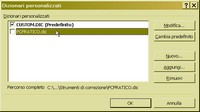
- Pour créer un nouveau dictionnaire personnalisé, choisissons NOUVEAU et écrivons le nom du fichier .DIC qui contiendra notre liste de lemmes. Sélectionnons-le dans la liste et cliquons sur MODIFIER. Insérons les termes un par un, en veillant à supprimer ceux tapés par erreur. En activant le dictionnaire, nous découvrirons que Word ne souligne plus les nouveaux mots appris.
- Activer la correction automatique pendant la frappe peut alourdir la saisie de texte, surtout sur des machines anciennes avec des documents très complexes. Mais renoncer à la contribution de Word peut coûter de mauvaises impressions. On peut toutefois effectuer la correction automatique à la fin de la réalisation du document, via OUTILS / CORRECTION ORTHOGRAPHIQUE ET GRAMMATICALE.
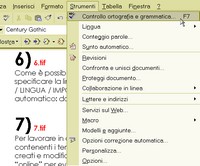
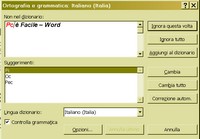
- Le même résultat peut être obtenu via la touche F7 ou via le bouton « ABC√ » de la barre d’outils Standard. Word commencera l’analyse du document et soumettra à notre attention chaque terme qu’il jugera erroné, offrant la possibilité de l’ignorer, de le corriger (en fournissant également des suggestions) ou de l’insérer dans le vocabulaire personnalisé de notre choix.
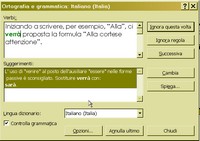
- Word s’aventure même à suggérer des corrections de type grammatical, certainement plus difficiles à identifier pour le logiciel. Nous aurons encore à disposition quelques suggestions, enrichies des explications nécessaires. Nous pourrons éviter les erreurs de concordance et de conjugaison des verbes, les formes désuètes, les espaces et la ponctuation utilisés de manière inappropriée, les répétitions évidentes.
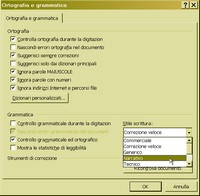
- La grammaire est un outil rigide, pourtant malléable, qui peut et doit s’adapter aux suprêmes volontés du style. Donc ses règles, inflexibles dans un devoir scolaire, peuvent céder le pas à l’exception dans d’autres domaines, comme un article de journal ou un récit. Word le sait, et peut s’adapter, au besoin, via OUTILS / OPTIONS / GRAMMAIRE / STYLE D’ÉCRITURE.
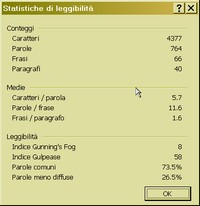
- En activant depuis l’onglet des options AFFICHER LES STATISTIQUES DE LISIBILITÉ à la fin du contrôle grammatical, certaines données sur le texte analysé seront affichées, parmi lesquelles les pourcentages de termes courants et moins utilisés, la longueur des mots, des phrases et des paragraphes, et certains indices (d’utilité douteuse mais d’intérêt certain) dont on peut trouver une brève description dans l’aide de Word.
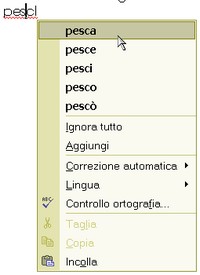
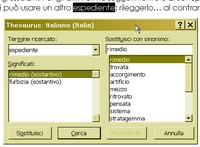
- Revenons un instant à la correction en ligne. En cliquant avec le bouton droit de la souris sur un terme signalé par Word, nous aurons à disposition un menu contextuel avec les suggestions. Mais comment faire pour les répétitions (que nous pouvons vérifier avec le Compteur de mots d’un autre article de ce même numéro) ? On peut recourir au Thésaurus, accessible depuis le même menu, le dictionnaire des synonymes.
- Les outils de correction offerts par Word sont nombreux et sophistiqués. Ils ne peuvent remplacer l’expérience humaine, ni suivre les rapides évolutions de la langue mais, utilisés cum grano salis, permettent de déjouer les erreurs les plus grossières. Pour les autres, le conseil évident est de soumettre le texte à une autre personne ; sinon on peut utiliser une autre astuce : le relire… à l’envers.
Soyez le premier à commenter