
O Adobe Lightroom usa muitos dos recursos do seu computador. Quanto maior o seu catálogo, mais lento o Lightroom fica. Felizmente, há algumas coisas que você pode fazer para ajudar a resolver esse problema.

Adicione-nos às suas fontes preferidas.

Se você usa muito Adobe Lightroom, você saberá o quanto o aplicativo utiliza os recursos do seu computador. Quanto maior o seu catálogo e quantas mais edições você fez, mais lento o Lightroom se torna.
Se você não tem um computador potente, pode achar que usar o Lightroom começa a se tornar problemático com o tempo. Felizmente, você pode resolver isso realizando uma série de ações.
O cache é a memória temporária do Lightroom. Sempre que você carrega visualizações e ajustes 1:1, o Lightroom armazena essas informações em seu cache, para que não precise renderizar essas imagens toda vez que as carregar.
Por padrão, o cache do Lightroom é definido em apenas 1 GB. Como você pode imaginar, isso é rapidamente preenchido ao navegar e editar grandes grupos de fotos, especialmente se você usa arquivos RAW em vez de JPEG.
Um cache maior, portanto, é sempre preferível. Você pode aumentar o tamanho da pasta de cache indo em Lightroom > Preferências clássicas > Desempenho. Em seguida, em Configurações do cache do Camera Raw, insira o tamanho máximo da pasta de cache que você deseja.
Você pode fechar a janela assim que terminar; as alterações terão efeito imediato.

O desempenho do Lightroom será sempre limitado pela velocidade do disco rígido em que as pastas do Lightroom são armazenadas. Quanto mais rápido o disco, mais rápido o Lightroom poderá renderizar essas fotos.
Portanto, mesmo que você precise armazenar todas as suas fotos reais em uma unidade mais lenta, o catálogo do Lightroom e a pasta de cache podem ser armazenados em algo muito mais rápido. Isso geralmente significa uma unidade de estado sólido (SSD) de alto desempenho, em vez de um HDD mais lento baseado em disco.
Se você armazena tudo internamente, você deve sempre optar por usar um SSD em vez de unidades mais lentas baseadas em disco. A maioria dos computadores mais recentes agora vem com SSDs como padrão. Mas se você estiver armazenando suas pastas do Lightroom externamente, certifique-se de que seu disco rígido externo use uma conexão USB 3.0, Thunderbolt ou eSATA.
Para mover a localização da pasta de cache para uma unidade mais rápida, vá para Lightroom Classic > Preferências > Gerenciamento de arquivos. Assim como na dica anterior, você precisará ir para Configurações do cache do Camera Raw. Pressione Escolher para selecionar a localização preferida da pasta de cache armazenada.
À medida que qualquer disco rígido se aproxima da capacidade, ele começará a ficar mais lento. Por isso, para usuários do Lightroom, é sempre recomendável ter pelo menos 20% do seu disco rígido livre. Mais de 50% é ainda melhor. Isso é especialmente verdade se o seu catálogo do Lightroom estiver armazenado na mesma unidade do seu sistema operacional. A última coisa que você quer é deixar todo o sistema lento.
Se a sua unidade estiver enchendo rapidamente, comprar um novo disco rígido será um bom investimento que ajudará o Lightroom a funcionar de forma mais tranquila. Esta é uma opção melhor do que desfragmentar a unidade na esperança de que ela funcione mais rápido (o que é praticamente irrelevante para SSDs de qualquer maneira).
A quantidade de dados armazenados em cada uma de suas fotos no Lightroom é realmente impressionante. Mas também é uma tarefa enorme para o Lightroom manter todas essas informações organizadas para acesso rápido, especialmente se você tem uma biblioteca de mais de 10.000 imagens.
O Lightroom oferece uma ferramenta para otimizar seu catálogo. Seu catálogo é basicamente um único banco de dados que contém todos os metadados e instruções de ajuste para todas as suas fotos. À medida que você realiza mais ações, esse banco de dados começa a se tornar menos eficiente e maior do que deveria ser.
Para otimizar seu catálogo, clique em Arquivo > Otimizar catálogo > Otimizar.

Muitos fotógrafos profissionais abrem um novo catálogo para cada evento que fotografam ( Arquivo > Novo catálogo), então um catálogo grande raramente é um problema. Mas para fotógrafos amadores, manter todas as suas fotos em um catálogo pode parecer mais organizado. No entanto, há uma desvantagem de desempenho a ser considerada.
À medida que os catálogos crescem (especialmente se você estiver fotografando em RAW), há uma desaceleração notável no Lightroom. O aplicativo trabalha mais para manter tudo organizado. Se o seu catálogo se enquadra nesta categoria, provavelmente vale a pena dividi-lo em dois ou mais catálogos separados.
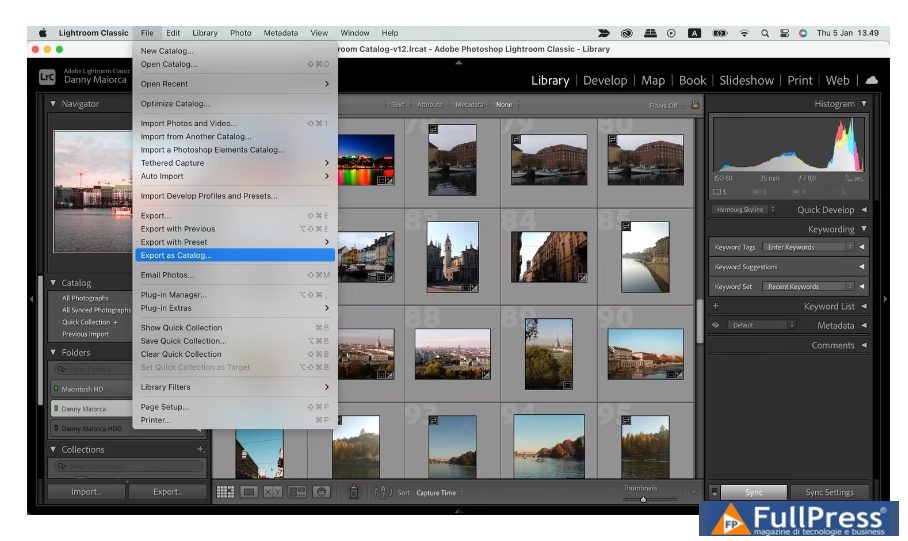
Antes de fazer isso, sempre faça backup do seu catálogo existente. Em seguida, no Lightroom, selecione todas as imagens que deseja mover para um novo catálogo e clique em Arquivo > Exportar como catálogo.
Escolha a localização do seu novo catálogo e selecione as opções necessárias na caixa de diálogo. Se você deseja mover os arquivos originais para a nova localização, selecione a caixa Exportar negativos. Se você quiser deixar os originais onde estão, desmarque a caixa Exportar negativos. Quando estiver pronto, clique em Exportar catálogo.
Todos os ajustes e metadados armazenados para as fotos selecionadas serão movidos para o novo catálogo. Você poderá então remover essas fotos do seu catálogo original (não do disco).
Se o Lightroom ainda estiver lento, mesmo com acesso fácil a pré-visualizações 1:1, você pode tentar usar pré-visualizações inteligentes de resolução inferior.
Essencialmente, quando o Lightroom não tem acesso às suas fotos originais, ele usa pré-visualizações inteligentes. Isso permite que você edite suas fotos sem precisar carregar um disco rígido externo. As pré-visualizações inteligentes são geralmente cerca de 90% menores (em média cerca de 1 MB cada) em comparação com os arquivos RAW originais (que geralmente variam entre 10 MB e 50 MB cada). Elas carregarão muito mais rápido.
Se você estiver usando uma máquina menor, como o MacBook Air M2, depender de pré-visualizações inteligentes em vez de pré-visualizações 1:1 enquanto edita pode economizar muito tempo. Sim, a resolução não é tão alta (limitada a cerca de 2500px no lado mais longo), mas em uma tela menor, você realmente precisa de muito mais?
Além disso, quando você reconecta seus arquivos RAW originais ao Lightroom, todas as edições feitas nas pré-visualizações inteligentes são aplicadas automaticamente e você pode exportar esses ajustes como de costume.
Para criar pré-visualizações inteligentes durante a importação de fotos, marque a caixa de seleção
Criar pré-visualizações inteligentes.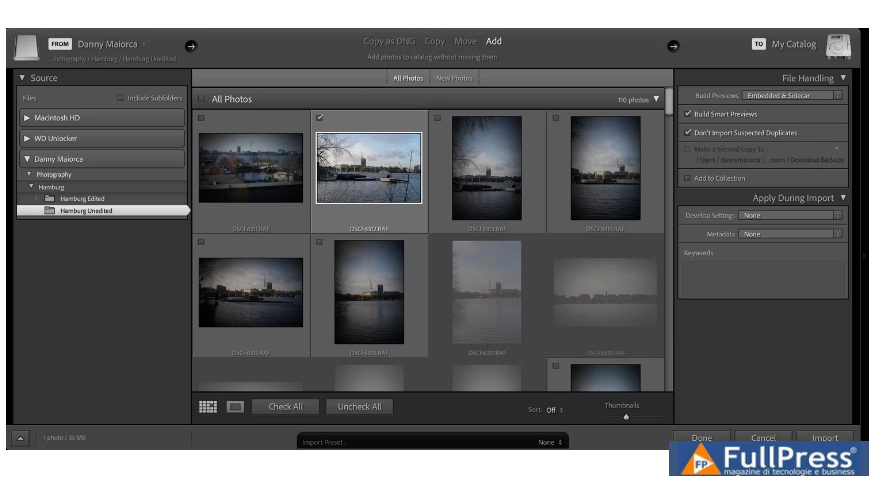
Se desejar criar pré-visualizações inteligentes para fotos já em sua biblioteca, vá para o módulo Biblioteca, selecione as pastas/fotos necessárias e clique em
Biblioteca > Pré-visualizações > Criar pré-visualizações inteligentes. A criação dessas pré-visualizações pode levar algum tempo no início, mas economizará tempo depois.

Depois que as pré-visualizações inteligentes forem criadas, você precisará forçar o Lightroom a usá-las em vez das pré-visualizações 1:1. Você pode ver qual pré-visualização o Lightroom está usando observando abaixo do histograma no módulo Revelação.

Se suas fotos originais estiverem armazenadas em uma unidade diferente do seu catálogo do Lightroom, simplesmente desconecte a unidade onde suas fotos estão armazenadas. Desde que o Lightroom ainda tenha acesso ao seu catálogo, ele começará automaticamente a funcionar com pré-visualizações inteligentes. Se suas fotos estiverem armazenadas internamente, você precisará enganar o Lightroom renomeando a pasta onde elas estão armazenadas, para que o Lightroom não consiga mais encontrá-las.
Assim que todas as edições forem concluídas, reconecte a unidade externa ou retorne a pasta de fotos ao seu nome original. O Lightroom poderá então localizar todas as suas fotos e aplicar as edições normalmente.
O Lightroom renderiza pré-visualizações padrão em vários módulos, como nos modos de filme e grade. Se essas pré-visualizações forem maiores do que o necessário, isso tornará tudo mais lento.
Para modificar o tamanho padrão da pré-visualização, vá para
Lightroom Classic > Configurações > Gerenciamento de arquivos. Expanda o menu suspenso Pré-visualização JPEG para escolher o tamanho ideal.

Como melhorar a velocidade do Lightroom?
Apesar da lentidão do Lightroom, muitos fotógrafos acham difícil imaginar a vida sem o aplicativo. Naturalmente, todas as etapas que podem ser tomadas para simplificar o fluxo de trabalho e ajudar a melhorar o desempenho do Lightroom devem ser aproveitadas.
Mas com o Lightroom tão repleto de recursos, provavelmente há muitas outras maneiras de manter seu catálogo funcionando sem problemas.
Fonte Makeuseof
Pubblicato in Guias e tutoriais
Seja o primeiro a comentar