
Adobe Lightroom utiliza muchos de los recursos de tu ordenador. Cuanto más grande sea tu catálogo, más lento se vuelve Lightroom. Afortunadamente, hay algunas cosas que puedes hacer para ayudar a resolver este problema.

Añádenos a tus fuentes preferidas.

Si usas mucho Adobe Lightroom, sabrás cuánta de los recursos de tu ordenador utiliza la aplicación. Cuanto más grande sea tu catálogo y más ediciones hayas realizado, más lento se volverá Lightroom.
Si no tienes un ordenador potente, es posible que descubras que usar Lightroom empieza a ser problemático con el tiempo. Afortunadamente, puedes solucionar este problema realizando una serie de acciones.
La caché es la memoria temporal de Lightroom. Cada vez que cargas previsualizaciones y ajustes de 1:1, Lightroom almacena esa información en su caché, por lo que no tiene que renderizar esas imágenes cada vez que las carga.
Por defecto, la caché de Lightroom está fijada en unos escasos 1 GB. Como puedes imaginar, esto se consume rápidamente cuando navegas y editas grandes grupos de fotos, especialmente si usas archivos RAW en lugar de JPEG<
Una caché más grande, por lo tanto, es siempre preferible. Puedes aumentar el tamaño de la carpeta de caché yendo a Lightroom > Preferencias clásica > Rendimiento. Luego, en 
El rendimiento de Lightroom siempre estará limitado por la velocidad del disco duro en el que se almacenan las carpetas de Lightroom. Cuanto más rápido sea el disco, más rápido podrá Lightroom renderizar esas fotos.
Por lo tanto, incluso si tienes que almacenar todas tus fotos reales en una unidad más lenta, el catálogo de Lightroom y la carpeta de caché pueden almacenarse en algo mucho más rápido. Esto normalmente significa una unidad de estado sólido (SSD) de alto rendimiento, en lugar de un disco duro (HDD) más lento basado en discos.
Si almacenas todo internamente, siempre debes optar por usar un SSD en lugar de unidades más lentas basadas en discos. La mayoría de los ordenadores más recientes vienen ahora con SSD de serie. Pero si estás almacenando tus carpetas de Lightroom externamente, asegúrate de que tu disco duro externo utilice una conexión USB 3.0, Thunderbolt o eSATA.
Para mover la ubicación de la carpeta de caché a una unidad más rápida, ve a Lightroom Classic > Preferencias > Administración de archivos. Al igual que el consejo anterior, tendrás que ir a Configuración de caché de Camera Raw. Pulsa Elegir para seleccionar la ubicación preferida de la carpeta de caché almacenada.
Cuando cualquier disco duro se acerca a su capacidad, empieza a ralentizarse. Por eso, para los usuarios de Lightroom, siempre se recomienda tener al menos un 20% del disco duro libre. Más del 50% es aún mejor. Esto es especialmente cierto si tu catálogo de Lightroom está almacenado en la misma unidad que tu sistema operativo. Lo último que quieres es ralentizar todo el sistema.
Si tu unidad se está llenando rápidamente, comprar un nuevo disco duro será una buena inversión que ayudará a que Lightroom funcione más fluidamente. Esta es una mejor opción que desfragmentar la unidad con la esperanza de que funcione más rápido (lo cual es prácticamente irrelevante para los SSD de todos modos).
La cantidad de datos almacenados en cada una de tus fotos en Lightroom es realmente impresionante. Pero también es una tarea enorme para Lightroom mantener toda esta información organizada para acceder a ella rápidamente, especialmente si tienes una biblioteca de más de 10.000 imágenes.
Lightroom ofrece una herramienta para optimizar tu catálogo. Tu catálogo es básicamente una única base de datos que contiene todos los metadatos y las instrucciones de ajuste para todas tus fotos. A medida que realizas más acciones, esa base de datos empieza a volverse menos eficiente y más grande de lo que debería ser.
Para optimizar tu catálogo, haz clic en Archivo > Optimizar catálogo > Optimizar.

Muchos fotógrafos profesionales abren un nuevo catálogo para cada evento que fotografían (Archivo > Nuevo catálogo), por lo que un catálogo grande rara vez es un problema. Pero para los fotógrafos aficionados, mantener todas sus fotos en un solo catálogo puede parecerles más organizado. Sin embargo, hay un compromiso en términos de rendimiento que obtener.
A medida que los catálogos crecen (especialmente si disparas en RAW), hay una ralentización notable en Lightroom. La aplicación trabaja más para mantener todo organizado. Si tu catálogo entra en esta categoría, probablemente valga la pena dividirlo en dos o más catálogos separados.
Antes de hacer esto, siempre haz una copia de seguridad de tu catálogo existente. Luego, desde Lightroom, selecciona todas las imágenes que deseas mover a un nuevo catálogo y haz clic en Archivo > Exportar como catálogo.
Selecciona la ubicación de tu nuevo catálogo y elige las opciones requeridas del cuadro de diálogo. Si deseas mover los archivos originales a la nueva ubicación, selecciona la casilla Exportar negativos. Si quieres dejar los originales donde están, desmarca la casilla Exportar negativos. Cuando estés listo, haz clic en Exportar catálogo.
Todos los ajustes y metadatos almacenados para las fotos seleccionadas se moverán al nuevo catálogo. Luego puedes eliminar esas fotos de tu catálogo original (no del disco).
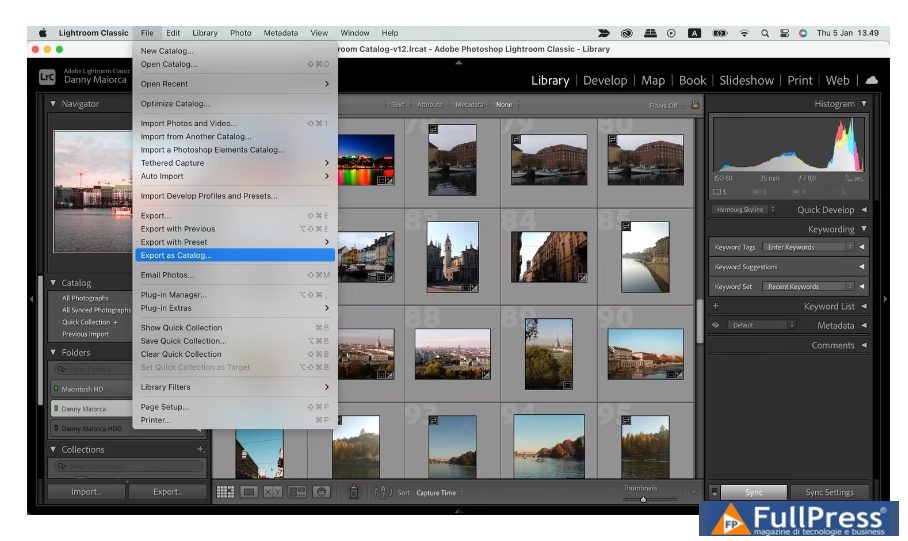
Si Lightroom sigue funcionando lentamente incluso cuando tiene fácil acceso a las vistas previas 1:1, podrías intentar usar las vistas previas inteligentes de menor resolución.
Básicamente, cuando Lightroom no tiene acceso a tus fotos originales, utiliza las vistas previas inteligentes. Esto te permite editar tus fotos sin necesidad de arrastrar un disco duro externo. Las vistas previas inteligentes suelen ser un 90% más pequeñas (alrededor de 1 MB cada una en promedio) que los archivos RAW originales (que suelen ocupar entre 10 y 50 MB cada uno). Se cargarán mucho más rápido.
Si estás utilizando una máquina más pequeña, como el MacBook Air M2, depender de las vistas previas inteligentes en lugar de las vistas previas 1:1 mientras editas podría ahorrarte mucho tiempo. Sí, la resolución no es tan alta (limitada a unos 2500px en el lado más largo), pero con una pantalla más pequeña, ¿realmente necesitas mucho más?
Además, cuando vuelves a conectar tus archivos RAW originales a Lightroom, todos los cambios que realizaste en las vistas previas inteligentes se aplican automáticamente y puedes exportar esos ajustes como de costumbre.
Para crear vistas previas inteligentes al importar fotos, marca la casilla Crear vistas previas inteligentes.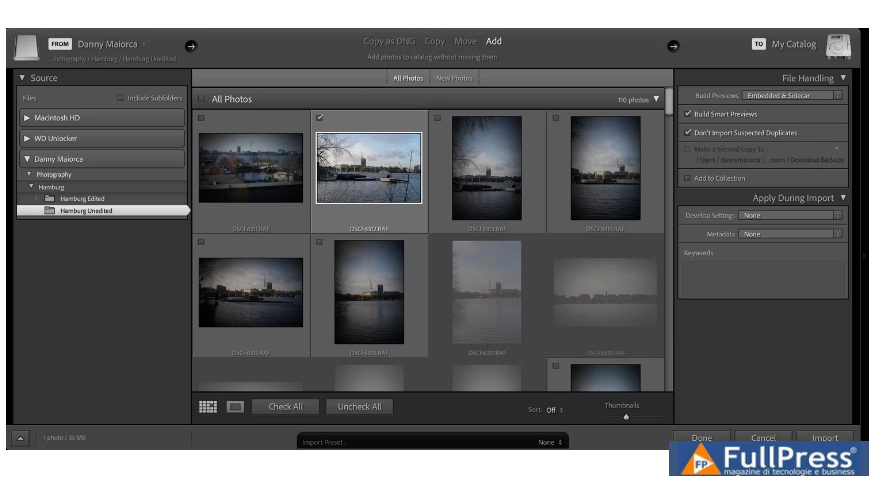
Si deseas crear vistas previas inteligentes para las fotos que ya están en tu biblioteca, ve al módulo Biblioteca, selecciona las carpetas/fotos necesarias y haz clic en Biblioteca > Vistas previas > Crear vistas previas inteligentes. La creación de estas vistas previas puede llevar un tiempo al principio, pero te ahorrará tiempo más adelante.

Una vez que hayas creado las vistas previas inteligentes, debes forzar a Lightroom a usarlas en lugar de las vistas previas 1:1. Puedes ver qué vista previa está usando Lightroom mirando debajo del histograma en el módulo de Revelado.

Si tus fotos originales están almacenadas en una unidad diferente a la de tu catálogo de Lightroom, simplemente desconecta la unidad donde están almacenadas tus fotos. Mientras Lightroom aún tenga acceso a tu catálogo, automáticamente comenzará a trabajar con las vistas previas inteligentes. Si tus fotos están almacenadas internamente, tendrás que engañar a Lightroom cambiando el nombre de la carpeta donde están almacenadas, para que Lightroom ya no pueda encontrarlas.
Una vez que hayas completado todas tus ediciones, vuelve a conectar la unidad externa o cambia el nombre de la carpeta de fotos a su nombre original. Lightroom podrá entonces localizar todas tus fotos y aplicar las ediciones normalmente.
Lightroom renderiza las vistas previas estándar en muchos módulos diferentes, por ejemplo, en la tira de película y en la vista de cuadrícula. Si estas vistas previas son más grandes de lo que necesitan ser, esto ralentizará todo.
Para cambiar el tamaño de vista previa predeterminado, ve a Lightroom Classic > Ajustes > Gestión de archivos. Despliega el menú desplegable Vista previa JPEG para elegir el tamaño óptimo.

¿Cómo se mejora la velocidad de Lightroom?
A pesar de la lentitud de Lightroom, muchos fotógrafos encuentran difícil imaginar la vida sin la aplicación. Naturalmente, se deben aprovechar todos los pasos que se puedan tomar para agilizar el flujo de trabajo y ayudar a que Lightroom funcione mejor.
Pero con Lightroom tan lleno de funciones, probablemente hay muchas otras formas de mantener tu catálogo funcionando sin problemas.
Fuente Makeuseof
Pubblicato in Guías y tutoriales
Sé el primero en comentar