

Ajoutez-nous à vos sources préférées.

Si vous utilisez beaucoup Adobe Lightroom, vous saurez à quel point l’application consomme les ressources de votre ordinateur. Plus votre catalogue est volumineux et plus vous avez effectué de modifications, plus Lightroom devient lent.
Si vous n’avez pas un ordinateur puissant, vous pourriez constater que l’utilisation de Lightroom devient problématique avec le temps. Heureusement, vous pouvez résoudre ce problème en prenant une série de mesures.
Le cache est la mémoire temporaire de Lightroom. Chaque fois que vous chargez des aperçus et des ajustements 1:1, Lightroom stocke ces informations dans son cache, il n’a donc pas besoin de rendre ces images à chaque fois que vous les chargez.
Par défaut, le cache de Lightroom est réglé sur un maigre 1 Go. Comme vous pouvez l’imaginer, cela est rapidement saturé lorsque vous naviguez et modifiez de grands groupes de photos, surtout si vous utilisez des fichiers RAW plutôt que des JPEG.
Un cache plus grand est donc toujours préférable. Vous pouvez augmenter la taille du dossier du cache en allant dans Lightroom > Préférences classiques > Performances. Ensuite, dans Paramètres du cache Camera Raw, entrez la taille maximale du dossier de cache que vous souhaitez avoir.
Vous pouvez fermer la fenêtre une fois que vous avez terminé ; les modifications prendront effet immédiatement.

Les performances de Lightroom seront toujours limitées par la vitesse du disque dur sur lequel les dossiers de Lightroom sont stockés. Plus le disque est rapide, plus Lightroom sera capable de rendre ces photos rapidement.
Ainsi, même si vous devez stocker toutes vos photos réelles sur un disque plus lent, le catalogue Lightroom et le dossier cache peuvent être stockés sur quelque chose de beaucoup plus rapide. Il s’agit généralement d’un disque SSD (Solid State Drive) haute performance, plutôt que d’un disque dur (HDD) plus lent.
Si vous stockez tout en interne, vous devriez toujours choisir d’utiliser un SSD plutôt que des disques durs plus lents. La plupart des ordinateurs récents sont désormais équipés de SSD en standard. Mais si vous stockez vos dossiers Lightroom en externe, assurez-vous que votre disque dur externe utilise une connexion USB 3.0, Thunderbolt ou eSATA.
Pour déplacer l’emplacement du dossier cache vers un disque plus rapide, allez dans Lightroom Classic > Paramètres > Gestion des fichiers. Comme pour l’astuce précédente, vous devrez aller dans Paramètres du cache Camera Raw. Cliquez sur Choisir pour sélectionner l’emplacement préféré de votre dossier cache stocké.
À mesure qu’un disque dur approche de sa capacité, il commence à ralentir. C’est pourquoi, pour les utilisateurs de Lightroom, il est toujours conseillé de laisser au moins 20 % de l’espace de votre disque dur libre. Plus de 50 % est encore mieux. C’est particulièrement vrai si votre catalogue Lightroom est stocké sur le même disque que votre système d’exploitation. La dernière chose que vous voulez est de ralentir tout le système.
Si votre disque se remplit rapidement, l’achat d’un nouveau disque dur sera un bon investissement qui contribuera à faire fonctionner Lightroom plus fluidement. C’est une meilleure option que de défragmenter le disque dans l’espoir qu’il fonctionne plus vite (ce qui est d’ailleurs pratiquement irrelevant pour les SSD).
La quantité de données stockées sur chacune de vos photos dans Lightroom est vraiment impressionnante. Mais c’est aussi une tâche énorme pour Lightroom de maintenir toutes ces informations organisées pour un accès rapide, surtout si vous avez une bibliothèque de plus de 10 000 images.
Lightroom propose un outil pour optimiser votre catalogue. Votre catalogue est essentiellement une base de données unique qui contient tous les métadonnées et instructions de réglage pour toutes vos photos. Au fur et à mesure que vous effectuez plus d’actions, cette base de données devient moins efficace et plus volumineuse qu’elle ne devrait l’être.
Pour optimiser votre catalogue, cliquez sur Fichier > Optimiser le catalogue > Optimiser.

De nombreux photographes professionnels ouvrent un nouveau catalogue pour chaque événement qu’ils couvrent (Fichier > Nouveau catalogue), donc un catalogue volumineux n’est rarement un problème. Mais pour les photographes amateurs, conserver toutes leurs photos dans un seul catalogue peut sembler plus organisé. Cependant, il y a un compromis en termes de performances à faire.
Lorsque les catalogues grossissent (surtout si vous photographiez en RAW), il y a un ralentissement notable dans Lightroom. L’application travaille davantage pour tout maintenir organisé. Si votre catalogue rentre dans cette catégorie, il vaut probablement la peine de le diviser en deux catalogues ou plus.
Avant de faire cela, sauvegardez toujours votre catalogue existant. Ensuite, depuis Lightroom, sélectionnez toutes les images que vous souhaitez déplacer vers un nouveau catalogue et cliquez sur Fichier > Exporter en tant que catalogue.
Choisissez l’emplacement de votre nouveau catalogue et sélectionnez les options requises dans la boîte de dialogue. Si vous souhaitez déplacer les fichiers originaux vers le nouvel emplacement, cochez la case Exporter les fichiers négatifs. Si vous souhaitez laisser les originaux là où ils sont, décochez la case Exporter les fichiers négatifs. Lorsque vous êtes prêt, cliquez sur Exporter le catalogue.
Tous les ajustements et métadonnées stockés pour les photos sélectionnées seront déplacés vers le nouveau catalogue. Vous pourrez ensuite supprimer ces photos de votre catalogue d’origine (pas du disque).
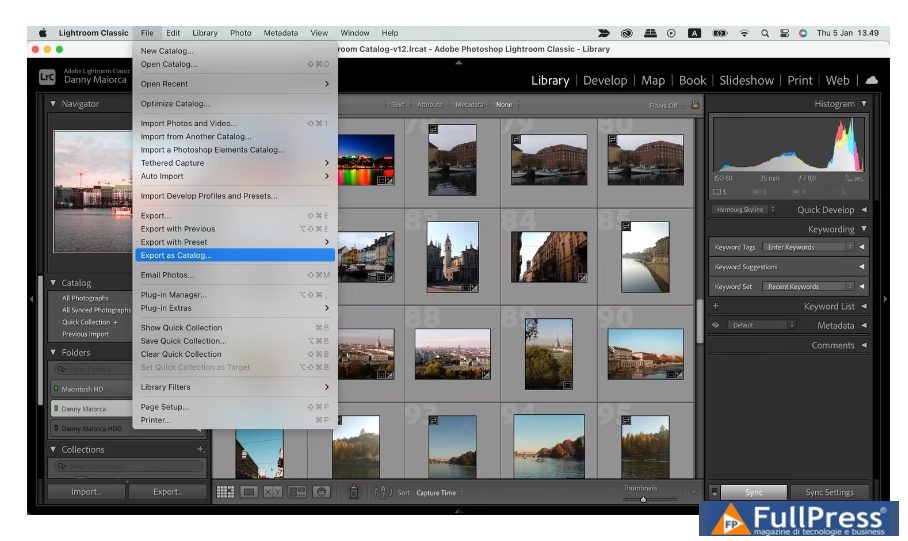
Si Lightroom fonctionne toujours lentement même lorsqu’il a un accès facile aux aperçus 1:1, vous pourriez essayer d’utiliser des aperçus intelligents à plus basse résolution.
Fondamentalement, lorsque Lightroom n’a pas accès à vos photos originales, il utilise des aperçus intelligents. Cela vous permet de modifier vos photos sans avoir à transporter un disque dur externe. Les aperçus intelligents sont généralement environ 90 % plus petits (en moyenne environ 1 Mo chacun) que les fichiers RAW originaux (qui font souvent entre 10 et 50 Mo chacun). Ils se chargeront beaucoup plus rapidement.
Si vous utilisez une machine plus petite, comme le MacBook Air M2, vous fier aux aperçus intelligents plutôt qu’aux aperçus 1:1 pendant que vous éditez pourrait vous faire gagner beaucoup de temps. Oui, la résolution n’est pas aussi haute (limitée à environ 2500 px sur le bord le plus long), mais avec un écran plus petit, en avez-vous vraiment besoin de plus ?
De plus, lorsque vous reconnectez vos fichiers RAW originaux à Lightroom, toutes les modifications apportées aux aperçus intelligents sont appliquées automatiquement, et vous pouvez exporter ces réglages comme d’habitude.
Pour créer des aperçus intelligents lors de l’importation de photos, cochez la case Créer des aperçus intelligents.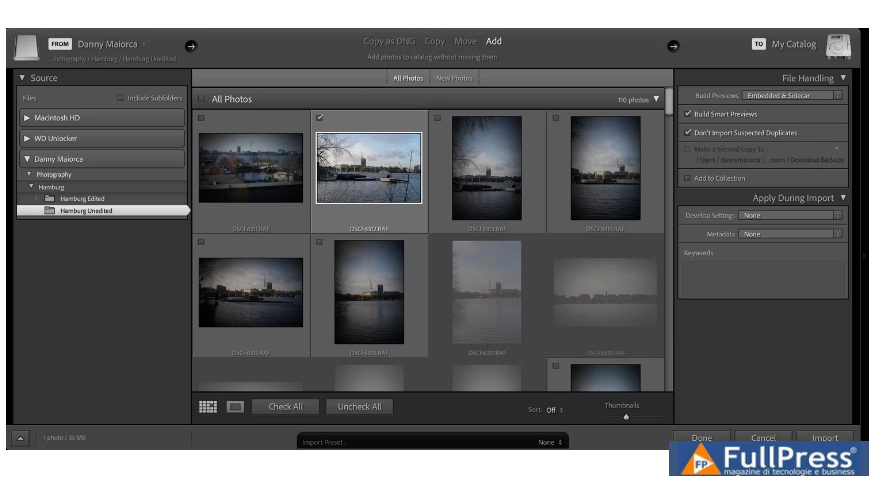
Si vous souhaitez créer des aperçus intelligents pour des photos déjà présentes dans votre bibliothèque, allez dans le module Bibliothèque, sélectionnez les dossiers/photos nécessaires et cliquez sur Bibliothèque > Aperçus > Créer des aperçus intelligents. La création de ces aperçus peut prendre un peu de temps au début, mais elle vous fera gagner du temps par la suite.

Une fois les aperçus intelligents créés, vous devez forcer Lightroom à les utiliser à la place des aperçus 1:1. Vous pouvez voir quel aperçu Lightroom utilise en regardant sous l’histogramme dans le module Développement.

Si vos photos originales sont stockées sur un disque différent de votre catalogue Lightroom, déconnectez simplement le disque où vos photos sont stockées. Tant que Lightroom a toujours accès à votre catalogue, il commencera automatiquement à fonctionner avec les aperçus intelligents. Si vos photos sont stockées en interne, vous devrez tromper Lightroom en renommant le dossier où elles sont stockées, de sorte que Lightroom ne puisse plus les trouver.
Une fois toutes les modifications terminées, reconnectez le disque externe ou redonnez à votre dossier photo son nom d’origine. Lightroom pourra alors localiser toutes vos photos et appliquer les modifications normalement.
Lightroom génère des aperçus standard dans de nombreux modules différents, tels que la présentation pellicule et la vue grille. Si ces aperçus sont plus grands qu’ils ne doivent l’être, cela ralentira tout.
Pour modifier la taille par défaut des aperçus, allez dans Lightroom Classic > Paramètres > Gestion des fichiers. Développez le menu déroulant Aperçu JPEG pour choisir la taille optimale.

Comment améliorer la vitesse de Lightroom ?
Malgré la lenteur de Lightroom, de nombreux photographes ont du mal à imaginer leur vie sans cette application. Naturellement, toutes les mesures qui peuvent être prises pour rationaliser le flux de travail et aider Lightroom à fonctionner mieux devraient être exploitées.
Mais avec Lightroom aussi riche en fonctionnalités, il existe probablement de nombreuses autres façons de maintenir votre catalogue en bon état de fonctionnement.
Source Makeuseof
Pubblicato in Guides & tutoriels
Soyez le premier à commenter