
Voyons quels outils Photoshop utiliser pour créer une carte de visite simple prête à être imprimée.

Ajoutez-nous à vos sources préférées.

Voyons quels outils Photoshop utiliser pour créer une simple carte de visite prête à être imprimée.
Dans ce tutoriel, nous verrons comment créer une carte de visite prête à être imprimée. Commençons donc par ouvrir une nouvelle image, qui aura des caractéristiques particulières : tout d’abord, cliquez sur Fichier > Nouveau. Nous définirons respectivement la largeur et la hauteur à 8,5 centimètres et 5,5 centimètres.

La résolution doit être élevée. Réglons-la à 300 pixels par pouce. Enfin, nous devons définir la couleur, qui ne sera pas RGB mais CMJN, c’est-à-dire en quadrichromie (les couleurs sont composées d’un calque de jaune, de rouge, de bleu et de noir). Validons donc avec OK. Ne vous inquiétez pas si l’image semble énorme, c’est normal, nous verrons cela lors de l’impression.
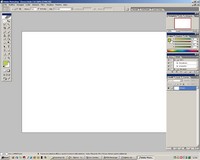
Tout d’abord, avant de commencer la création, réglons la palette des couleurs de RGB à CMJN. Cliquez sur le bouton pour afficher les propriétés de la palette, situé en haut à droite. Choisissons d’afficher les curseurs CMJN. Nous verrons que la méthode de composition des couleurs change.
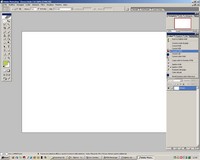
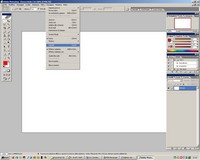
Pensons maintenant à construire le fond de travail. Nous pourrions diviser la carte en deux parties. D’un côté le logo et le nom de la personne/entreprise. De l’autre côté toutes les informations. Mais avant tout, définissons des marges de texte pour la carte, pour être le plus précis possible. Commençons par afficher les règles (Affichage > Règles).
Nous tracerons des repères pour marquer les marges du texte. Pour ce faire, maintenez le bouton gauche de la souris enfoncé sur la règle supérieure et gauche, puis faites glisser vers l’image. Une ligne appelée repère sera tirée, que nous positionnerons comme bordure de l’image et qui ne sera jamais imprimée. Laissons 4 marges égales pour les quatre côtés de l’image.
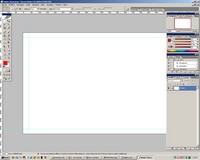
Commençons maintenant à dessiner le fond. Avec l’outil « Sélection », isolons un tiers de l’image à partir de la gauche et remplissons-le avec une couleur de notre choix, de préférence claire. Nous pouvons affiner le rectangle dessiné avec une bande plus fine et plus sombre sur le côté droit, toujours créée de la même manière.
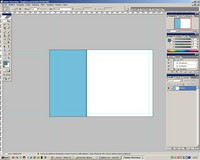
Voyons maintenant comment créer un logo très simple à placer en haut à gauche. Prenons l’outil « Forme personnalisée » qui se trouve dans le même groupe que les outils Rectangle, cercle, etc. Depuis la barre des propriétés en haut, choisissons la forme qui nous plaît le plus.
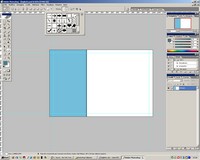
Une fois la forme tracée, sélectionnons l’outil « Plume » dans la barre d’outils, cliquez avec le bouton droit et choisissez « Créer une sélection » dans le menu qui apparaît. Laissez le rayon sur 0. Maintenant, créons un nouveau calque de travail, qui sera dédié à notre logo.
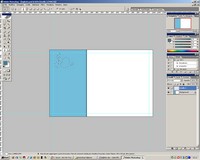
Remplissons maintenant le logo (c’est-à-dire la sélection active) avec une couleur de notre choix. Désélectionnons ensuite, et si nous voulons, nous pouvons déplacer le logo en utilisant les flèches ou l’outil « Déplacer » avec la souris. Dans l’étape suivante, nous appliquerons un effet au calque du logo.
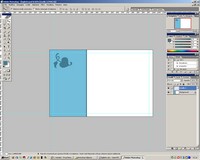
Cliquez sur « Ajouter un style de calque » dans la palette des calques, en vous assurant que le calque du logo est sélectionné, puis choisissez « Incrustation de motif ». Cet effet remplit le calque avec une texture. Photoshop met à notre disposition plusieurs motifs pour nos images. Choisissons celui qui nous semble le plus approprié et validons.
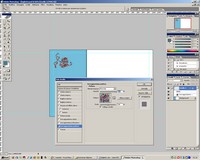
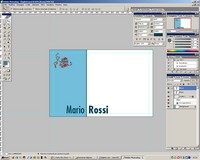
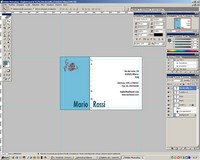
Commençons maintenant à insérer le texte. Tout d’abord, insérons le prénom du propriétaire de la carte de visite de cette manière. À gauche de la ligne de division verticale la plus foncée, nous placerons le prénom ; à droite le nom de famille en gras. Pour cela, nous utiliserons l’outil texte et une police et couleur que nous trouverons appropriées.
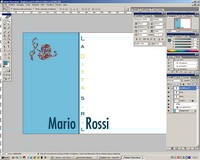
Verticalement, nous insérerons maintenant le nom de l’entreprise pour laquelle Mario Rossi travaille. Avec une police plus petite et une couleur différente, écrivons le nom de l’entreprise, par exemple « La ditta s.r.l. ». Pour changer l’orientation du texte et pouvoir écrire verticalement, dans la palette de texte, sélectionnons « Change Text orientation ».
Il ne reste plus que les informations générales, c’est-à-dire l’adresse, les différents numéros de téléphone, internet, etc. Avec un caractère nettement plus petit et l’outil texte, écrivons ces informations en les alignant à droite, et plaçons-les au niveau du bord droit (repère) que nous avons tracé.
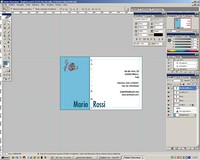
Nous pouvons considérer la création de la carte terminée et il ne nous reste plus qu’à essayer de l’imprimer. Photoshop met à disposition une option d’impression avec aperçu : Fichier > Imprimer avec aperçu. Nous pouvons voir comment la carte reste centrée et aux bonnes proportions dans une page A4.
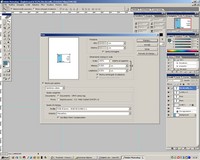
Si nécessaire, nous pouvons également définir une échelle d’impression pour imprimer la carte plus grande ou plus petite. En conclusion, si nous le souhaitons, nous pouvons imprimer normalement, ou bien sauvegarder dans les formats d’impression les plus courants en conservant la haute résolution et la couleur CMJN.
Soyez le premier à commenter