
Tempo de férias e tempo de fotos de férias, uma lembrança valiosa que, no entanto, nem sempre corresponde às nossas expectativas, devido a fotos tremidas ou cores pouco realistas. Aqui está um tutorial para aprender a corrigir as fotos das férias com Photoshop.

Siga FullPress no Google
Adicione-nos às suas fontes preferidas.

Tutorial para aprender a corrigir as fotos das férias com Photoshop.
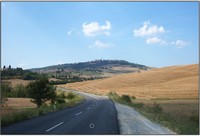
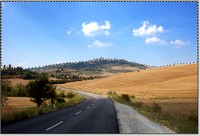
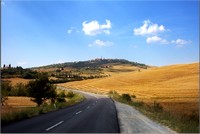
- Tiramos esta foto perto de Pienza, na Toscana. Sem dúvida é um ótimo enquadramento, pena que, um pouco pelo tom apagado, um pouco pela iluminação geral, tenha um aspecto triste e banal, e nos lembra vagamente aqueles cartões postais que envelhecem e desbotam porque ninguém quer comprá-los. Para uma melhor compreensão da câmera, remetemos ao curso de fotografia.

- Os fotógrafos profissionais geralmente usam filtros de gelatina, finas películas coloridas montadas na frente da lente da câmera para obter efeitos cromáticos especiais. Agora vamos ver como reproduzir essa técnica digitalmente, com nosso Photoshop, isolando cada efeito cromático em uma camada separada, para obter até mesmo maior controle do que os filtros tradicionais.
- A primeira coisa a fazer é corrigir a gama cromática. Portanto, vamos para a paleta Camadas e clicamos no ícone Novo nível de preenchimento ou ajuste. Podemos aplicar o comando também pelo menu Imagem > Ajustes > Níveis…, mas assim deixamos a imagem original inalterada e podemos modificar os valores a qualquer momento.
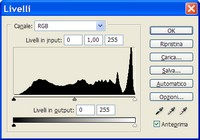
- Esta ferramenta nos permite corrigir a faixa tonal e o equilíbrio de cores ajustando os níveis de intensidade de luzes, meios-tons e sombras. Usamos os três conta-gotas para definir o ponto preto, branco e cinza da foto, comprimimos então os níveis de entrada para aumentar o contraste e o brilho.
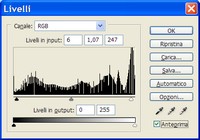
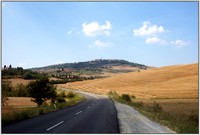
- Como podemos ver na figura acima, já com essa operação simples (mas fundamental) modificamos completamente a aparência da foto, devolvendo-lhe o calor e o brilho que a paisagem tinha quando vista ao vivo. Mas vamos além: o que queremos é criar uma imagem intensa e sugestiva.
- Criamos um novo nível de ajuste, desta vez selecionamos a opção Matiz/Saturação. Aparece uma janela de diálogo que pergunta o nome da camada e o Modo de mesclagem. Damos o nome Filtro Azul, modo Luz Suave e clicamos em Ok. Abrirá uma nova janela de diálogo, Matiz/Saturação, que vemos na figura, onde ativamos o controle Colorir.
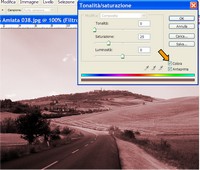
- Arrastamos os controles até obter a cor desejada; no nosso caso definimos os valores para Matiz 245, Saturação 100 e Luminosidade -25. Assim criamos nosso filtro digital. Ao contrário dos tradicionais, porém, ele tem o controle deslizante Luminosidade que funciona como controle gamma, permitindo que luzes e sombras mantenham os valores originais de contraste.
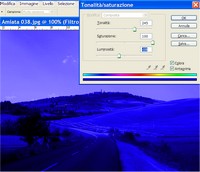
- Clicamos na máscara da camada Filtro azul e ativamos a ferramenta Gradiente. Pressionamos D para definir as cores padrão e selecionamos o gradiente Primeiro Plano para Fundo. Segurando a tecla Alt (que permite traçar uma linha reta), arrastamos do centro da foto até aproximadamente metade da primeira nuvem, de modo que a parte mascarada seja a parte inferior.
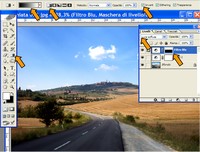
- Neste momento, se necessário, podemos fazer outras correções na janela Matiz/Saturação simplesmente dando um duplo clique na camada. No nosso caso reduzimos ainda mais a Luminosidade até -80. Como podemos notar, esta operação, além de dar um aspecto dramático ao céu, também destacou muitos detalhes.
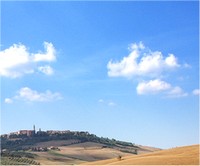
- No entanto, é preciso garantir que a vilinha no horizonte não seja afetada pelo filtro. Ativamos então a ferramenta Varinha Mágica e começamos a selecionar o céu acima do horizonte. Depois ativamos a ferramenta de seleção retangular, adicionamos o resto do céu arrastando enquanto seguramos Alt. Vamos ao menu Seleção > Inverter e preenchermos de preto a seleção na máscara.
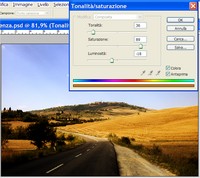
- Da mesma forma que aplicamos um filtro azul para enfatizar o céu, agora aplicamos um filtro dourado que aumente o brilho e o calor dos campos de trigo. Criamos imediatamente um novo nível de ajuste Matiz/Saturação, Modo de mesclagem Luz Suave e nomeamos Filtro Dourado. Definimos os valores Matiz 36, Saturação 89 e Luminosidade -18.
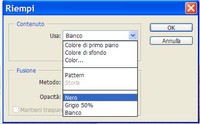
- Agora ativamos a máscara da camada. Desta vez procedemos de forma um pouco diferente da anterior. Vamos ao menu Imagem > Preencher. Abrirá uma janela de diálogo. Selecionamos Preto no menu suspenso e clicamos em Ok. Com esta operação “escurecemos” a máscara da camada, fazendo desaparecer completamente as alterações feitas na Matiz.
- Ativamos a ferramenta Pincel, definimos um tamanho de 50 pixels, reduzimos a Opacidade para 20% e, se ainda não estiver, configuramos a cor branca como Cor de primeiro plano. Começamos a pintar nas áreas da foto cobertas pelos campos. A baixa opacidade nos permitirá ajustar a intensidade com que o filtro é mostrado para criar belas gradações.
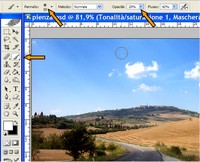
- O que vemos na figura acima é a máscara da camada Filtro dourado após aplicarmos as pinceladas. Para visualizá-la basta clicar na máscara segurando a tecla Alt. Como podemos ver, as pinceladas não foram aplicadas uniformemente, mas isso não é uma regra fixa, depende tanto do tipo de imagem quanto das nossas preferências.
- E aqui está a imagem finalizada. Qualquer ajuste feito e qualquer ferramenta aplicada podem ser modificados novamente simplesmente abrindo as respectivas janelas de diálogo com um duplo clique na camada. Este é, de fato, o grande mérito dos níveis de ajuste, além de deixarem o original inalterado. Maravilhoso, não é?
Seja o primeiro a comentar