
Todos os segredos para criar um cruzadinha com Excel, definindo a formatação geral da grade e um sistema avançado de verificação do texto inserido.

Adicione-nos às suas fontes preferidas.

Todos os segredos para construir um crucigrama com Excel, definindo a formatação geral da grade e um sistema avançado de verificação do texto inserido.
Com esta lição apresentamos uma maneira rápida de criar um crucigrama que seja esteticamente agradável, leve e rico em funcionalidades interativas, totalmente inovadoras em comparação com o que é possível fazer em uma folha de papel: definições dinâmicas, possibilidade de ter sugestões para verificar erros ou corrigir palavras erradas.

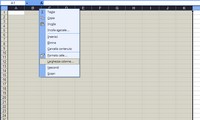
A característica principal dos crucigramas é ser composto por uma série de caixas quadradas dentro das quais se escrevem as letras que fornecem as soluções. No Excel essa estrutura pode ser reproduzida selecionando primeiro um número de colunas e depois, após um clique com o botão direito do mouse, definindo a mesma largura com a função Largura da coluna..
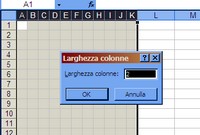
Na janela que aparece, digite o valor “2” que torna a largura equiparável à altura padrão das linhas, criando assim quadradinhos. A este ponto, ampliamos a visualização para centralizar melhor o crucigrama durante a formatação. Selecionamos as colunas recém-formatadas mais algumas à esquerda e à direita e escolhemos Seleção no menu suspenso Zoom.
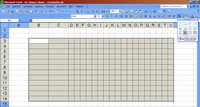
Agora criamos as bordas para delimitar a área do nosso crucigrama. Depois de selecionar todas as células necessárias (incluindo duas colunas à esquerda para inserir uma imagem), escolhemos a formatação Todos os bordos na paleta Bordas, acessível no menu da aplicação. Em seguida, enquadramos tudo com a formatação Borda de caixa grossa.
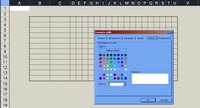
Para realçar a estrutura desenhada, podemos achatar a folha, como se fosse uma página impressa. Selecionando colunas em excesso em relação àquelas que contêm as células enquadradas, escolhemos Formatar > Células > Padrão e depois a cor branca. Alternativamente, pode-se usar a paleta Cor de preenchimento acessível na aplicação (ícone de balde).
Agora unimos as células que devem acolher a imagem de decoração. Selecionamos as células e após um clique com o botão direito do mouse, escolhemos no menu suspenso a opção Formatar células. Na janela, optamos pela opção Alinhamento e depois marcamos a caixa de confirmação para a opção Mesclar células. O resultado será um único espaço branco tão alto quanto nosso crucigrama.
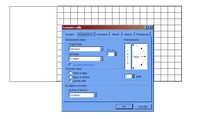
Inserimos a imagem. Posicionamo-nos aproximadamente à altura da célula vazia e então escolhemos Inserir > Imagem > Do arquivo.. e navegamos pelas pastas do PC para encontrar uma imagem adequada. Damos OK. O arquivo inserido manterá suas dimensões originais. Para modificá-las, é necessário trabalhar em suas características, diretamente no Excel, sem outras aplicações gráficas.
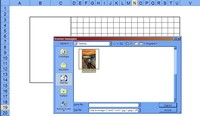
Posicionando-se sobre a imagem, com um clique no botão direito do mouse, escolha a opção Formatar imagem no menu suspenso que aparece. Chamando a opção Dimensões, é possível estabelecer Altura e Largura fixando novas medidas em cm ou em proporção ao original. No menu Cores e linhas, em vez disso, é possível estabelecer um contorno trabalhando no parâmetro Linha.
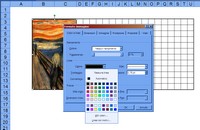
Agora pintamos as células pretas. Para agilizar o procedimento, começamos pintando uma única célula: a selecionamos e com a paleta Cor de preenchimento da aplicação (ícone de balde) escolhemos o preto. Selecionamos novamente a célula e escolhemos a função Copiar formato (ícone de pincel). Um segundo clique na célula a ser pintada e repetimos o procedimento.
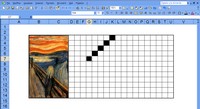
Agora é necessário fazer com que todas as células sejam preenchidas da mesma maneira ao inserir as soluções. Selecionando todo o crucigrama, com um clique no botão direito do mouse, invocamos o Formato de células. Na janela para Alinhamento > Alinhamento de Texto > Horizontal fixamos o parâmetro Centralizado, assim como para Vertical.
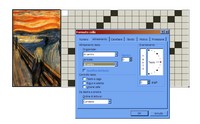
Ainda na janela de comando Formatar células, estabelecemos o tipo de Fonte. Para Tipo de fonte escolhemos Times New Roman (como no verdadeiro Settimana Enigmistica), para Estilo optamos pelo valor Normal e 10 para o Tamanho. Damos OK e teremos a estrutura completa do crucigrama.
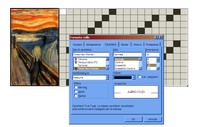
Passamos às definições. Para aproveitar plenamente o potencial do Excel, podemos fazer com que cada definição apareça assim que o mouse se posiciona sobre a célula onde começa uma palavra. Para isso basta inserir Comentários. Vamos fazer um teste: posicionemo-nos na primeira célula no canto superior esquerdo e escolhemos Inserir > Comentário e depois escrevemos dentro da caixa.
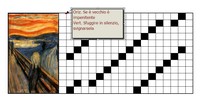
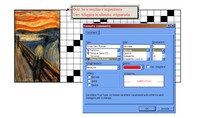
Agora com o botão direito do mouse fazemos um clique na célula onde acabamos de inserir um comentário: no menu escolhemos Editar comentário. Um clique mais com o botão direito do mouse dentro do comentário e escolhemos Formatar comentário: assim podemos mudar Tipo de fonte, Cor, Tamanho e Estilo.
Uma vez inseridas todas as definições, só resta inventar uma maneira de facilitar o preenchimento e a verificação das respostas. Para isso é necessária uma cópia do crucigrama, que seja invisível para o leitor. Selecionamos todo o crucigrama, copiamos e colamos três linhas abaixo do já criado, depois inserimos todas as soluções, letra por letra.
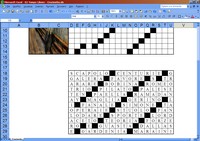
Agora reformulamos o segundo crucigrama com as soluções. Selecionamos e em Formatar > Células sob o menu Bordas colocamos Nenhuma, em Padrão, para a Cor selecionamos branco, enquanto para a opção Fonte, selecionamos em Cor o parâmetro branco. Após um OK, desaparecerá todo elemento do segundo crucigrama, tendo tornado tudo branco sobre branco.
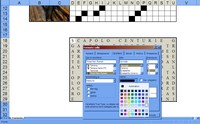
Inserimos a este ponto um expediente para fornecer indicações a quem executará o crucigrama. O mecanismo do ponto de vista lógico é simples: cada letra que for escrita no crucigrama principal, se estiver errada, será formatada em vermelho. Para isso é necessário aproveitar a formatação condicional do Excel, acessível no menu Formatar > Formatação condicional.
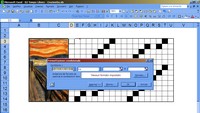
Na janela que aparece, é necessário estabelecer todos os parâmetros. No menu suspenso da Condição 1 escolhemos O valor da célula é.. No segundo menu suspenso optamos por “é diferente de”. A este ponto automaticamente aparece um módulo. Posiciona-se dentro com um clique e vai-se procurar com o cursor a célula correspondente no crucigrama invisível.
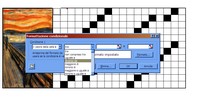
Quando a célula é selecionada, automaticamente é inserido um valor. A este ponto, sempre na janela de Formatação condicional, clicamos em Formatar. Na nova janela que se abre, determinaremos o que mudar caso as condições estabelecidas se verifiquem. Especificamente optamos por modificar apenas Fonte > Cor, escolhendo a cor vermelha. Depois damos OK duas vezes.
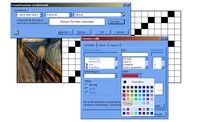
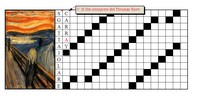
Repetindo a operação para as células restantes, teremos um crucigrama multimídia facilitado. Como funciona? Posiciona-se sobre as células e aparecerá a definição em um comentário. Escrevendo a solução, inserindo uma letra em cada célula, nos será automaticamente mostrada uma letra vermelha se estiver errada, ou preta se a solução estiver correta.
Seja o primeiro a comentar