
Ein mit Excel erstelltes Memo, um den Verlauf der Geschenkeliste, Termine, Kosten und Details im Zusammenhang mit der Vorbereitung eines der wichtigsten Ereignisse im Leben nicht zu vergessen: die Hochzeit.

Füge uns deinen bevorzugten Quellen hinzu.

Ein mit Excel erstelltes Memorandum, um den Verlauf der Geschenkeliste, Termine, Kosten und Details im Zusammenhang mit der Vorbereitung eines der wichtigsten Ereignisse im Leben nicht zu vergessen: die Hochzeit.
Dieses Tabellenblatt soll eine Tätigkeit systematisieren, die üblicherweise reich an Terminen ist und, man darf nicht vergessen, ein finanzielles Risiko für ein Paar darstellt: die Hochzeit. Nach einer schnellen Auswahl der Aktivitäten wird man die Details definieren, wobei jede einzelne Aufgabe in unterschiedliche Bereiche eingearbeitet wird, einschließlich Spalten zur Festlegung der Budgets und Zellen, in denen nicht zu vergessende Termine eingetragen werden. Eine Zusammenfassung dieser Informationen hilft den Brautleuten, sich nicht in den Ereignissen und Kosten zu verlieren.

Kommen wir direkt zur Sache und erstellen den grafischen Rahmen, in den wir die Tabellen mit den Rubriken zu den Vorbereitungsaktivitäten einer Hochzeit einfügen. Erstellen wir zunächst eine Überschrift für unser Tabellenblatt. Wir färben die Zellen von A1 bis F125 weiß, nur um einen einheitlichen Hintergrund zu schaffen. Dann wählen wir die Zellen aus und klicken schließlich auf das Symbol Füllfarbe und wählen Weiß. Dasselbe wird in Rot für die Zellen von A1 bis E1 gemacht.
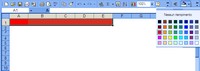
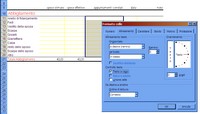
Jetzt verbinden wir die zuvor rot gefärbten Zellen. Sie müssen mit der Maus ausgewählt werden, danach wählt man im Menü „Format“ den Punkt „Zellen“. Im Menü „Ausrichtung“ müssen unter „Textsteuerung“ sowohl „Textumbruch“ als auch „Zellen verbinden“ aktiviert werden. Nun kann man den Titel unseres Blattes hinein schreiben, wobei man – ebenfalls im Menü Format, Zellen, diesmal aber unter Schriftart – eine bedeutende Schriftart und Größe wählt (zum Beispiel Monotype Corsiva, 36).
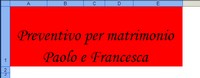
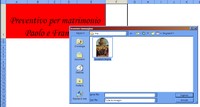
Nachdem der Text zentriert ausgerichtet wurde (mithilfe des Symbols „Zentrieren“ im Absatzformatierung), ist es Zeit, ein Bild hinzuzufügen. Dieses muss bereits bereitstehen: Zuerst wählt man die Zelle F1, dann im Menü „Einfügen“ den Punkt „Bild“ und schließlich „Aus Datei“. Es erscheint ein Fenster zur Auswahl von Dateien auf dem PC. Hat man das Bild gefunden, wählt man es aus und klickt auf „Einfügen“. Im Excel-Blatt wird das Bild als eingebettetes Objekt eingefügt, also Teil der Datei.
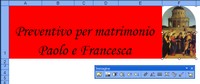
Wenn man auf das eingefügte Bild klickt, erscheint automatisch eine Palette zur Bearbeitung der Eigenschaften. Damit kann man den Kontrast oder die Helligkeit erhöhen oder verringern, zuschneiden, drehen oder das Bild mit Rahmen versehen oder eine Farbe als transparent einstellen. Alternativ kann man mit einem Rechtsklick „Bild formatieren“ wählen, um weitere Anpassungen vorzunehmen.
Jetzt richten wir die Tabellen unterhalb des Titels ein. Um die Gesamtkosten hervorzuheben, erstellen wir eine Doppellinie, die die wichtigsten Werte des Blattes enthält. Um diese Linien zu erstellen, wählt man eine Anzahl von Zellen, die der Breite des vorgesehenden Bereichs entspricht, dann klickt man auf „Zellen formatieren“, ins Menü „Rahmen“. Dort wählt man unter „Benutzerdefiniert“ den Unterstrich aus und unter „Farbe“ wählt man im Dropdown-Menü eine Farbe (Rot). Das gleiche wiederholt man für die nächste Zeile.
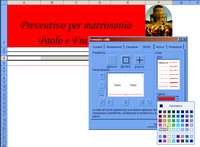
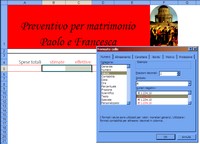
Die zwei roten Linien werden am Ende die Gesamtsummen der geplanten und der tatsächlichen Ausgaben enthalten. Nachdem man die Zellen bestimmt hat, in denen diese Beträge angezeigt werden sollen, formatiert man die Zellen mit einer benutzerdefinierten Methode, die automatisch das Euro-Symbol vor die Zahlen setzt. Dazu wählt man die Zellen aus, geht auf „Format“, „Zellen“, „Zahl“. Dort wählt man „Währung“, lässt zwei Dezimalstellen und setzt das Euro-Symbol unter „Symbol“.
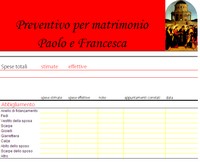
Nun zu den eigentlichen Tabellen, die Aktivitätsklassen oder Ausgabenkategorien enthalten. Die erste betrifft „Kleidung“. Wie bei Schritt 6 werden Trennlinien erstellt, die die Themenfolge abgrenzen, dann fügt man die Einträge „Geschätzte Ausgaben“, „Tatsächliche Ausgaben“, „Notizen“, „Verwandte Termine“ und „Datum“ hinzu. Die Ausgabeposten werden eingetragen, die Zellen werden kariert und die Zellränder gefärbt, mithilfe des Menüs „Format“, „Zellen“, „Rahmen“.
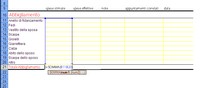
Jetzt ist die Berechnung der Teilbeträge für die „Kleidung“-Ausgaben notwendig. Es wird eine neue Trennlinie wie in Schritt 6 hinzugefügt. In der ersten Zelle steht „Gesamtkosten Kleidung“. In den Zellen für geschätzte und tatsächliche Ausgaben werden zwei Formeln wie „=SUMME([Q][x]:[Q][y])“ eingefügt, wobei [Q] die Spalte ist und [x] und [y] die Anfangs- und Endzeile der Ausgaben sind. Wie bei Schritt 7 ist es ratsam, den Inhalt dieser Zellen als Währung zu formatieren.
Neben den Ausgaben gibt es weitere Angelegenheiten zu den aufgelisteten Artikeln. Es handelt sich um Termine und Notizen. Die entsprechenden Zellen müssen so formatiert sein, dass eine korrekte Dateneingabe möglich ist. Für die Zellen in den Spalten „Termine“ und „Notizen“ wird unter „Format“, „Zellen“, „Ausrichtung“ der Punkt „Zeilenumbruch“ aktiviert, während für die Zellen in der Spalte „Datum“, ebenfalls unter „Format“, „Zellen“, aber im Menü „Zahl“ das Datum ausgewählt wird.
Jetzt, da der Mechanismus zur Definition eines Themas verstanden ist, müssen die Formatierungen der Tabellen, das Einfügen der Ausgabeposten und die Teilbetragsberechnung für alle anderen Themen wiederholt werden. Zu den weiteren Themen, die wir hinzufügen, gehören „Dekoration“, „Geschenke“, „Blumen“, „Musik“, „Fotografie“, „Empfang“, „Drucksachen“, „Transport“ und „Sonstiges“, aber jeder kann je nach seiner Vorstellung von der Hochzeit neue Ausgabenkapitel hinzufügen oder entfernen.
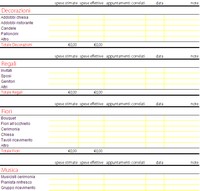
Um die Tabellen nicht von Grund auf neu formatieren zu müssen, kann die erste kopiert und eingefügt werden, wobei man darauf achtet, die inneren Einträge zu ändern. Achtung: Beim Einfügen muss ein Bereich (in Zellen gemessen) ausgewählt sein, der genauso groß ist wie der Ursprung. Nach dem Kopieren der Tabelle können ganze Zeilen hinzugefügt oder entfernt werden: Nachdem eine Zeile ausgewählt ist, nutzt man die Befehle STRG+ und STRG-. Wichtig: Die Formeln passen sich automatisch an die neuen Zeilennummern an.
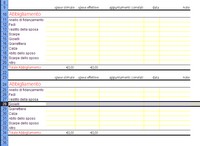
Es ist Zeit, die Summen zu ziehen. Im oberen Bereich des Blattes sind zwei Formeln in den Zellen einzufügen, in denen die Gesamtausgaben für geschätzte und tatsächliche Beträge vorgesehen sind. Nachdem die Zelle ausgewählt wurde, gibt man in der Funktionszeile „=SUMME(“ ein, gefolgt von den Zellen der Teilsummen, getrennt durch ein „+“. Nach Eingabe aller Summanden wird die Formel mit einer Klammer „)“ geschlossen.

Empfohlene Webseiten xnxxyouporn.com, romeoporno.com, xnxxit.com, broporno.org, zzzporno.org, xxx1.link.
Nun bleibt nur noch das Ausdrucken des Blattes. Es ist jedoch notwendig, die Seite einzustellen: Im Menü Datei wählt man den Punkt „Seite einrichten“. Im Menü „Seite“ wird unter „Ausrichtung“ die Option „Hochformat“ gewählt. Im Menü „Ränder“ kann man Platz gewinnen, indem man die Werte für Kopf- und Fußzeile verringert, da sie in unserem Tabellenblatt leer sind. Optional können auch die anderen Ränder reduziert werden, um mehr Druckplatz zu erhalten.
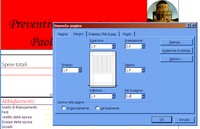
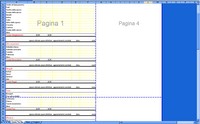
Schließlich der Druck. Ein letztes Detail: die Vorschau. Sie dient dazu zu überprüfen, ob die formatierten Zellen innerhalb der Druckränder liegen. Im Menü Datei muss man „Druckvorschau“ wählen. Nun kann man in der Vorschau sehen, wie die Seitenumbrüche verteilt sind. Um eventuelle Ungleichheiten oder Weißräume zu korrigieren, kann man wieder die Seiteneinstellungen besuchen oder das Tabellenblatt bearbeiten, um einige Spalten zu verengen oder zu verbreitern.
Hinterlasse jetzt einen Kommentar