
Un memorándum creado con Excel para no olvidar el progreso de la lista de bodas, citas, costos y detalles asociados a la preparación de uno de los eventos más importantes de la vida: la boda.

Añádenos a tus fuentes preferidas.

Un memorando creado con Excel para no olvidar el progreso de la lista de bodas, citas, costos y detalles asociados con la preparación de uno de los eventos más importantes de la vida: la boda.
Esta hoja de cálculo pretende sistematizar una actividad que suele estar llena de citas y que, no hay que olvidarlo, expone financieramente a una pareja: la boda. Después de una rápida selección de las actividades, se procederá a definir los detalles, incorporando cada tarea separada en áreas distintas, incluyendo columnas para definir los presupuestos y celdas donde anotar fechas importantes. Un resumen de esta información ayudará a los novios a no perderse entre eventos y costes.

Entramos directamente en materia y creamos el contexto gráfico dentro del cual insertar las tablas con los ítems relacionados con las actividades de preparación de una boda. Primero construimos un encabezado para nuestra hoja de cálculo. Coloreamos de blanco las celdas de la A1 a la F125, solo para crear un fondo homogéneo. Luego seleccionamos las celdas, finalmente, hacemos clic en el ícono Color de relleno y elegimos blanco. Lo mismo se debe hacer, en rojo, con las celdas de la A1 a la E1.
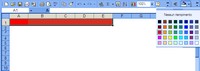
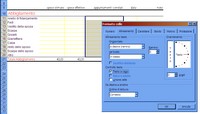
Ahora unimos las celdas coloreadas previamente de rojo. Hay que seleccionarlas con el ratón, luego elegir la opción Celdas en el menú Formato. En el menú Alineación, entre las opciones Control de texto, se deben activar tanto Ajustar texto como Combinar celdas. Ahora se puede escribir dentro el título de nuestra hoja, cuidando de definir – siempre en el menú Formato, Celdas, pero esta vez Fuente – un Tipo de fuente y un Tamaño significativos (por ejemplo, Monotype Corsiva, 36).
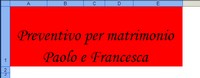
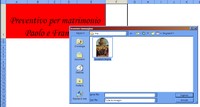
Después de centrar el texto (eligiendo el ícono Centrar, relativo al formato de párrafos) es momento de añadir una imagen. Esta debe estar ya lista: primero se selecciona la celda F1, luego en el menú Insertar se elige Imagen, finalmente Desde archivo. Aparecerá la ventana para explorar los recursos del PC. Una vez encontrada la imagen se selecciona. Luego se hace clic en Insertar. En la hoja Excel la imagen será un objeto empotrado, es decir, formará parte integral del archivo.
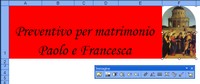
Si se hace clic en la imagen insertada aparecerá automáticamente una paleta para modificar las características. Con esta se puede aumentar o disminuir el contraste o la luminosidad, recortar, rotar o rodear la imagen con bordes, o establecer un color como transparente. Como alternativa, para variar las opciones de la imagen, se puede elegir, tras hacer clic con el botón derecho del ratón, la opción Formato de imagen que permite otros retoques.
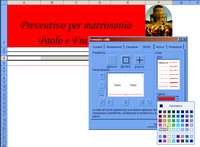
Ahora configuramos las tablas bajo el título. Para resaltar los costos totales creamos una línea doble que contendrá los valores más importantes de la hoja. Para crear estas líneas se debe seleccionar un número de celdas igual al ancho del área prevista, luego hacer clic en Formato de celda, el menú Borde. Aquí se elige en Personalizado, el guion bajo y bajo la opción Color, se abre el menú desplegable y se selecciona un color (rojo). Luego se repite la misma operación para la fila siguiente.
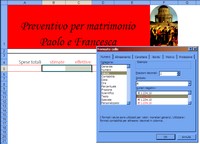
Las dos filas rojas creadas incluirán al final los totales de los gastos previstos y los reales. Después de escribir en qué celdas se desea ver estos importes, se formatean las celdas con un método personalizado que pondrá automáticamente el símbolo del euro delante de las cifras. Se hace así: se seleccionan las celdas, luego Formato, Celdas, Número. Aquí se opta por la opción Moneda, dejando dos decimales en Posiciones decimales y el símbolo del euro en la opción Símbolo.
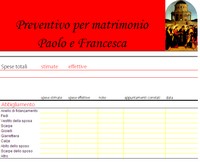
Ahora pasamos a las tablas propiamente dichas, que contendrán clases de actividad o contextos de gasto. La primera se refiere al «Vestuario». Como en el paso 6 se crean líneas de separación que delimitan la secuencia de temas, luego se añaden los ítems «Gastos estimados», «Gastos reales», «Notas», «Citas relacionadas» y «Fecha». Se insertan los ítems de gasto, se cuadricula y se colorean los bordes de las celdas, usando el menú Formato, Celdas, Borde.
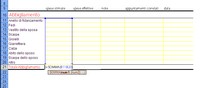
Ahora se necesita calcular los totales parciales para los gastos de «Vestuario». Se añade una nueva línea de separación como en el paso 6. En la primera celda se escribe «Total Vestuario». En las celdas correspondientes a las columnas de gastos estimados y reales se añaden dos fórmulas del tipo «=SUMA([Q][x]:[Q][y])», donde [Q] es la columna, mientras que [x] y [y] son la fila inicial y final de los ítems de gasto. Como en el punto 7 es conveniente formatear el contenido de estas celdas como Moneda.
Además de los gastos hay otros asuntos asociados a los artículos listados. Se trata de citas y anotaciones. Las celdas correspondientes deben ser formateadas de tal manera que permitan un correcto registro de los datos. Para las celdas en las columnas «Citas» y «Notas» es necesario seleccionar en Formato, Celdas, Alineación, la opción Ajustar texto, mientras que para las celdas en la columna «Fecha», siempre en Formato, Celdas, pero en el menú Número, se debe elegir Fecha.
Ahora, comprendido el mecanismo usado para definir un tema, es necesario replicar las operaciones de formato de las tablas, de inserción de los ítems de gasto y de suma parcial de gastos, para todos los demás temas. Entre los ítems que añadimos están «Decoraciones», «Regalos», «Flores», «Música», «Fotografía», «Recepción», «Impresiones», «Transportes» y «Varios», pero cada uno, según su idea de boda, puede eliminar o añadir nuevos capítulos de gasto.
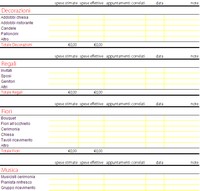
Para evitar reformatear las tablas desde cero se puede copiar y pegar la primera, cuidando luego de cambiar los ítems internos. Atención: al pegar debe seleccionarse un espacio (medido en celdas) igual al de origen. Una vez copiada la tabla, se pueden añadir y quitar filas enteras: después de seleccionar una fila, basta usar los comandos CTRL+ y CTRL-. Nota bien: las fórmulas se adaptan automáticamente a los nuevos números de fila.
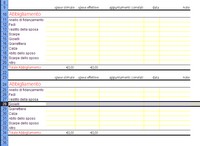
Ha llegado el momento de hacer los balances. Retomando la parte superior de la hoja se deben insertar dos fórmulas en las celdas donde se previó publicar los gastos totales estimados y los reales. Una vez seleccionada la celda, hay que introducir en la línea de comandos para funciones la expresión «=SUMA(», seguida de la sigla de las celdas relativas a los totales parciales, separadas por un «+». Terminada la inserción de los sumandos, se cierra la fórmula con un paréntesis «)».

Páginas web recomendadas xnxxyouporn.com, romeoporno.com, xnxxit.com, broporno.org, zzzporno.org, xxx1.link.
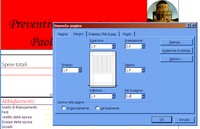
Solo queda imprimir la hoja. Es necesario, sin embargo, configurar la página: se elige en el menú Archivo, la opción Configurar página. En el menú Página hay que seleccionar en Orientación la opción Vertical. En el menú Márgenes, en cambio, se puede ganar espacio bajando los valores asociados a Encabezado y Pie de página, dado que en nuestra hoja de cálculo están vacíos. Si se desea, también los otros márgenes pueden reducirse para obtener más espacio de impresión.
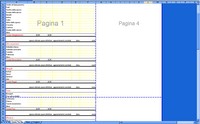
Finalmente la impresión. Un último detalle, sin embargo: la vista previa. Sirve, de hecho, para ver si las celdas formateadas están dentro de los márgenes de impresión. En el menú Archivo se debe elegir la opción Vista previa de impresión. En este punto se puede ver en la Vista previa de saltos de página cómo se dividirán las páginas. Para corregir eventuales asimetrías o espacios en blanco se puede volver a la configuración de márgenes de la página, o editar la hoja de cálculo para estrechar o ensanchar algunas columnas.
Sé el primero en comentar