
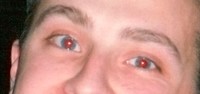
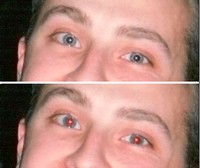
Pode acontecer a qualquer um tirar uma foto com flash ao anoitecer e obter um resultado com olhos vermelhos, digno de um filme de terror. Como resolver? Aqui está o tutorial passo a passo para eliminar o efeito olhos vermelhos das fotos, usando o Photoshop.

Adicione-nos às suas fontes preferidas.

Aqui está o tutorial passo a passo para eliminar o efeito olhos vermelhos das fotos usando o Photoshop.
Quantas vezes já aconteceu de tirar fotos dos amigos, por exemplo durante uma festa, e depois descobrir que os olhos aparecem iluminados de vermelho de forma estranha? A causa desse problema é “fisiológica”: as pupilas, na falta de luz, ficam mais dilatadas e o flash penetra no olho refletindo na retina, rica em vasos sanguíneos.

Usando um bom programa de edição de fotos é possível corrigir esse problema em poucos segundos; lembramos também que muitas câmeras digitais têm a capacidade de reduzir esse efeito emitindo alguns flashes antes da captura. As pupilas, atingidas pela luz, se contraem de modo a reduzir significativamente a quantidade de luz refletida na retina, eliminando o incômodo efeito.

Além disso, devemos lembrar que uma iluminação fraca do ambiente aumenta as chances de obter uma foto com efeito olhos vermelhos: sempre que possível, mude para um ambiente bem iluminado. Se a foto já foi tirada e não há mais o que fazer, podemos recorrer ao Photoshop: abra a foto e amplie a parte com os olhos vermelhos para poder trabalhar com mais controle.
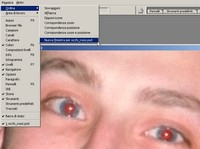
Escolha no menu Janela > Organizar > Nova janela para… Esse comando cria uma nova janela para a imagem que estamos editando. Organize as duas janelas para que fiquem visíveis simultaneamente. Assim, enquanto trabalhamos na imagem ampliada, podemos acompanhar o resultado no tamanho original.
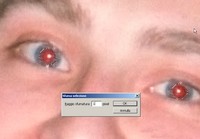
Selecione a parte vermelha do olho com uma seleção circular. Escolha no menu Seleção > Esmaecer… e defina 1 pixel como o raio do esmaecimento. A partir desse ponto, só será possível modificar a parte selecionada da imagem. Tenha em mente que para eliminar o efeito olhos vermelhos podemos escolher entre vários métodos, dependendo também do resultado final que desejamos obter.
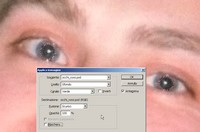
Um dos métodos mais simples e eficazes, especialmente se quisermos preservar completamente os reflexos da pupila, é o seguinte. Selecione Imagem > Aplicar imagem. Na janela que aparece, especifique o canal verde ou o canal azul como fonte e o modo de mesclagem Escurecer, mantendo a opacidade em 100%. O efeito olhos vermelhos desaparece completamente com um clique.
O método descrito no ponto 6 é um dos mais simples, mas se não ficarmos satisfeitos com o resultado, podemos tentar outra solução a partir da imagem original. Faça uma seleção como visto no ponto 5 e crie uma camada de ajuste Matiz/Saturação, clicando no ícone Nova Camada de Ajuste na paleta de camadas.
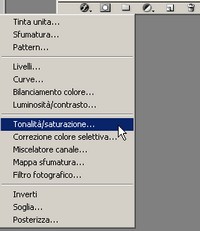
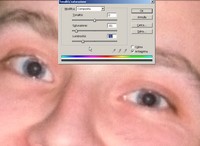
Na janela de diálogo Matiz/Saturação, reduza significativamente o parâmetro Saturação (podendo chegar até -100) e reduza em menor grau o Brilho (geralmente valores em torno de -30 são adequados). O resultado obtido é bastante satisfatório, mas para melhorá-lo ainda mais podemos definir o modo de mesclagem da camada de ajuste para Multiplicar.
Vale a pena concluir analisando também uma possibilidade adicional que o Photoshop oferece a partir da versão CS: a ferramenta Substituição de cor. Essa nova ferramenta, cujo uso é semelhante a um pincel normal, permite trabalhar na correção dos olhos vermelhos sem fazer nenhuma seleção. Reabra a imagem original para ver como funciona.
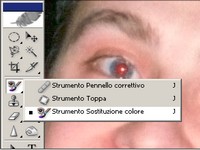
Primeiro, selecione a ferramenta Substituição de cor, que fica na barra de ferramentas abaixo do Pincel de recuperação. Escolha o tamanho do pincel orientando-se por um diâmetro um pouco menor que a parte a corrigir e certifique-se de que o modo de mesclagem está definido para Cor. Defina a Tolerância do pincel em torno de 30% e escolha um cinza escuro para o Seletor de cor.
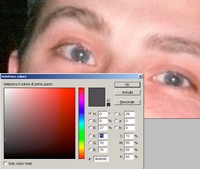
Clique na pupila vermelha e então trabalhe na imagem de modo a substituir o vermelho pelo cinza que configurou. Se não for possível corrigir todos os pixels, aumente um pouco o parâmetro Tolerância do pincel para eliminar completamente o efeito olhos vermelhos.
Seja o primeiro a comentar