
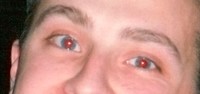
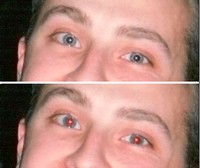
Puede pasarle a cualquiera tomar una foto con flash al atardecer y obtener un resultado con ojos rojos, como de película de terror. ¿Cómo solucionarlo? Aquí tienes el tutorial paso a paso para eliminar el efecto de ojos rojos en las fotos, utilizando Photoshop.

Añádenos a tus fuentes preferidas.

Aquí está el tutorial paso a paso para eliminar el efecto de ojos rojos en las fotos, utilizando Photoshop.
¿Cuántas veces nos ha pasado tomar fotografías a los amigos, por ejemplo durante una fiesta, y luego descubrir que los ojos están iluminados de rojo, de manera antinatural? La causa de este problema es «fisiológica»: las pupilas, ante la falta de luz, están más dilatadas y el destello del flash penetra dentro del ojo reflejándose en la retina, rica en vasos sanguíneos.

Utilizando un buen programa de retoque fotográfico es posible corregir este problema en pocos segundos; recordemos además que muchas cámaras digitales tienen la posibilidad de reducir este efecto, emitiendo algunos flashes antes de la toma. Las pupilas, al recibir la luz, se contraen de modo que reducen significativamente la cantidad de luz que se refleja en la retina, eliminando el molesto efecto.

Debemos considerar también que una iluminación pobre del ambiente aumenta las probabilidades de obtener una foto con el efecto de ojos rojos: cuando sea posible, cambiemos a un lugar adecuadamente iluminado. Si la foto ya está tomada y no hay más que hacer, podemos recurrir a Photoshop: abramos la foto y ampliemos la parte con los ojos rojos, para poder trabajar con mayor control.
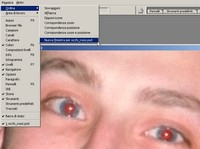
Elegimos del menú Ventana > Organizar > Nueva ventana para… Este comando crea una nueva ventana para la imagen en la que estamos trabajando. Colocamos las dos ventanas de modo que ambas sean visibles al mismo tiempo. Así, mientras trabajamos en la imagen ampliada, podremos controlar el resultado en el tamaño original.
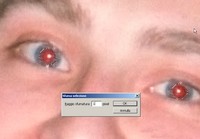
Seleccionamos la parte roja del ojo con una selección circular. Elegimos del menú Selección > Desvanecer… e indicamos 1 píxel como radio de desvanecimiento. En este punto podremos modificar solo la parte seleccionada de la imagen. Tengamos en cuenta que para eliminar el efecto de ojos rojos podemos elegir entre muchos métodos, también según el tipo de resultado final que queramos obtener.
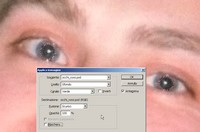
Uno de los métodos más simples y efectivos, especialmente si queremos preservar completamente los reflejos en la pupila, es el siguiente. Seleccionamos Imagen > Aplicar imagen. En la ventana que aparece especificamos el canal verde o el canal azul como fuente y el modo de fusión Oscurecer manteniendo la opacidad al 100%. El efecto de ojos rojos desaparece completamente con un clic.
El método descrito en el punto 6 es uno de los más simples, pero si no quedamos satisfechos con el resultado, podemos intentar otra solución partiendo de la imagen original. Creamos una selección como se indicó en el punto 5 y procedemos creando una capa de ajuste Tono/Saturación, haciendo clic en el ícono Nueva capa de ajuste en la paleta de capas.
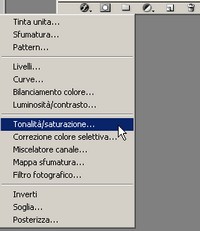
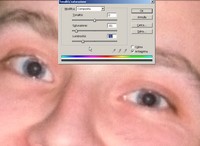
En el cuadro de diálogo Tono/Saturación reducimos notablemente el parámetro Saturación (llegando incluso hasta -100) y reducimos en menor medida la Luminosidad (generalmente valores alrededor de -30 son adecuados). El resultado que obtenemos es bastante satisfactorio pero para mejorarlo aún más podemos ajustar el modo de fusión de la capa de ajuste a Multiplicar.
Vale la pena finalizar analizando también una posibilidad adicional que Photoshop nos ofrece a partir de la versión CS: la herramienta Reemplazo de color. Esta nueva herramienta, cuyo uso es similar al de un pincel normal, nos permite trabajar en la corrección de ojos rojos sin efectuar ninguna selección. Volvamos a abrir la imagen original para ver su funcionamiento.
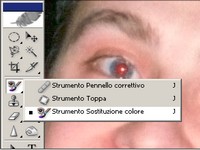
Primero seleccionamos la herramienta Reemplazo de color, ubicada en la barra de herramientas, debajo del Pincel corrector. Elegimos el tamaño del pincel orientándonos por un diámetro ligeramente menor que la parte a corregir y asegurémonos de que el modo de fusión esté configurado en Color. Ajustamos la Tolerancia del pincel alrededor del 30% y elegimos un gris oscuro para el Selector de color.
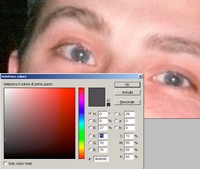
Hacemos clic en la pupila de color rojo y luego intervenimos en la imagen para reemplazar el rojo con el gris que hemos configurado. En caso de que no sea posible corregir todos los píxeles, aumentamos ligeramente el parámetro Tolerancia del pincel para eliminar completamente el efecto de ojos rojos.
Sé el primero en comentar