
Hier ist ein einfaches Tutorial, um zu lernen, wie man mit Word XP einen individuellen Kalender erstellt.

Füge uns deinen bevorzugten Quellen hinzu.

Hier ist ein einfaches Tutorial, um zu lernen, wie man mit Word XP einen individuellen Kalender erstellt.
Um unseren Kalender einfach zu erstellen, können wir ein von Word XP bereitgestelltes Werkzeug nutzen; beginnen wir mit der Auswahl Datei > Neu… Im Aufgabenbereich, der rechts auf der Seite angezeigt wird, finden wir den Eintrag Allgemeine Vorlagen…; mit dieser Auswahl öffnet sich ein neues Fenster und wir machen einen Doppelklick auf Assistent für Kalendererstellung in der Registerkarte Weitere Dokumente.

Durch Aktivieren des oben gesehenen Befehls starten wir den Assistentenprozess; der erste Bildschirm beschreibt die Schritte, die bei der Erstellung des Kalenders ausgeführt werden. Mithilfe des Diagramms auf der linken Seite können wir zwischen den verschiedenen Bildschirmen wechseln; beachten wir, dass wenn wir die Taste Fertig stellen vor der Definition aller Optionen drücken, der Kalender mit den von Word XP vordefinierten Parametern erstellt wird.
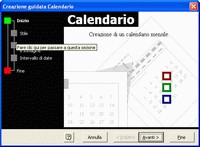
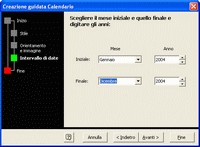
Im Abschnitt Stil wählen wir den Typ des Kalenders, den wir erstellen möchten, aus den drei möglichen; bei Ausrichtung und Bild entscheiden wir die Seitenorientierung und das Einfügen eines Bildes in unseren Kalender, während wir im Datumsbereich Monat und Jahr des Beginns und Endes der Gültigkeit des Kalenders festlegen. Mit der Taste Fertig stellen schließen wir den Auswahlbildschirm und wechseln zum Word-Dokument.
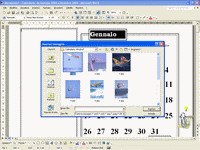
Personalisieren wir unseren Kalender; entfernen wir die von Word eingefügten Bilder, indem wir sie auswählen und im sich öffnenden Menü mit der rechten Maustaste Ausschneiden wählen. Um neue Bilder einzufügen, positionieren wir uns im leeren Feld und verwenden Einfügen > Bilder > Aus Datei…; das sich öffnende Fenster erlaubt den Zugriff auf die ausgewählten Bilder, die jedoch entsprechend skaliert werden müssen.
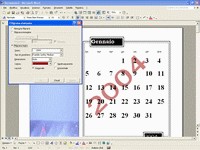
Eine weitere Personalisierung kann erfolgen, indem wir einen Schriftzug im Hintergrund der Seiten einfügen; wählen wir Format > Hintergrund > Wasserzeichen. Im erscheinenden Fenster stellen wir den gewünschten Satz, Schriftart, Farbe, Größe und Ausrichtung ein; verwenden wir die Taste Anwenden, um zu prüfen, ob der erstellte Text an der gewünschten Stelle positioniert ist, und zum Abschluss Schließen.
Färben wir den Hintergrund der Felder, die die Tage enthalten; wählen wir eines davon aus, indem wir den Mauszeiger an den Rand setzen und mit der rechten Maustaste klicken. Im neuen Menü wählen wir Form formatieren…; unter Farbe und Linien > Füllung > Farbe wählen wir eine der bereits verfügbaren Farben aus oder erstellen mit den Werkzeugen bei Weitere Farben… eine eigene bevorzugte Farbe.
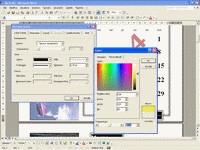
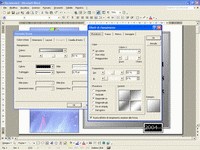
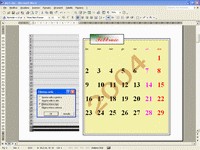
Verleihen wir den anderen Feldern einen ausgefeilteren Hintergrund; im Farbfeld, erreichbar wie vorhin gesehen, wählen wir Fülleffekte…. Im erscheinenden Fenster können wir verschiedene Optionen wählen; wir verwenden die Möglichkeiten von Verläufen und Mustern. Jedenfalls muss der Anteil der Transparenz korrekt eingestellt sein, damit der zuvor eingegebene Text sichtbar bleibt.
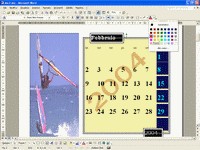
Machen wir die Wochentage leicht erkennbar, indem wir den Wochenendtagen eine andere Farbe geben. Wenn wir den Mauscursor über die Beschriftung „Son“ fast am Rand des Feldes bewegen, erscheint ein nach unten zeigender Pfeil; ein Linksklick wählt die gesamte Spalte aus. Über das Schriftfarben-Symbol in der Formatierungsleiste wählen wir Rot.
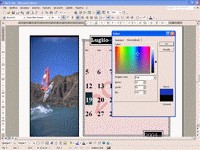
Hervorheben wollen wir die Tage mit besonderen Ereignissen (Geburtstage, Jahrestage). Wir wählen den Tag wie gewohnt im Word-Text aus, dann greifen wir nochmal über das Schriftfarben-Symbol in der Formatierungsleiste auf das Farbmenü zu; achten wir darauf, eine Farbe zu wählen, auch in Weitere Farben > Benutzerdefiniert, die vor dem Hintergrund gut erkennbar ist.
Ändern wir Format und Position der Felder, die Jahr und Monat enthalten; wählen wir das Feld aus und verändern mit den Werkzeugen der Formatierungsleiste Stil, Schriftart, Größe, Ausrichtung und Schriftfarbe. Ändern wir Position und Größe, indem wir es auswählen und die Steuerelemente um es herum benutzen, sowie die Hintergrundfarbe wie bei den Tagesfeldern.
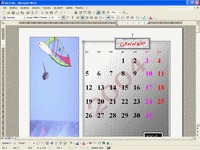
Wir können den Text der Monate durch lebendigere grafische Elemente ersetzen; wählen wir das gewünschte Feld aus und ändern den Stil (von „Boxes Heading1“ zu „Standard“). Anschließend wählen wir den enthaltenen Text aus und verwenden Einfügen > Zeichnungen > WordArt…; im WordArt-Katalog wählen wir den bevorzugten Stil. Auch hier können wir Hintergrund und Position der Felder ändern.
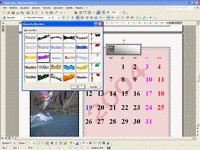
Alternativ können wir einen nützlicheren Kalender mit einigen Änderungen gegenüber dem gerade erstellten anfertigen; durchlaufen wir dieselben bisherigen Schritte, aber bei Punkt 4) löschen wir nach Entfernen der Word-Bilder die neuen Bilder nicht. Wir löschen außerdem das leere Feld, indem wir den Cursor auf seinen Rand setzen, mit der rechten Maustaste klicken und Ausschneiden wählen.
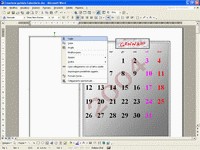
Fügen wir nun eine Tabelle mit Tabelle > Einfügen > Tabelle… ein; im erscheinenden Fenster Tabelle einfügen wählen wir Spaltenanzahl = 2 und Zeilenanzahl = 31, und dann Automatische Formatierung…. Im neuen Fenster Automatische Tabellenformatierung wählen wir unter Tabellenformat den Stil, der uns am besten gefällt, und entfernen alle Häkchen unten; beispielsweise wählen wir Tabelle 3D-Effekte 3.
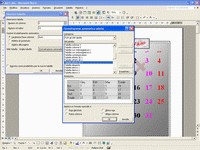
Größenanpassung der Tabelle und Änderung der Spaltenbreite. Positionieren wir den Cursor in der Mitte der Tabelle; wenn der Cursor sich in zwei vertikale Linien mit Pfeilen verwandelt, drücken wir die linke Maustaste und verschieben die Trennung, um eine schmale erste Spalte zu erhalten. Wir fügen dort die Zahlen 1 bis 31 ein und lassen die zweite Spalte leer für Notizen, Termine oder zu merkende Ereignisse.
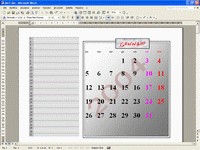
Um die Tabelle auf Seiten für andere Monate einzufügen, wählen wir sie aus, indem wir den Cursor auf das Kreuz oben links setzen und mit der rechten Maustaste klicken; aus dem Menü wählen wir Kopieren und fügen dann auf der gewünschten Seite ein. Verringern wir die Zeilenanzahl, indem wir die letzte (oder die letzten) auswählen und mit der rechten Maustaste klicken; wählen wir Zellen löschen… und dann ganze Zeile löschen.
Hinterlasse jetzt einen Kommentar