
Aqui está um tutorial baseado em como criar uma fatura utilizando simplesmente o Word, onde a inserção dos dados seja guiada, reduzindo ao mínimo a possibilidade de erros.

Adicione-nos às suas fontes preferidas.

Aqui está um tutorial baseado em como criar uma fatura utilizando simplesmente o Word, onde a inserção dos dados seja guiada, reduzindo ao mínimo a possibilidade de erros.
A pressa é um dos principais inimigos do trabalho feito com o critério correto: por esse motivo, tentaremos ajudar quem corre o risco, constantemente interrompido no seu trabalho pelo telefone, pelos clientes e fornecedores, de errar o preenchimento de suas faturas. Veremos como criar um formulário preenchível na tela com campos capazes de reconhecer o tipo de dados inseridos e, em caso de erro, também “capazes de protestar” visualmente com o digitador descuidado.

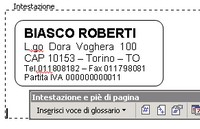
Como primeiro passo criamos o cabeçalho da fatura, contendo os dados da empresa e seu logo. Os cabeçalhos do Word são acessíveis pelo menu Exibir, selecionando Cabeçalho e rodapé. Uma maneira simples de criar “etiquetas” com os dados da empresa é escolher uma forma na barra de ferramentas de desenho. Também inserir o logo é simples, agindo no menu Inserir/Imagem, desde que se tenha a imagem correta.
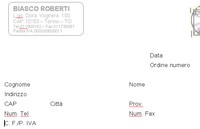
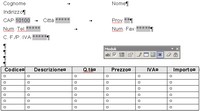
Continuamos a construção da nossa fatura, inserindo as etiquetas relativas aos dados do cliente, similar à imagem correspondente. Podemos constatar que precisaremos de um campo do tipo data, um do tipo numérico, enquanto para todos os outros campos usaremos um formato de texto, inclusive o CEP, que apenas aparentemente é um número. Na verdade, consideram-se campos numéricos apenas aqueles nos quais se podem executar operações matemáticas.
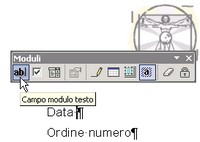
Chamamos do menu Exibir a barra Formulários, então posicionamo-nos, interpondo um espaço, à esquerda da etiqueta “Data” e clicamos no botão Campo de formulário de texto (o primeiro à esquerda) para inserir o primeiro campo. A introdução do campo será reconhecível pela presença de um “halo” cinza. Essa possibilidade de identificar a presença do campo pelo fundo cinza pode ser desativada (não recomendado) pelo botão Sombreamento do campo do formulário.
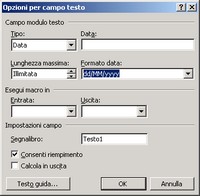
Agora clicamos no campo com o botão direito do mouse e no menu de contexto escolhemos a opção Propriedades para abrir a janela de diálogo Opções para campo de texto. Vamos logo configurar o tipo de dados, ou seja, Data, visto que no campo deverão ser inseridas apenas datas. Também ajustamos o formato da data em Formato de data, depois confirmamos clicando em OK. Por fim, para verificar a funcionalidade do campo, clicamos no botão Proteger formulário na barra de Formulários.
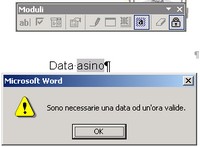
Digitamos uma data corretamente, por exemplo 10/02/2004, e confirmamos pressionando a tecla TAB (tabulação). Atenção! Não use a tecla ENTER para confirmar. Tentando inserir uma data por extenso, tipo 10 de fevereiro de 2004, depois do TAB o Word converterá automaticamente para o formato curto que configuramos. Já tentando inserir um texto qualquer, digamos burro, nosso formulário rejeitará a tentativa incorreta de inserção com uma janelinha de aviso.
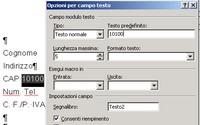
Com os modos acima descritos, passamos à inserção do campo relativo ao CEP. É recomendável desativar a proteção do formulário, clicando no botão Proteger formulário. Também neste caso chamamos as Propriedades do campo, mantendo porém o tipo de dado inalterado, ou seja, Texto normal, mas colocando uma limitação no número máximo de caracteres, que será cinco. Se previsto um valor recorrente, pode-se definir um texto padrão, 10100 por exemplo.
Terminada a inserção dos campos cadastrais, sempre pela barra de ferramentas Formulários adicionamos uma tabela composta por seis colunas e sete linhas (ou mesmo um número maior). Definimos a primeira linha como cabeçalho das colunas com as seguintes etiquetas: Código, Descrição, Qtd, Preço, IVA e Valor. Dentro de cada célula, abaixo dos cabeçalhos, deveremos adicionar um campo, excluindo a última coluna que deverá conter um campo calculado.
Para o nosso estudo são particularmente interessantes os três campos numéricos Qtd, Preço e IVA. Começamos definindo as Propriedades da Quantidade. Obviamente o tipo de dado será numérico, mas é um pouco menos intuitivo como definir o valor máximo. Em Comprimento máximo transformamos Ilimitado em três, que equivale a dizer: não colocar números com mais de três caracteres, portanto para um valor máximo de 999. Para o Preço será importante definir o Formato, ou seja, com dois decimais.
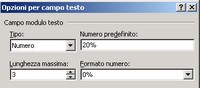
Exemplificativa, para compreender a dinâmica dos campos, é a configuração do IVA. Dado o tipo Número, sabendo que o IVA geralmente é 20%, o que aritmeticamente corresponde a 0,20, poderíamos definir o comprimento em um caractere, com o formato em dois dígitos decimais. Porém, acostumados à representação clássica de 20%, definiremos o formato em %. Essa variação nos obrigará a alterar o comprimento de um para três caracteres: dois números mais o símbolo %.
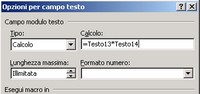
Passamos ao campo Valor, onde devemos calcular, com base no número de peças e no preço unitário, o custo relativo. Para tornar o cálculo neste momento menos complexo não levaremos em conta o campo IVA. Na célula Valor inserimos um campo, definindo como tipo Cálculo. Na caixa Cálculo vamos configurar a multiplicação entre o campo quantidade e o campo Custo. Para fazer o campo calculado entender quem são os objetos do cálculo devemos recorrer aos Marcadores.
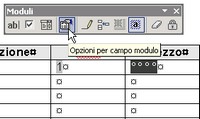
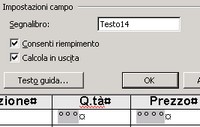
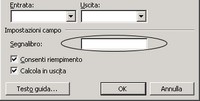
Um marcador identifica uma posição, uma porção de texto ou um campo, ao qual é atribuído um nome e que serve para referências futuras. No nosso caso, os marcadores já foram atribuídos, de fato olhando nas Opções para campo de texto (a janelinha acessível pelas Propriedades do campo) para o campo Preço, poderemos ver entre as Configurações do campo o nome do marcador, Testo14 no nosso caso. Com o mesmo sistema vemos que o campo Qtd se chama Testo13.
Reunidas as informações necessárias para definir o campo calculado (=Testo13*Testo14), podemos preparar os outros registros (linhas). Felizmente não haverá necessidade de inserir do zero todos os campos e definir todas as Propriedades, basta selecionar a linha com os campos, copiá-la para a área de transferência através da combinação de teclas CTRL+C e colar na linha abaixo com CTRL+V. Repetir a operação para todas as linhas da tabela.
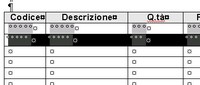
O único inconveniente desse sistema de copiar e colar linhas é que os novos campos não têm um marcador e os respectivos campos calculados continuam a calcular o produto da primeira linha. Armemo-nos de paciência, verificamos o nome do último marcador, que corresponde ao campo Valor da primeira linha, e vamos adicionar manualmente os nomes dos novos marcadores, evitando nomes duplicados. Também deveremos reescrever as fórmulas dos campos calculados.
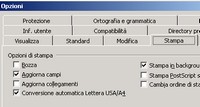
Esse tipo de estrutura de cálculo, especialmente para quem está acostumado a uma planilha eletrônica, apresenta certa limitação na capacidade de atualização automática. Para garantir a atualização dos campos sempre que enviarmos a fatura para impressão, chamamos a janela de diálogo Opções no menu Ferramentas e posicionamo-nos na aba Impressão, para então, nas Opções de impressão, marcar Atualizar campos.
Seja o primeiro a comentar