
Eine Kalkulationstabelle zur Verwaltung des eigenen Girokontos, zum Erfassen von Ausgaben und zur Aufzeichnung von Gutschriften. Dank einer klaren grafischen Unterscheidung kann man erkennen, ob Ausgaben oder Ersparnisse überwiegen.

Füge uns deinen bevorzugten Quellen hinzu.

Eine Tabellenkalkulation zum Verwalten des eigenen Girokontos, Ausgaben erfassen und Einnahmen verbuchen. Dank einer klaren grafischen Unterscheidung ist ersichtlich, ob Ausgaben oder Ersparnisse überwiegen.
Diese Tabellenkalkulation soll den typischen Inhalt eines Girokontos nachbilden. Da die Ausgabearten variieren, liegt es in der Verantwortung des Nutzers, nach Abschluss des Geschäftsjahres die Daten anhand der von der Bank erhaltenen Kontoauszüge einzutragen und ggf. die im Blatt nicht vorgesehenen Ausgabenkategorien zu aktualisieren. Beginnen wir also. Wir legen eine Kopfzeile an mit allen heute notwendigen Daten zur Definition eines Kontos, einschließlich der europäischen Koordinaten.

Im ersten Blatt, das wir „Kopfzeile“ nennen (über Menü Format, Blatt, Umbenennen), richten wir drei Tabellen wie im Bild ein, um die Identifikationsnummern eines Kontos aufzunehmen. Die charakteristischen Kontoeinträge sind: der Kontoinhaber, die „Kontonummer“, der „Nationale Code“, die „Check“-Ziffer, „CIN“, „ABI“, „CAB“ und Angaben zur Bank (Name und Filiale). Für den IBAN – die europäische Koordinate – und die 12-stellige Kontonummer erfolgt die automatische Berechnung im nächsten Punkt.
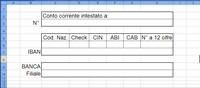
Nun tragen wir die Kontonummer ein und berechnen die 12-stellige Identifikationsnummer. Verwendet werden die Funktionen LÄNGE ([Text]) – die die Anzahl der Zeichen in einer Zeichenkette [Text] zählt – und WIEDERHOLEN ([Text];[Anzahl]) – die einen alphanumerischen Wert [Text] so oft schreibt, wie unter [Anzahl] angegeben. Die Formel zur Berechnung des Endwerts lautet: „=WIEDERHOLEN(„0“;SUMME(12-(LÄNGE([Kontozelle]))))&[Kontozelle]“. Es werden also so viele Nullen vor die Kontonummer gesetzt, wie nötig sind, um 12 Stellen zu erreichen.
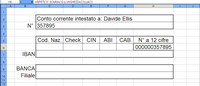
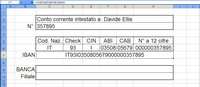
Jetzt berechnen wir den IBAN. Es müssen alle Werte in der oberen Zeile eingetragen werden („Cod. naz.“, „CIN“ usw.). Damit bei ABI und CAB die vorangestellten Nullen erhalten bleiben (und nicht automatisch entfernt werden), muss das Datenformat über Format, Zellen, Zahl, Text eingestellt werden. Der IBAN-Wert wird die resultierende Zeichenfolge aus der Aneinanderreihung der angegebenen Werte sein. Um Zellen zu verbinden, genügt ein „&“, wie bereits in der vorherigen Formel verwendet. Die Formel könnte so aussehen: „=[CodNaz]&[CIN]&usw.“
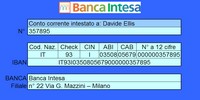
Nachdem alle fehlenden Daten zur Referenzbank eingetragen sind, geben wir dem Deckblatt etwas Farbe, um es ansprechender zu gestalten. Wir formatieren die Zellen über die Menüs Rahmen, Ausrichtung und Muster in Format, Zellen. Das heißt, wir fügen Rahmen, Hintergrundfarben ein und richten den Text in den Zellen einheitlich aus. Abschließend fügen wir ein Bild ein über Einfügen, Bild, Aus Datei. Das Grafikobjekt muss bereits auf dem PC verfügbar sein, möglicherweise zuvor aus dem Internet heruntergeladen.
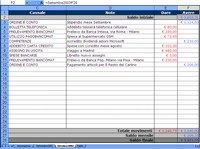
Jetzt wenden wir uns dem Girokonto zu. Wir unterteilen die Buchungen in Monate, um Ausgaben und Einnahmen deutlicher darzustellen, und erstellen am Ende einen Bericht. Wir fügen ein neues Blatt ein mit Einfügen, Tabellenblatt. Dann benennen wir (über Format, Blatt, Umbenennen) die 3 leeren Blätter in „September2003“, „Oktober2003“ und „Saldo“. Im ersten richten wir eine Tabelle mit den Einträgen ein, die die Details der Ein- und Ausgänge definieren: „Datum“, „Valuta“, „Buchungstext“, „Notizen“, „Soll“ und „Haben“.
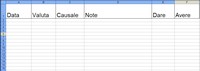
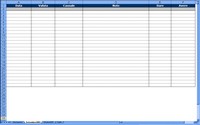
Nun bereiten wir die Tabelle mit Farben, Rahmen und Datentypen vor. Wir markieren mindestens 25 Zeilen (die Bewegungen für einen Monat), dann setzen wir über Format, Zellen, Rahmen alles einrahmen, mit unterschiedlichen Stärken, um Trennungen zu schaffen. Mit derselben Werkzeugpalette wählen wir Muster, um den Hintergrund zu färben. Dann wählen wir unter Zahl für die Spalten „Datum“ und „Valuta“ das Datum, für „Buchungstext“ und „Notizen“ Text, für „Soll“ und „Haben“ Währung (inklusive Euro-Symbol €).
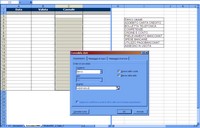
Jetzt definieren wir die Buchungstexte, die im Girokonto verwendet werden sollen. Die Liste wird in einer separaten Tabelle angelegt (z. B. in Spalte I). Nach Fertigstellung wählen wir die Spalte „Buchungstext“ aus und wählen im Menü Daten die Option Gültigkeit. Unter Einstellungen wählen wir bei Zulassen die Liste. Für die Quelle klicken wir in das Eingabefeld und markieren dann mit der Maus die Zellen mit den zuvor aufgeführten Buchungstexten; der Bereich wird automatisch eingetragen. Dann bestätigen wir mit OK.
Die in Punkt 8 festgelegte Liste ermöglicht es uns, beim Klicken in die Zellen eine vorgefertigte Auswahl zu haben. Versuchen wir, eine Reihe nützlicher Daten einzugeben, um in unserer Übung einige Beträge zu simulieren. Um Einnahmen und Ausgaben monatlich zu berechnen, fügen wir drei Zeilen am Ende ein (für „Summe der Bewegungen“, „Monatssaldo“ und „Endsaldo“) sowie einen Anfangswert, entsprechend dem „Anfangssaldo“, der für die folgenden Monate der Endsaldo des Vormonats sein wird.
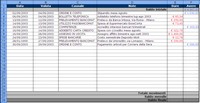
Nun zu den Summen. Zuerst berechnen wir die Gesamtausgaben. Wir positionieren uns in der Zelle, die die Zeile „Summe der Bewegungen“ mit der Spalte „Soll“ schneidet. Dann klicken wir auf das Icon für Autosumme. Es erscheint die Formel mit der Funktion SUMME und einem aktiven Bereich. Mit der Maus ziehen wir die Ränder dieses Bereichs, um ihn auf die gesamte Spalte der Ausgaben auszudehnen oder zu verkleinern. Dann bestätigen wir mit OK und wiederholen den Vorgang für die Nachbarzelle, für „Haben“.
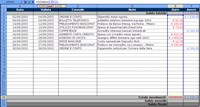
Wir berechnen die Monatssalden und setzen das Ergebnis in Zellen mit blauer Schrift, wenn diese positiv sind, und roter Schrift, wenn negativ. Mithilfe der WENN-Funktion schreiben wir das Ergebnis nur in die korrekte Spalte (Aktiva oder Passiva), ansonsten geben wir eine Null aus. Der Wert wird als absoluter Wert (ABS) genommen. Für die Passiva-Zelle verwenden wir die Formel „=WENN(([GesHaben]-[GesSoll])<0;ABS([GesHaben]-[GesSoll]);0)“. Für die Aktiva-Zelle ersetzen wir .
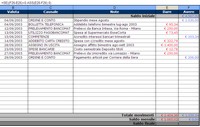
Wir berechnen den Endsaldo und positionieren das Ergebnis in der entsprechenden Zelle, je nachdem ob aktiv oder passiv. Wir addieren die aktiven Salden (Anfang und Monat) und subtrahieren die passiven Salden (Anfang und Monat). Ist das Ergebnis negativ, schreiben wir es in die Passiva-Zelle, ist es positiv, in die Aktiva-Zelle. In die andere Zelle schreiben wir eine Null. Die Formel ist ähnlich wie zuvor mit der WENN-Funktion, hat aber vier Summanden (zwei positive, zwei negative). Die Vergleichszeichen > und < werden entsprechend geändert. Der Wert wird als absoluter Wert (ABS) genommen.
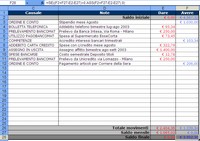
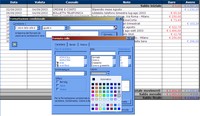
Jetzt machen wir die Tabelle eleganter, indem wir die Nullen in den Zellen für Anfangs-, Monats- und Endsaldos ausblenden. Wir verwenden eine spezielle Formatierung: Wir wählen die betreffenden Zellen einzeln aus und gehen dann auf Format und Bedingte Formatierung. Im erscheinenden Fenster setzen wir bei Bedingung 1 „Der Zellwert ist“, dann „gleich“ und geben „0“ ein. Im Format ändern wir nur die Schriftfarbe, und zwar auf die Hintergrundfarbe der Zelle. Dann bestätigen wir zweimal mit OK.
Nach Fertigstellung der Tabelle kopieren wir sie für die folgenden Monate. Zur Beschleunigung kann man alles kopieren und einfügen, inklusive der Liste der Buchungstexte. Einzige Besonderheit ist, in der Zelle für den Anfangssaldo eine Formel einzufügen, die den Endsaldo des Vormonats abruft. Die Formel lautet: „=[VorMonatBlatt]![VorMonatSaldo]“, wobei [VorMonatBlatt] in unserem Fall „September2003“ ist und [VorMonatSaldo] E28 und F28 für die passiven und aktiven Salden sind.
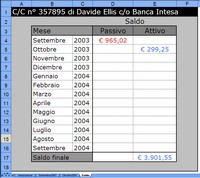
Zum Schluss erstellen wir eine einfache Tabelle im Blatt „Saldo“. Wir fügen die Einträge „Monat“, „Aktiva“ und „Passiva“ ein. Wir formatieren die Zellen wie in den vorherigen Tabellen, insbesondere die mit Werten in monetärer Form. Dann übertragen wir den Monatssaldo jedes Monats. Das Verfahren ist das gleiche wie in Schritt 14. Ebenso wie in Schritt 13 blenden wir die Nullen aus. Am Ende der Tabelle fügen wir eine Zelle für den „Endsaldo“ ein, in der der letzte aktualisierte Monatssaldo eingetragen wird.
Hinterlasse jetzt einen Kommentar