
Uma planilha para gerenciar sua conta corrente, inserir despesas e registrar créditos. Graças a uma clara distinção gráfica, é possível saber se predominam despesas ou economias.

Adicione-nos às suas fontes preferidas.

Uma planilha para gerenciar a sua conta corrente, inserir despesas e registrar créditos. Graças a uma distinção gráfica clara, é possível saber se predominam gastos ou economias.
Esta planilha pretende reproduzir o conteúdo típico de uma conta corrente. Sendo as despesas variáveis, será responsabilidade do usuário, uma vez concluído o exercício, preencher os dados conforme o extrato que recebe do seu banco e eventualmente atualizar as categorias de despesas não previstas nesta planilha. Vamos começar, então. Estabelecemos um cabeçalho com todos os dados úteis atualmente para definir uma conta, incluindo as coordenadas europeias.

Na primeira planilha, que chamaremos “Cabeçalho” (pelo menu Formatar, Planilha, Renomear) configuramos três tabelas como na imagem para hospedar os números identificativos de uma conta. Os itens característicos de uma conta corrente são: o titular, o “Número da conta”, o “Código nacional”, o “Check”, o “CIN”, o “ABI”, o “CAB” e as especificações sobre o banco (nome e agência). Para o IBAN – coordenada europeia – e o número da conta com 12 dígitos, faremos o cálculo automático no passo seguinte.
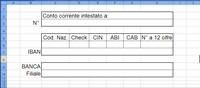
Agora inserimos o número da conta e calculamos o identificador de 12 dígitos. Usam-se os métodos LARGURA ([texto]) – que calcula quantos caracteres há em uma string [texto] – e REPETE ([texto];[vezes]) – que escreve um valor alfanumérico [texto] pelo número de vezes indicado [vezes]. Esta é a fórmula para calcular o valor final: “=REPETE(“0″;SOMA(12-(LARGURA([celulaconta]))))&[celulaconta]”. Ou seja, colocam-se tantos zeros antes da conta quantos forem necessários para totalizar 12 dígitos.
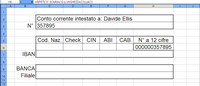
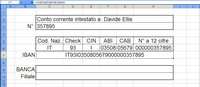
Agora calculamos o IBAN. É necessário inserir todos os valores na linha superior (“Cod. naz.”, “CIN” etc.). Para que os valores de ABI e CAB mantenham o zero antes dos dígitos (e não sejam removidos automaticamente), deve-se definir o formato dos dados em Formatar, Células, Número, Texto. O valor do IBAN será a string resultante da concatenação dos valores indicados. Para unir as células basta um “&”, como já usado na fórmula anterior. A fórmula será do tipo: “=[CodNaz]&[CIN]&etc.”
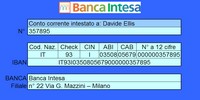
Após completar a escrita dos dados faltantes sobre o banco de referência, para tornar a capa mais atraente, damos um pouco de cor. Formatamos as células com os menus Bordas, Alinhamento e Padrão, em Formatar, Células. Ou seja, inserimos bordas, cores de fundo e alinhamos o texto nas células de forma coerente. Finalmente, inserimos uma imagem com Inserir, Imagem, De arquivo. O objeto gráfico deve estar já disponível no PC, talvez baixado anteriormente da Internet.
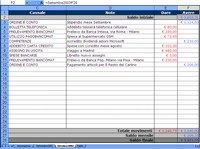
Agora passamos à conta corrente. Dividimos os cálculos por meses, para tornar mais explícitos os gastos e entradas, criando ao final um resumo. Inserimos uma nova planilha, com Inserir, Planilha de trabalho. Depois renomeamos (com Formatar, Planilha, Renomear) as 3 planilhas vazias com os nomes “Setembro2003”, “Outubro2003” e “Saldo”. Na primeira configuramos uma tabela com os itens que definem os detalhes das entradas e saídas: “Data”, “Valuta”, “Causa”, “Notas”, “Débito” e “Crédito”.
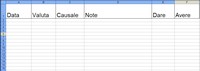
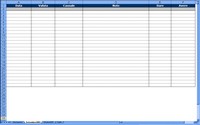
Neste ponto preparamos a tabela com cores, bordas e tipos de dados. Selecionamos ao menos 25 linhas (movimentos previstos para um mês), então com Formatar, Células, Bordas desenhamos contornos em tudo, usando espessuras diferentes para criar separações. Ainda com a mesma paleta de ferramentas escolhemos Padrão para colorir o fundo. Depois com Número escolhemos Data para as colunas “Data” e “Valuta”, Texto para “Causa” e “Notas”, Valuta (incluindo o símbolo €) para “Débito” e “Crédito”.
Agora definimos as causas a inserir na conta corrente. A lista deve estar escrita em uma tabela separada (por exemplo, na coluna I). Depois de completá-la selecionamos a coluna “Causa” e escolhemos no menu Dados a opção Validação. Sob Configurações, na lista Permitir optamos por Lista. Para o campo Origem, clicamos na área ativa, depois com o mouse selecionamos as células com as causas recém listadas: o intervalo será escrito automaticamente. Depois clicamos em Ok.
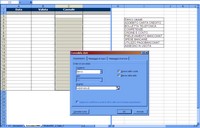
O que foi estabelecido no ponto 8 nos permite ter uma lista já preenchida para escolher uma vez que clicamos nas células. Vamos então inserir uma série de dados úteis para simular no nosso exercício algumas quantias. Para calcular as saídas e entradas mensais acrescentamos três linhas finais (para o “Total dos movimentos”, o “Saldo mensal” e o “Saldo final”) e um valor inicial, correspondente ao “Saldo inicial”, que para os meses seguintes será o saldo final do mês anterior.
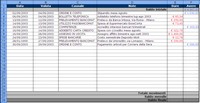
Agora passamos aos totais. Primeiro calculamos o total das despesas. Posicionamo-nos na célula que cruza a linha do “Total dos movimentos” com a coluna “Débito”. Clicamos no ícone Soma Automática. Aparecerá uma fórmula que usa o método SOMA e uma área ativa. Com o mouse pegamos nas bordas da área e expandimos ou reduzimos até englobar todas as células da coluna das saídas. Então damos Ok e repetimos a operação com a célula ao lado, para “Crédito”.
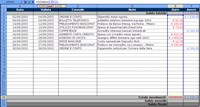
Calculamos os saldos mensais, posicionando o resultado nas células com texto azul se forem positivos, vermelho se forem negativos. Usando o método SE escrevemos o resultado apenas se for coerente com a coluna onde deverá estar (ativo ou passivo), caso contrário colocamos zero. O valor é considerado como valor absoluto (ABS). Na célula dos passivos usamos a fórmula “=SE(([TotCrédito]-[TotDébito])<0;ABS([TotCrédito]-[TotDébito]);0)". Para a célula dos ativos, alteramos .
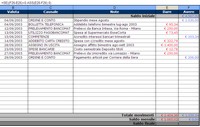
Calculamos o saldo final posicionando o resultado na célula correta, seja ativo ou passivo. Somamos os saldos ativos (inicial e mensal) e subtraímos os passivos (inicial e mensal). Se o resultado for negativo o escrevemos na célula dos passivos, se positivo na célula dos ativos. Na outra célula colocamos zero. A fórmula é construída como a anterior com o método SE, mas contém quatro termos (dois positivos, dois negativos). Mudam > e < nas duas células. O valor é considerado absoluto (ABS).
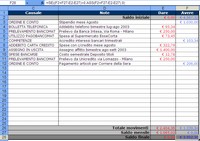
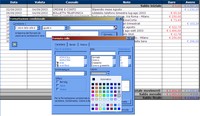
Agora tornamos a tabela mais elegante, ocultando zeros nas células dos saldos inicial, mensal e final. Usamos uma formatação personalizada: selecionamos, uma a uma, as células em questão, depois escolhemos Formatar e Formatação Condicional. Na janela que aparece, na Condição 1 colocamos O valor da célula é, depois igual a, por fim digitamos “0”. Depois em Formatar mudamos apenas a cor da fonte, colocando a mesma da cor do fundo da célula, então clicamos ok duas vezes.
Uma vez terminada a tabela replicamo-la para os meses seguintes. Para agilizar, pode-se copiar e colar tudo o que foi feito, incluindo a lista de causas. A única precaução é inserir uma fórmula no saldo inicial que recupere os valores do saldo final do mês anterior. Esta é a fórmula: “=[PlanilhaMesAnterior]![TotalMesAnterior]”, onde [PlanilhaMesAnterior] é no nosso caso “Setembro2003”, enquanto [TotalMesAnterior] são E28 e F28 para os saldos passivo e ativo.
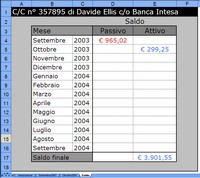
Por fim, criamos uma tabela simples na planilha “Saldo”. Inserimos os itens “Mês”, “Ativo” e “Passivo”. Formatamos as células como nas tabelas anteriores, especialmente para as que têm valores monetários. Por fim, reportamos o saldo mensal de cada mês. O método é igual ao do passo 14. Da mesma forma que no passo 13, ocultamos os zeros. Colocamos ainda no final da tabela uma célula para o “Saldo Final” onde inserimos o saldo do último mês atualizado.
Seja o primeiro a comentar