
Um método alternativo à ferramenta laço para recortar a silhueta de uma pessoa ou de um objeto irregular e fortemente contrastado em relação ao fundo.

Adicione-nos às suas fontes preferidas.

A operação de recorte das imagens é bastante solicitada por quem trabalha com fotografias, brochuras ou cria cartazes.
Existem vários métodos para executá-la: apresentamos um simples e um muito complexo, porém mais rápido. Começamos pelo primeiro. Baseia-se na Ferramenta laço, selecionável na paleta de Ferramentas ou pelo teclado, com a tecla L.

Com o laço é possível recortar gradualmente uma imagem. Mantendo pressionada a tecla ALT, procede-se com o cursor ao redor da figura. Cada vez que encontra uma curva ou um canto, clica-se para criar uma linha quebrada que segue o mais precisamente possível o contorno linear a ser traçado.
O resultado é uma seleção irregular que circunda a figura a ser recortada. Escolhendo Seleção > Inverter, destaca-se a área externa à figura. Esse espaço deve ser apagado. Com a tecla DEL, a área é eliminada. A figura recortada que resulta parece levemente achatada: isso significa que esse método é recomendado principalmente para imagens regulares ou geométricas.
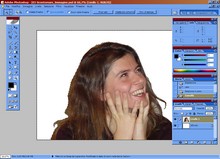
Existe também outro sistema, mais rápido, que permite obter resultados mais precisos e um efeito menos “com corte de cabelo reto”. Baseia-se nos canais, usa máscaras e aproveita as diferenças de gama cromática. Utilizando a paleta de Canais, ou as teclas CTRL + 1, CTRL + 2 ou CTRL + 3, pode-se encontrar o canal cromático em que a figura está mais contrastada.
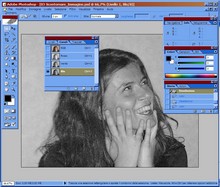
Obviamente, para que esse método possa ser aplicado, a imagem deve ser pelo menos de milhões de cores, em RGB. No nosso exemplo, o canal melhor para trabalhar o recorte é o AZUL, onde a silhueta da pessoa está mais contrastante e adequada para criar uma máscara. Agora seleciono tudo, com a Ferramenta seleção retangular ou com a tecla CTRL + A.
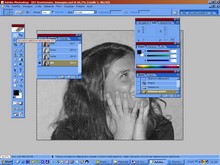
Agora deve-se copiar a seleção, com Editar > Copiar (ou simplesmente CTRL + C). A este ponto, é necessário criar uma máscara. Posiciona-se novamente no canal composto (aquele com todas as cores) usando CTRL + ‘, e escolhe-se a função Editar em modo máscara rápida (acessível também com a tecla Q) na paleta de Ferramentas.
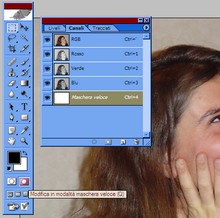
Note-se que na paleta de Canais foi criado um canal adicional, associado à combinação CTRL + 4. Nele deve-se colar a seleção previamente copiada. A figura verá uma tonalidade avermelhada. É necessário manter somente este canal, desativando a visibilidade dos demais (clicando no olho, símbolo da visualização).
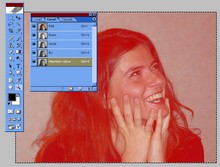
Agora é necessário criar uma máscara preta da figura representada. Use a ferramenta Pincel. Nas opções dessa ferramenta, escolha Cor queima para o item Método e um Diâmetro principal muito grande para o item Pincel. Depois, selecione a cor preta na paleta de Cores, definindo uma porcentagem de cor entre 30% e 50%.
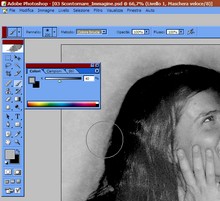
Neste ponto, siga o contorno da figura com o pincel para evidenciar a silhueta. Por fim, aumente o contraste usando as funções Brilho e Contraste acessíveis pelo menu Imagem > Ajustes > Brilho e Contraste. Coloque um valor 25 para brilho e 50 para contraste. A máscara começará a tomar forma.
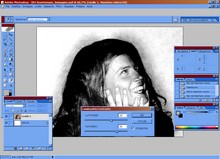
Agora exclua as partes visíveis dentro da figura. Com a Ferramenta laço, crie (como no passo 2) um contorno muito rápido da área interna que contém os detalhes. Ajustando a cor de fundo para preto, apague a seleção recém-criada. O resultado é uma figura em completa “sombra”, utilizável da mesma forma que uma máscara.
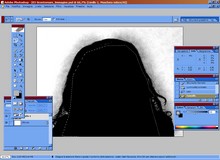
Agora reative todos os canais. Pode-se notar (em comparação com a imagem do ponto 7) que no canal composto a silhueta da figura está muito mais visível. Neste ponto, posicione-se neste último e desative a máscara rápida clicando, na paleta de Ferramentas, em Editar no modo padrão, ou simplesmente pressionando Q no teclado.
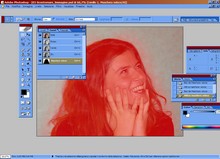
O resultado é um contorno muito irregular ao redor da figura. Agora é possível definir a cor de fundo branca e apagar com a tecla DEL tudo que circunda a seleção. Só permanecerá em primeiro plano a imagem que se desejava recortar. Note-se que no recorte ficou também a sombra da imagem.
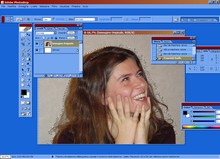
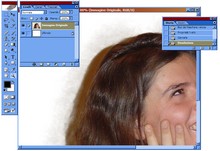
Se observarmos atentamente o cabelo da figura, perceberemos que as nuances foram mantidas intactas. Foi evitado, portanto, o efeito gerado pelo simples laço, isto é, um corte de tesoura reto que achataria a silhueta e eliminaria todas as sombras, nuances e irregularidades, indispensáveis para dar naturalidade, especialmente aos retratos.
Para entender qual canal é o mais adequado para executar este segundo procedimento de recorte, tentemos aplicar a mesma técnica aos outros dois canais, o vermelho e o verde, talvez mudando os níveis de brilho e contraste. Eis o resultado, com as três imagens comparadas. O melhor parece ser o feito no canal AZUL.
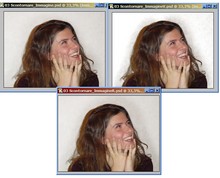
Uma última melhoria na imagem é a eliminação das nuances de preto que circundam a figura. Para isso, basta usar a Ferramenta Borracha da paleta de Ferramentas (ou no teclado: tecla E). Escolhendo o Diâmetro principal e a Opacidade do Pincel nas opções, procede-se a apagar os pixels indesejados.
Seja o primeiro a comentar