
Un método alternativo a la herramienta lazo para recortar la silueta de una persona o de un objeto irregular y con alto contraste respecto al fondo.

Añádenos a tus fuentes preferidas.

La operación de recorte de imágenes se solicita con bastante frecuencia a quienes editan fotografías, folletos o crean cartelones.
Los métodos para realizarla son numerosos: presentamos uno simple y otro mucho más complejo, pero más rápido. Comencemos por el primero. Se basa en la Herramienta lazo, que se puede seleccionar desde la paleta de Herramientas o con el teclado, con la tecla L.

Con el lazo se puede recortar gradualmente una imagen. Manteniendo pulsada la tecla ALT, se avanza con el cursor alrededor de la figura. Cada vez que se encuentra una curva o un borde, se realiza un clic, para crear una línea quebrada que sigue con la mayor precisión posible el contorno lineal que se desea trazar.
El resultado es una selección irregular que rodea la figura a recortar. Seleccionando Selección > Invertir se destaca el área externa a la figura. Este espacio debe eliminarse. Con la tecla SUPR se borra esa área. La figura recortada resultante parece ligeramente aplanada: esto significa que este método es recomendable sobre todo para imágenes regulares o geométricas.
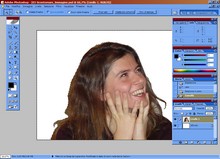
También existe otro sistema, más rápido, que permite obtener resultados más precisos y un efecto menos de “recorte brusco de cabello”. Se basa en los canales, utiliza máscaras y aprovecha las diferencias de gama cromática. Usando la paleta de Canales, o las teclas CTRL + 1, CTRL + 2 o CTRL + 3, se puede encontrar el canal cromático donde la figura tiene más contraste.
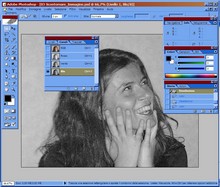
Obviamente, para que este método pueda aplicarse, la imagen debe tener al menos millones de colores, en RGB. En nuestro ejemplo, el mejor canal para procesar un recorte es el AZUL, donde la silueta de la persona está más contrastada y es adecuada para crear una máscara. Ahora selecciono todo, con la Herramienta de selección rectangular o con la tecla CTRL + A.
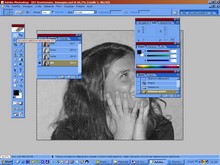
Ahora hay que copiar la selección, con Edición > Copiar (o simplemente CTRL + C). En este momento es necesario crear una máscara. Se vuelve a posicionar en el canal compuesto (el que tiene todos los colores) usando CTRL + ‘, y se elige la función Edición en modo máscara rápida (también accesible con la tecla Q) en la paleta de Herramientas.
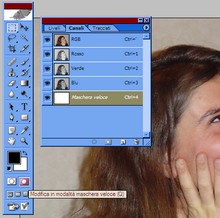
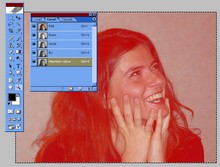
Se notará que en la paleta de Canales se ha creado un canal adicional, asociado a la combinación CTRL + 4. En él se debe pegar la selección previamente copiada. Se verá cómo la figura vira hacia el rojo. Luego es necesario mantener solo ese canal, deseleccionando la visibilidad de los demás (haciendo clic en el ojo, símbolo de la visualización).
Ahora es esencial crear una máscara negra de la figura representada. Se toma la herramienta Pincel. En las opciones de esta herramienta se elige Color quemar para la opción Método y un Diámetro principal muy alto para la opción Pincel. Después se selecciona el color negro en la paleta de Colores, estableciendo un porcentaje entre el 30% y el 50%.
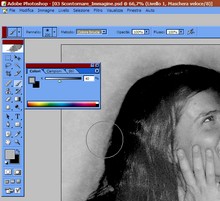
En este punto, se sigue el contorno de la figura con el pincel para resaltar la silueta. Finalmente, se aumenta el contraste, usando las funciones Brillo y Contraste desde el menú Imagen > Ajustes > Brillo y contraste. Se pone un valor de 25 para el brillo y 50 para el contraste. La máscara comienza a tomar forma.
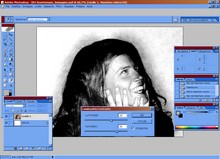
Ahora se excluyen las partes visibles dentro de la figura. Con la Herramienta lazo se crea (como en el paso 2) un contorno muy rápido del área interna que contiene los detalles. Ajustando el color de fondo a negro, se borra la selección recién creada. El resultado es una figura en completa “sombra”, utilizable de la misma manera que una máscara.
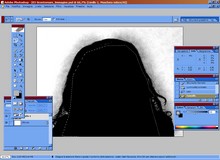
Ahora se vuelven a activar todos los canales. Se podrá notar (respecto a la imagen en el punto 7) que en el canal compuesto la silueta de la figura es mucho más visible. En este punto, se posiciona en este último y se desactiva la máscara rápida, haciendo clic, en la paleta de Herramientas, en Edición en modo estándar, o simplemente pulsando Q en el teclado.
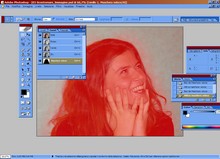
Lo que resulta es un contorno muy irregular alrededor de la figura. A este punto se puede fijar un color de fondo blanco y borrar con la tecla SUPR todo lo que rodea la selección. Solo quedará en primer plano la imagen que se deseaba recortar. Se podrá notar que en el recorte quedó también la sombra de la imagen.
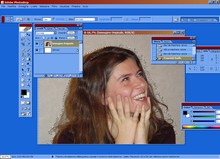
Si se miran con atención los cabellos de la figura, se podrá notar que las graduaciones se han mantenido intactas. Se evitó, es decir, el efecto generado por el simple lazo, es decir, un corte con tijeras neto, que aplana la silueta y elimina toda sombra, graduación e irregularidad, indispensables, en cambio, para dar naturalidad, especialmente en los retratos.
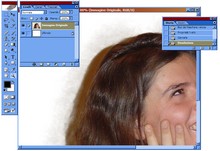
Para entender cuál es el canal más adecuado para ejecutar este segundo procedimiento de recorte, probemos aplicar la misma técnica a los otros dos canales, el rojo y el verde, tal vez cambiando los niveles de brillo y contraste. Aquí está el resultado, con las tres imágenes comparadas. La mejor parece ser la realizada en el canal AZUL.
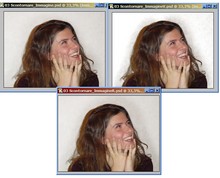
Un último retoque a la imagen es la eliminación de esas gradaciones de negro que rodean la figura. Para esto basta con tomar la herramienta Borrador de la paleta de Herramientas (o en teclado: tecla E). Seleccionando el Diámetro principal apropiado y la Opacidad del Pincel en las opciones, se procede a borrar los píxeles molestos.
Sé el primero en comentar