
Une méthode alternative à l’outil lasso pour découper la silhouette d’une personne ou d’un objet irrégulier et fortement contrasté par rapport à l’arrière-plan.

Ajoutez-nous à vos sources préférées.

L’opération de détourage des images est assez fréquemment demandée à ceux qui traitent des photographies, des brochures ou créent des affiches.
Les méthodes pour l’exécuter sont nombreuses : nous en présentons une simple et une très complexe, mais plus rapide. Commençons par la première. Elle est basée sur l’Outil lasso, sélectionnable à partir de la palette d’Outils ou via le raccourci clavier, en appuyant sur la touche L.

Avec le lasso, on peut détourer progressivement une image. En maintenant la touche ALT appuyée, on suit le curseur autour de la figure. Chaque fois que l’on rencontre une courbe ou un angle, on effectue un clic, afin de créer une ligne brisée qui suit le plus précisément possible la forme linéaire du contour à tracer.
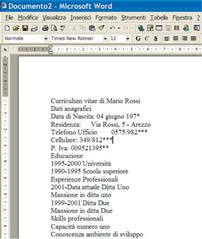
Le résultat est une sélection irrégulière entourant la figure à détourer. En choisissant Sélection > Inverser, on met en évidence la zone extérieure à la figure. Cet espace doit être effacé. Avec la touche SUPPR, on supprime ainsi la zone. La figure détourée obtenue semble légèrement aplatie : cela signifie que cette méthode est surtout recommandée pour des images régulières ou géométriques.
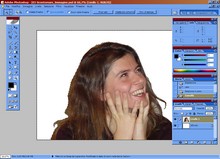
Il existe aussi un autre système, plus rapide, qui permet d’obtenir des résultats plus précis et un effet moins « coupé net au niveau des cheveux ». Il repose sur les canaux, utilise des masques et exploite les différences de gamme chromatique. En utilisant la palette des Canaux, ou les touches CTRL + 1, CTRL + 2 ou CTRL + 3, on peut trouver le canal chromatique où la figure est la plus contrastée.
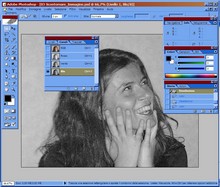
Évidemment, pour que cette méthode soit applicable, l’image doit être au moins en millions de couleurs, en RGB. Dans notre exemple, le meilleur canal pour traiter un détourage est le BLEU, où la silhouette de la personne est la plus contrastée et adaptée à la création d’un masque. Maintenant, je sélectionne tout, avec l’Outil de sélection rectangulaire ou avec CTRL + A.
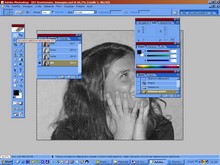
On doit maintenant copier la sélection, avec Edition > Copier (ou simplement CTRL + C). À ce stade, il est nécessaire de créer un masque. On se place de nouveau sur le canal composite (celui avec toutes les couleurs) en utilisant CTRL + ‘, et on choisit la fonction Modifier en mode masque rapide (également accessible avec la touche Q) dans la palette des Outils.
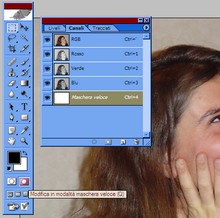
On remarquera qu’un canal additionnel a été créé dans la palette des Canaux, associé à la combinaison CTRL + 4. Sur celui-ci, il faut coller la sélection précédemment copiée. La figure vira vers le rouge. Il est ensuite nécessaire de ne conserver que ce canal, en désélectionnant la visibilité des autres (en cliquant sur l’œil, symbole de la visualisation).
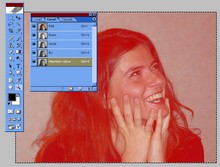
Il faut maintenant créer un masque noir de la figure représentée. Prenez l’outil Pinceau. Dans les options de cet outil, choisissez la Couleur brûler pour la méthode et un diamètre principal très élevé pour le pinceau. Puis choisissez la couleur noire dans la palette des Couleurs, en fixant un pourcentage de couleur entre 30 % et 50 %.
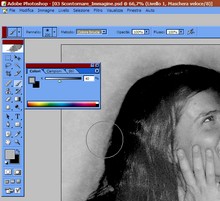
À ce stade, suivez le contour de la figure avec le pinceau, afin de mettre en évidence la silhouette. Enfin, augmentez le contraste, en utilisant les fonctions Luminosité et Contraste disponibles via le menu Images > Réglages > Luminosité et contraste. Mettez une valeur de 25 pour la luminosité et 50 pour le contraste. Le masque commence à prendre forme.
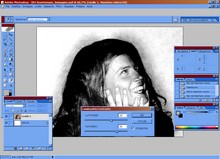
Maintenant, excluez les parties visibles à l’intérieur de la figure. Avec l’Outil lasso, créez (comme pour l’étape 2) un contour très rapide de la zone interne qui contient les détails. En réglant la couleur d’arrière-plan sur noir, effacez la sélection ainsi créée. Le résultat est une figure en « ombre » complète, utilisable comme un masque.
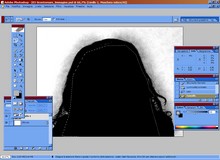
Réactivez maintenant tous les canaux. On remarquera (par rapport à l’image au point 7) que dans le canal composite, la silhouette de la figure est beaucoup plus visible. On se place alors sur ce dernier et on désactive le masque rapide, en cliquant, dans la palette d’Outils, sur Modifier en mode standard, ou simplement en appuyant sur Q au clavier.
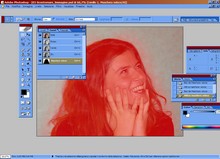
Le résultat est un contour très dentelé autour de la figure. On peut alors définir une couleur d’arrière-plan blanche et supprimer au clavier, avec la touche SUPPR, tout ce qui entoure la sélection. Il ne restera au premier plan que l’image que l’on souhaitait détourer. On remarquera que dans le détourage est restée aussi l’ombre de l’image.
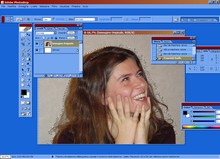
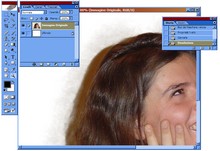
Si l’on regarde attentivement les cheveux de la figure, on peut constater que les dégradés ont été conservés intacts. L’effet généré par le simple lasso, c’est-à-dire une coupure nette au ciseau qui aplatit la silhouette et élimine toute ombre, dégradé et irrégularité, a été évité — ces éléments étant indispensables pour donner du naturel, surtout aux portraits.
Pour comprendre quel est le canal le plus adapté à l’exécution de cette seconde méthode de détourage, essayons d’appliquer la même technique aux deux autres canaux, rouge et vert, en modifiant peut-être les niveaux de luminosité et de contraste. Voici le résultat, avec les trois images en comparaison. Le meilleur semble être celui réalisé sur le canal BLEU.
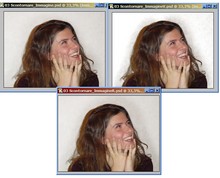
Une dernière retouche à l’image consiste à éliminer ces dégradés de noir qui entourent la figure. Pour cela, il suffit de prendre l’Outil Gomme dans la palette d’Outils (ou au clavier : touche E). En choisissant le diamètre principal approprié et l’opacité du pinceau dans les options, on procède à l’effacement des pixels gênants.
Soyez le premier à commenter