
Füge uns deinen bevorzugten Quellen hinzu.

Angenommen, Sie wählen ein Theme und passen es leicht an: Nun sind Sie im Wesentlichen daran gebunden. Es ist nicht möglich zu wissen, ob Ihre Anpassungen mit einem anderen Theme kompatibel sind und was mit Ihrer Website passiert, wenn Sie wechseln.
Das Gleiche gilt für Plugins. Ja, Sie können sie frei installieren und deinstallieren, und in den meisten Fällen ohne Folgen. Aber die Effekte von Plugins sind nicht immer leicht reversibel und oft bleibt eine Spur des Plugin-Codes auf Ihrer Website. Wenn sich dieser ansammelt, kann er zu einem Problem für die Leistung Ihrer Website werden.
Hier sind also einige Dinge, die Sie beachten sollten, wenn Sie Ihre WordPress-Website starten und optimieren.
1. Finden Sie einen zuverlässigen Hosting-Anbieter
Je besser das Hosting, desto schneller werden Ihre Inhalte Ihren Nutzern angeboten. Und das ist besonders wichtig, da die Core Web Vitals zu einem Rankingfaktor geworden sind und eine Geschwindigkeitsverbesserung eine Rankingverbesserung darstellt.
Es gibt viele Variablen, die die Qualität des Hostings beeinflussen, aber die Hauptfrage ist, ob das Hosting Shared oder Managed ist. Shared Hosting ist, wenn eine Gruppe von Websites denselben Server teilt. Das bedeutet, dass Sie auf die gesamte Serverkapazität zugreifen können, die von anderen Websites übrig bleibt. Und wenn Ihnen nicht genügend Serverkapazität bleibt, wird die Leistung Ihrer Website drastisch sinken.
Managed Hosting ist, wenn Ihrer Website eine bestimmte Serverkapazität garantiert wird. Darüber hinaus bietet Managed Hosting in der Regel eine Reihe zusätzlicher Vorteile, wie z.B. ein CDN, ein SSL-Zertifikat, häufige Backups und einen Support-Service, der sich um technische Angelegenheiten kümmert.
Fairerweise ist die Nutzung von Shared Hosting für kleine Websites selten ein Problem, daher ist Managed Hosting nicht für jeden ein Muss. Aber wenn Sie auf Nummer sicher gehen oder eine größere Website aufbauen möchten, sollten Sie Managed Hosting unbedingt in Betracht ziehen.
2. Aktivieren Sie ein SSL-Zertifikat
Im Jahr 2014 fügte Google HTTPS der Liste der Rankingfaktoren hinzu. Es gehört nicht zu den wichtigsten Ranking-Signalen, aber der Wechsel zu HTTPS könnte Ihnen dennoch einen leichten Ranking-Boost verschaffen.
Im Gegensatz zu den meisten anderen CMS-Plattformen bietet WordPress kein sofort einsatzbereites SSL-Zertifikat. Der einfachste Weg, ein SSL-Zertifikat zu erhalten, ist wahrscheinlich über Ihren Hosting-Anbieter. Heutzutage bieten die meisten Hosting-Unternehmen ein kostenloses SSL-Zertifikat an, das manchmal standardmäßig aktiviert ist und manchmal manuell aktiviert werden muss. Die beste Lösung ist also, sich in Ihr Hosting-Dashboard einzuloggen und nach den SSL-Zertifikateinstellungen zu suchen.
Nachdem Sie sichergestellt haben, dass Ihr SSL-Zertifikat aktiviert ist, müssen Sie die Adresse Ihrer Website von http auf https ändern. Öffnen Sie dazu das WordPress-Dashboard und gehen Sie zu Einstellungen > Allgemein. In den Feldern WordPress-Adresse (URL) und Website-Adresse (URL) geben Sie die URL der Startseite Ihrer Website mit https ein.
Das war’s, Ihre WordPress-Website wird nun von Google als sicher wahrgenommen.
3. Verwenden Sie eine SEO-freundliche URL-Struktur
WordPress bietet einige Vorlagen für die URL-Struktur, sowie die Möglichkeit, eine benutzerdefinierte URL-Vorlage zu erstellen. Sobald Sie eine Vorlage gewählt haben, wird diese auf Ihrer Website verwendet:
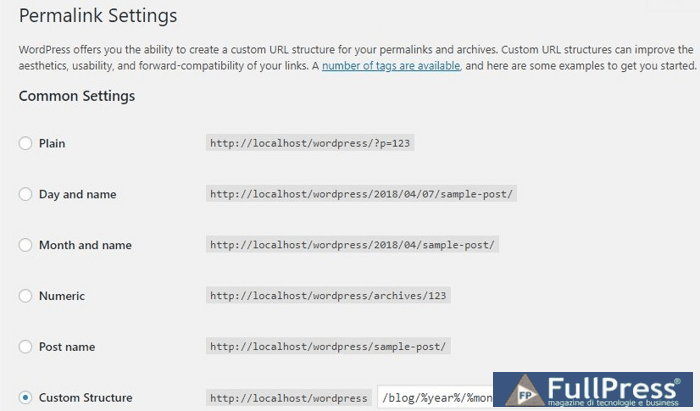
Beachten Sie, dass die meisten dieser URL-Vorlagen nicht wirklich SEO-freundlich sind.
Die einfache Vorlage ist nicht beschreibend und verpasst die Möglichkeit, Keywords in der URL zu verwenden. Auf diese Weise können Benutzer Ihre URLs nicht lesen, und Suchmaschinen auch nicht, also ist es auch ein Problem für die Benutzererfahrung.
Auch die Verwendung eines Datums in Ihrer URL ist eine schlechte Idee. Blogbeiträge werden oft später aktualisiert, z.B. werden die 10 besten Meditations-Apps für 2020 zu den 10 besten Meditations-Apps für 2021 und so weiter. Aber wenn Sie ein Datum in Ihrer URL haben, können Sie das nicht tun und müssen den Artikel auf eine neue URL umleiten.
Letztendlich würde ich empfehlen, das URL-Muster Beitragsname für Ihre WordPress-Website zu verwenden, da es beschreibend und nicht restriktiv ist, im Gegensatz zu anderen URL-Optionen im Menü.
4. Wählen Sie ein SEO-freundliches Theme
WordPress bietet Tausende von kostenlosen und kostenpflichtigen Themes, und die meisten davon haben ein sehr ansprechendes Design. Aber hinter dieser Fassade kann ein Theme mit unnötigem Code überzogen sein, schlecht auf mobile Geräte reagieren oder kaum Anpassungsmöglichkeiten bieten. Und wenn diese Dinge ans Licht kommen, wird ein Theme-Wechsel zu einem großen Ärgernis.
Zu diesem Zweck ist es am besten, mit einem langjährigen Theme zu beginnen, das viele Bewertungen hat und sich in der Praxis bewährt hat. Einige der beliebtesten SEO-freundlichen WordPress-Themes sind Divi, OceanWP, Zakra und Astra. Wenn Sie jedoch ein anderes Theme verwenden möchten, ist es eine gute Idee, die Demo des Themes aufzurufen und es mit dem Web.dev-Tool von Google einem schnellen Check zu unterziehen:
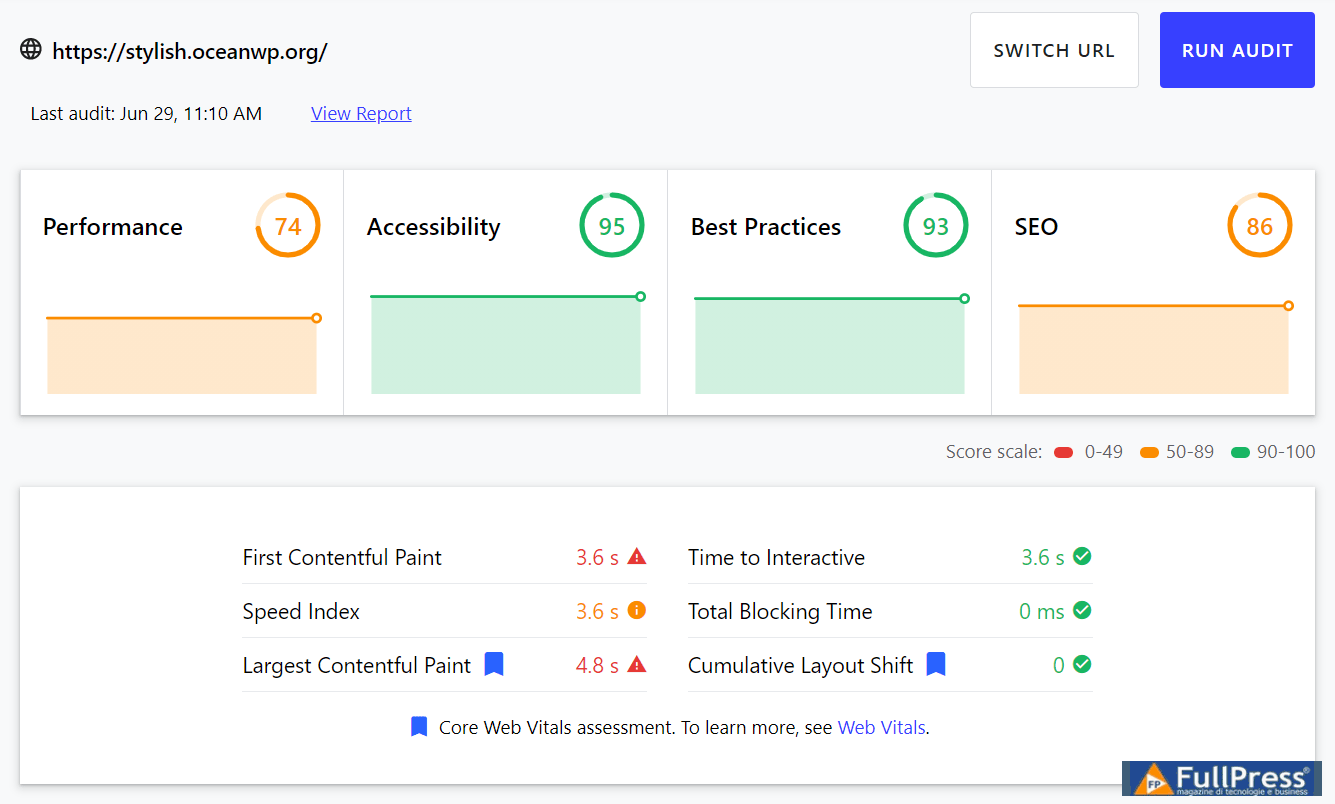
Natürlich wird das Theme, sobald Sie es auf Ihrer Website verwendet, angepasst und mit Ihren Inhalten gefüllt haben, anders funktionieren als im Audit. Stellen Sie jedoch sicher, dass der Audit keine wichtigen Warnsignale zeigt.
5. Gehen Sie sparsam mit Plugins um
WordPress ist oft die Wahl von Hobby-Webmastern mit geringen oder gar keinen technischen Kenntnissen. Daher installieren sie oft ein Plugin für eine schnelle und einfache Lösung, wenn sie auf ein technisches Problem stoßen. Obwohl dies eine großartige Option ist, besteht das Problem darin, dass jedes zusätzliche Plugin Ihre Leistung ein wenig beeinträchtigt, z.B. Ihre Website langsamer oder fehleranfälliger oder beides macht.
Als Faustregel gilt: Je weniger Plugins Sie auf Ihrer WordPress-Website installieren, desto besser. Denken Sie daran, dass es für die meisten WordPress-Plugins in der Regel eine externe Alternative gibt. Wenn Sie beispielsweise Ihre Bilder optimieren möchten, können Sie dies mit einem Online-Kompressor oder einem Desktop-Editor tun. Schema-Markup kann mit dem Google Markup Helper hinzugefügt werden.
Natürlich können Sie sie nicht ganz vermeiden, aber Sie können zumindest die Plugins sorgfältig prüfen, um die leichtesten Alternativen zu wählen. Eine begrenzte Verwendung von Plugins wird Ihre Leistung wahrscheinlich nicht messbar beeinträchtigen. Besonders wenn sie gut gemacht sind und von seriösen Entwicklern stammen. Im Hinblick auf SEO gehören zu den beliebtesten Plugins Yoast SEO, All-in-one SEO pack und Rank Math.
6. Überprüfen Sie die Sichtbarkeitseinstellungen
Während Sie sich darauf vorbereiten, Ihre Website zu starten, vergessen Sie nicht, die Sichtbarkeitseinstellungen zu ändern. Alle neuen Websites sind standardmäßig auf Demnächst verfügbar eingestellt und werden erst sichtbar, nachdem Sie sie formell über das Admin-Panel (Einstellungen > Allgemein > Datenschutz) gestartet haben.
Es ist auch üblich, während der Entwicklungsphase öffentliche, durch Indexierung eingeschränkte Einstellungen zu verwenden, damit der Entwurf der Website leicht zwischen den Stakeholdern geteilt werden kann. Wenn dies bei Ihnen der Fall ist, stellen Sie sicher, dass Sie die Indexierung zulassen, sobald Sie bereit sind, Ihre Website mit den Suchmaschinen zu teilen.
7. Verifizieren Sie Ihre Website mit Google Search Console
Google Search Console ist das ultimative Tool zur Überwachung und Verbesserung Ihrer Leistung in der Suche. Sie verfügt über verschiedene Kategorien von Suchberichten, die Leistung, Indexierung, Benutzererfahrung, Suchverbesserungen und Sicherheit abdecken.
Um sich bei Google Search Console anzumelden, besuchen Sie das Tool und senden Sie die URL Ihrer Website ein. Google stellt Ihnen ein Verifizierung-Tag zur Verfügung, das Sie kopieren und zum Code Ihrer Website hinzufügen müssen. Um das Tag in WordPress hinzuzufügen, gehen Sie zu Meine Websites > Tools > Marketing > Traffic, scrollen Sie nach unten zum Abschnitt Website-Verifizierungsdienste, fügen Sie den Code in den Google-Bereich ein und klicken Sie auf Speichern. Gehen Sie nun zurück zur GSC, klicken Sie auf Verifizieren, und Google kann das Tag auf Ihrer WP-Website finden.
Lesen Sie diesen Leitfaden für eine detailliertere Beschreibung des Verifizierungsprozesses.
8. Erstellen und hochladen Sie Ihre Sitemap
WordPress generiert keine sofort einsatzbereiten XML-Sitemaps. Sie können eines der Plugins verwenden, um diese Funktionalität hinzuzufügen. Google XML Sitemaps ist wahrscheinlich die am häufigsten verwendete und zuverlässigste Lösung. Wenn Sie ein Sitemap-Plugin wählen, stellen Sie sicher, dass es Ihnen Folgendes ermöglicht:
- Benutzerdefinierte URLs einschließen/ausschließen;
- WordPress-Taxonomien einschließen/ausschließen;
- Crawling-Priorität festlegen;
- Crawling-Frequenz ändern.
Welches Plugin Sie auch immer verwenden, es wird die Sitemap wahrscheinlich automatisch generieren, jedes Mal, wenn Sie eine Seite auf Ihrer Website erstellen oder entfernen. Die Sitemap wird wahrscheinlich auch unter dieser URL gespeichert: www.example.com/sitemap.xml.
Auch wenn Google Ihre Sitemap wahrscheinlich von selbst finden wird, können Sie dies sicherstellen, indem Sie die Google Search Console besuchen, zu Index > Sitemaps gehen und die URL Ihrer Sitemap zum Index hinzufügen.
9. Führen Sie On-Page-SEO durch
Sobald Ihre Website eingerichtet ist, ist es Zeit, sie mit Inhalten zu füllen. Hier sind einige Dinge, die Sie beachten sollten, wenn Sie neue Seiten auf Ihrer WordPress-Website erstellen.
Finden Sie Keywords mit hohem Potenzial
Zuerst müssen Sie die Keywords finden, um die herum Sie Ihre Inhalte aufbauen wollen. Und nicht nur irgendwelche Keywords, sondern solche, die am wahrscheinlichsten organischen Traffic generieren. Das bedeutet Keywords, die von Benutzern oft gesucht werden, aber noch nicht von Ihren Konkurrenten überbeansprucht werden.
Verwenden Sie <H> Überschriften
Überschriften sind sowohl als Ranking-Signale als auch als Faktoren für die Benutzererfahrung wichtig. Sie unterteilen die Seite in Segmente, erleichtern die Navigation und halten die Benutzer engagiert. Sie sind auch ein guter Ort, um die Keywords zu verwenden, die wir gerade im vorherigen Teil entdeckt haben.
Um eine Überschrift in WordPress hinzuzufügen, klicken Sie auf die Schaltfläche Überschrift hinzufügen oder geben Sie einfach /Überschrift in das Eingabefenster ein.
WordPress erlaubt bis zu sechs Überschriftenebenen, obwohl <H1> im Allgemeinen dem Seitentitel vorbehalten ist und selten über <H4> hinausgegangen werden muss. Daher empfehlen wir Ihnen, Ihre Seiten mit <H2>-Überschriften für Hauptabschnitte und <H3>-Überschriften für Unterabschnitte zu strukturieren.
Fügen Sie Titel-Tags und Meta-Beschreibungen hinzu
Der Titel-Tag und die Meta-Beschreibung sind das, was Sie in einem Such-Snippet sehen. Standardmäßig erlaubt WordPress Ihnen nicht, diese Parameter beim Erstellen eines Beitrags einzustellen. Alles, was Sie erstellen können, ist ein Seitentitel und ein Auszug, aber diese sind nicht mit den entsprechenden HTML-Tags versehen, sodass sie nicht dasselbe wie der Titel-Tag und die Meta-Beschreibung sind. Technisch gesehen kann Google Ihr Such-Snippet aus allem erstellen, was es auf der Seite findet.
Wenn Sie etwas mehr Kontrolle darüber haben möchten, was in Ihrem Such-Snippet passiert, können Sie ein Plugin, höchstwahrscheinlich Yoast, verwenden, um den Seitentitel und die Meta-Beschreibung zu bearbeiten. In Yoast können Sie einen Snippet bearbeiten und einen Titel und eine Beschreibung festlegen, die sich von denen unterscheiden, die Sie als Titel und Auszug in der WordPress-Administration festgelegt haben:
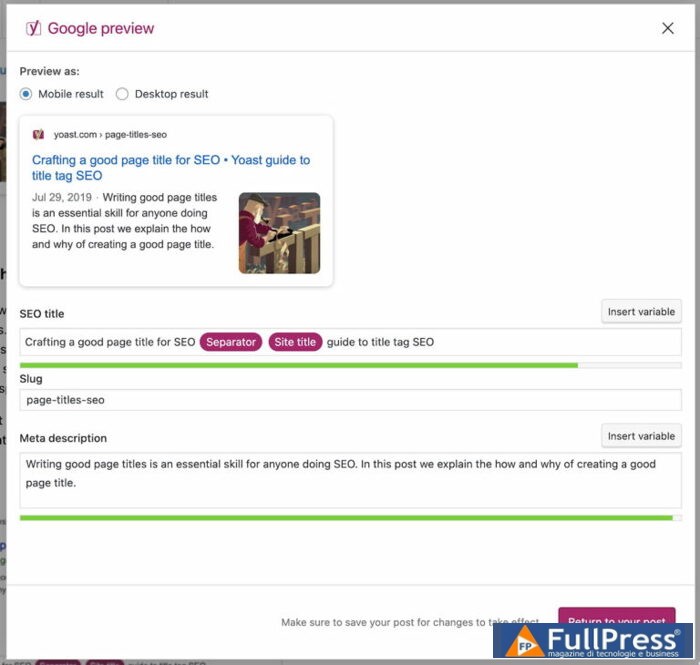
Sowohl der Titel-Tag als auch die Meta-Beschreibung sind eine großartige Gelegenheit, einige Ihrer Keywords zu verwenden. Der Titel ist der Ort, an dem Sie das Haupt-Keyword für die Seite verwenden sollten, während es besser ist, die Beschreibung für einige Keyword-Varianten zu verwenden.
Fügen Sie Alternativtext für Bilder hinzu
Obwohl es nicht seine Hauptfunktion ist, beschreibt der Alternativtext den Inhalt des Bildes für die Suchmaschine. Alternative Bilder werden von Content-Erstellern oft vernachlässigt, können aber eine große Hilfe sein, um Ihre Bilder in den Bildsuchergebnissen zu platzieren und die Relevanz Ihrer Inhalte im Allgemeinen zu verbessern.
Um Alternativtexte in WordPress hinzuzufügen, gehen Sie zum Bereich Alternativtext des Block-Editors, wenn Sie ein Bild zu einer Seite hinzufügen. Alternativtexte sollten kurz, prägnant und beschreibend sein und nicht voller Keywords.
10. Optimieren Sie Ihre Bilder
Die Bildoptimierung war schon immer Teil des SEO-Lernens, aber sie ist besonders dringend geworden, da die Core Web Vitals Seiten nach Geschwindigkeit bewerten. Einer der wichtigsten, Largest Contentful Paint, befasst sich insbesondere mit Bildern, da Bilder tendenziell die größten Inhalte auf jeder Seite sind. Je schneller Ihre Bilder laden, desto besser ranken Ihre Seiten.
Der offensichtlichste Weg, das Laden von Bildern zu beschleunigen, besteht darin, sie leichter zu machen, d.h. sie zu komprimieren und geeignete Bildformate zu verwenden. Wenn Sie noch einen Schritt weiter gehen möchten, können Sie auch Bilder außerhalb des Bildschirms verzögern und an einer effizienten Kodierung arbeiten.
Im Kontext von WordPress können die meisten dieser Aufgaben mit einem Bildoptimierungs-Plugin ausgeführt werden. Häufig vorgeschlagene Plugins sind WP Smush, Imagify und reSmush.it. Wenn Sie jedoch eine relativ kleine Website haben und nicht viele Bilder verarbeiten müssen, empfehle ich Ihnen dennoch, sich für ein externes Tool zur Bildoptimierung zu entscheiden. Online-Tools wie TinyJPG und TinyPNG komprimieren Ihre Bilder gerne auf etwa die Hälfte der Originalgröße.
11. Schema-Markup implementieren
Wenn Sie mit Schema-Markup nicht vertraut sind, empfehle ich Ihnen diesen Artikel darüber, was Schema ist und wie man es am besten verwendet. Kurz gesagt, es ist ein System von HTML-Tags, das Google hilft, spezifische Informationen auf Ihrer Seite zu finden. Zum Beispiel können Sie Ihre Telefonnummer taggen, und Google wird sicher wissen, dass es sich um Ihre Telefonnummer handelt.
Der Vorteil der Verwendung von Schema ist, dass Google Ihre Inhalte besser versteht und sie in der Suche besser präsentieren kann. Es kann Schema-Tags verwenden, um Rich Snippets zu erstellen, Ihre lokale Unternehmenskarte auszufüllen und zu überprüfen, ob Ihre Inhalte für bestimmte Arten von Suchen relevant sind. Tatsächlich gibt es einige Suchtypen, für die Sie sich nicht einmal qualifizieren können, wenn Sie Schema nicht auf Ihren Seiten implementiert haben.
Um Schema auf Ihrer WordPress-Website zu implementieren, verwenden Sie am besten ein entsprechendes Plugin. Wenn Sie Yoast bereits für Ihre SEO-Anforderungen verwenden, können Sie dessen Schema-Funktionen erkunden. Andernfalls können Sie nach einem speziellen Schema-Plugin suchen, wie zum Beispiel Schema oder Schema & Structured Data for WP.
Sobald Sie das Schema-Markup auf Ihren Seiten implementiert haben, stellen Sie sicher, dass es funktioniert, indem Sie Googles Structured Data Testing Tool verwenden.
12. Code optimieren
Nachdem Sie Ihre WordPress-Website fertiggestellt und optimiert haben, werden Sie wahrscheinlich feststellen, dass sie nicht mehr so gut funktioniert wie zuvor. Themes, Plugins und manuelle Anpassungen hinterlassen oft ein wenig Unordnung im Code. Im Laufe der Zeit spiegelt sich diese Unordnung in der Leistung und insbesondere in den Berichten zur Benutzererfahrung wider.
Eine der Dinge, die Sie tun können, um die Code-Leistung zu verbessern, ist die Minimierung von HTML-, JS- und CSS-Dateien. Dies bedeutet, alle unnötigen Formatierungen zu entfernen, wie z.B. verwaiste Code-Elemente, Zeilenumbrüche und Kommentare. Obwohl die Leistungsverbesserungen oft gering sind, ist es möglich, dass Code-Dateien bis zu einem Drittel ihrer Dateigröße verlieren. Empfohlene Plugins für diese Arbeit sind Autoptimize, WP Super Minify und Fast Velocity Minify. Oder, wenn Sie keine weiteren Plugins installieren möchten und eine kleine Website haben, können Sie externe Code-Minifizierer ausprobieren: CSS Minifier, JavaScript Minifier und HTML Compressor.
Eine weitere Sache, die Sie versuchen können, um Ihren Code zu optimieren, ist das Zurückstellen von nicht essentiellem JavaScript. Im Grunde reorganisiert es die Reihenfolge, in der die verschiedenen Code-Teile während des Seitenladevorgangs ausgeführt werden, und verschiebt nicht essentielle Teile weiter nach unten in der Reihe. Dies kann wiederum mit einer beliebigen Anzahl von WordPress-Plugins erreicht werden, nämlich Async JavaScript, Autoptimize und Speed Booster Pack.
Fazit
Es ist sicherlich viel einfacher, eine WordPress-Website zu erstellen, als sie von Grund auf neu zu erstellen. Gleichzeitig gehen viele der vorgefertigten Lösungen, die wir in WordPress verwenden, auf Kosten der Leistung. Ich würde sagen, das ist das Hauptthema, wenn man versucht, eine WordPress-Website zu optimieren: sich nicht mit allen Plugins zufriedenzugeben, eine gründliche Due Diligence bei der Installation zusätzlicher Software durchzuführen und externe Tools zu verwenden, wann immer dies möglich ist.
Pubblicato in Digitale Werkzeuge
Hinterlasse jetzt einen Kommentar