

Füge uns deinen bevorzugten Quellen hinzu.

Wenn Sie Adobe Lightroom häufig verwenden, wissen Sie, wie viel der Ressourcen Ihres Computers die App beansprucht. Je größer Ihr Katalog und je mehr Änderungen Sie vorgenommen haben, desto langsamer wird Lightroom.
Wenn Sie keinen leistungsstarken Computer besitzen, stellen Sie möglicherweise fest, dass die Verwendung von Lightroom mit der Zeit problematisch wird. Glücklicherweise können Sie dieses Problem durch eine Reihe von Maßnahmen beheben.
Der Cache ist der temporäre Speicher von Lightroom. Jedes Mal, wenn Sie 1:1-Vorschauen und Anpassungen laden, speichert Lightroom diese Informationen in seinem Cache, sodass die Bilder nicht jedes Mal neu gerendert werden müssen, wenn Sie sie laden.
Standardmäßig ist der Lightroom-Cache auf magere 1 GB eingestellt. Wie Sie sich vorstellen können, ist dieser schnell aufgebraucht, wenn Sie große Gruppen von Fotos durchsuchen und bearbeiten, insbesondere wenn Sie RAW-Dateien anstelle von JPEGs verwenden.
Ein größerer Cache ist daher immer vorzuziehen. Sie können die Größe des Cache-Ordners erhöhen, indem Sie zu Lightroom > Klassische Einstellungen > Leistung gehen. Geben Sie dann unter Camera Raw Cache-Einstellungen die maximale Größe des Cache-Ordners ein, die Sie haben möchten.
Sie können das Fenster schließen, sobald Sie dies getan haben; die Änderungen werden sofort wirksam.

Die Leistung von Lightroom wird immer durch die Geschwindigkeit des Festplattenlaufwerks begrenzt, auf dem die Lightroom-Ordner gespeichert sind. Je schneller das Laufwerk, desto schneller kann Lightroom diese Fotos rendern.
Selbst wenn Sie alle Ihre eigentlichen Fotos auf einem langsameren Laufwerk speichern müssen, können der Lightroom-Katalog und der Cache-Ordner auf etwas viel Schnellerem gespeichert werden. Dies bedeutet normalerweise ein Hochleistungs-Solid-State-Laufwerk (SSD) anstelle einer langsameren Festplatte (HDD).
Wenn Sie alles intern speichern, sollten Sie immer eine SSD gegenüber langsameren Festplatten verwenden. Die meisten neuen Computer werden heute standardmäßig mit SSDs geliefert. Wenn Sie Ihre Lightroom-Ordner jedoch extern speichern, stellen Sie sicher, dass Ihre externe Festplatte eine USB 3.0-, Thunderbolt- oder eSATA-Verbindung verwendet.
Um den Speicherort des Cache-Ordners auf ein schnelleres Laufwerk zu verschieben, gehen Sie zu Lightroom Classic > Einstellungen > Dateiverwaltung. Wie beim vorherigen Tipp müssen Sie zu den Camera Raw Cache-Einstellungen gehen. Drücken Sie Wählen, um den bevorzugten Speicherort für den Cache-Ordner auszuwählen.
Wenn sich eine Festplatte ihrer Kapazität nähert, wird sie langsamer. Deshalb ist es für Lightroom-Benutzer immer ratsam, mindestens 20 % der Festplatte frei zu haben. Über 50 % ist noch besser. Dies gilt insbesondere, wenn Ihr Lightroom-Katalog auf demselben Laufwerk wie Ihr Betriebssystem gespeichert ist. Das Letzte, was Sie wollen, ist Ihr gesamtes System zu verlangsamen.
Wenn Ihr Laufwerk schnell voll wird, ist der Kauf einer neuen Festplatte eine gute Investition, die dazu beiträgt, dass Lightroom reibungsloser läuft. Dies ist eine bessere Option als die Defragmentierung des Laufwerks in der Hoffnung, dass es schneller wird (was für SSDs ohnehin praktisch irrelevant ist).
Die Menge an Daten, die Lightroom für jedes Ihrer Fotos speichert, ist wirklich beeindruckend. Es ist aber auch eine enorme Aufgabe für Lightroom, all diese Informationen organisiert zu halten, um schnell darauf zugreifen zu können, besonders wenn Sie eine Bibliothek mit über 10.000 Bildern haben.
Lightroom bietet ein Werkzeug zur Optimierung Ihres Katalogs. Ihr Katalog ist im Grunde eine einzige Datenbank, die alle Metadaten und Anpassungsanweisungen für alle Ihre Fotos enthält. Je mehr Aktionen Sie ausführen, desto ineffizienter und größer wird diese Datenbank.
Um Ihren Katalog zu optimieren, klicken Sie auf Datei > Katalog optimieren > Optimieren.

Viele professionelle Fotografen eröffnen für jedes Event, das sie fotografieren, einen neuen Katalog (Datei > Neuer Katalog), daher ist ein großer Katalog selten ein Problem. Für Amateurfotografen mag es jedoch besser organisiert erscheinen, alle ihre Fotos in einem Katalog zu belassen. Es gibt jedoch einen Kompromiss bei der Leistung.
Wenn Kataloge größer werden (insbesondere wenn Sie in RAW fotografieren), kommt es zu einer merklichen Verlangsamung in Lightroom. Die Anwendung arbeitet mehr, um alles organisiert zu halten. Wenn Ihr Katalog in diese Kategorie fällt, lohnt es sich wahrscheinlich, ihn in zwei oder mehr separate Kataloge aufzuteilen.
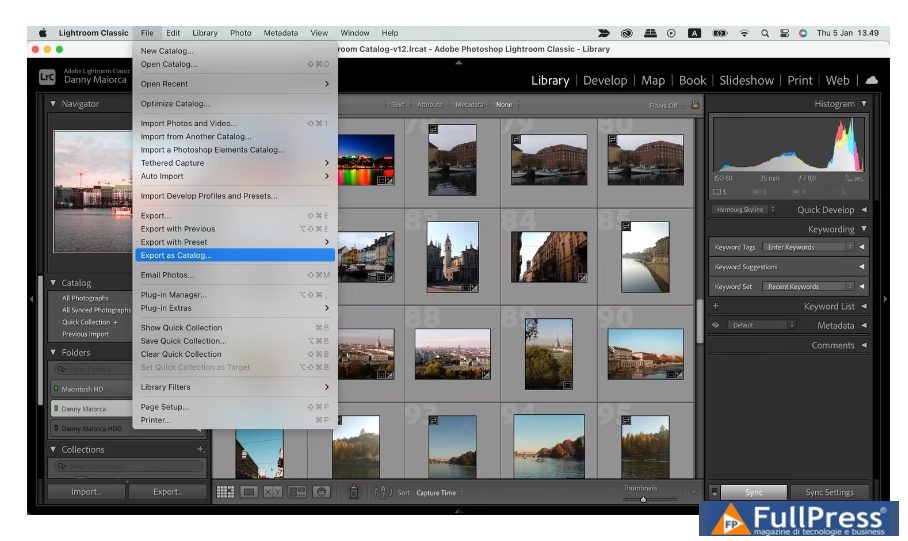
Bevor Sie dies tun, erstellen Sie immer eine Sicherungskopie Ihres vorhandenen Katalogs. Wählen Sie dann in Lightroom alle Bilder aus, die Sie in einen neuen Katalog verschieben möchten, und klicken Sie auf Datei > Als Katalog exportieren.
Wählen Sie den Speicherort Ihres neuen Katalogs und wählen Sie die gewünschten Optionen aus dem Dialogfeld. Wenn Sie die Originaldateien an den neuen Speicherort verschieben möchten, aktivieren Sie das Kontrollkästchen Negative Dateien exportieren. Wenn Sie die Originale dort lassen möchten, wo sie sind, deaktivieren Sie das Kontrollkästchen Negative Dateien exportieren. Wenn Sie bereit sind, klicken Sie auf Katalog exportieren.
Alle gespeicherten Anpassungen und Metadaten für die ausgewählten Fotos werden in den neuen Katalog verschoben. Sie können diese Fotos dann aus Ihrem ursprünglichen Katalog (nicht von der Festplatte) entfernen.
Wenn Lightroom immer noch langsam läuft, selbst wenn es einfachen Zugriff auf 1:1-Vorschauen hat, sollten Sie die Verwendung von Smart-Vorschauen mit geringerer Auflösung in Betracht ziehen.
Grundsätzlich verwendet Lightroom Smart-Vorschauen, wenn es keinen Zugriff auf Ihre Originalfotos hat. So können Sie Ihre Fotos bearbeiten, ohne eine externe Festplatte mitschleppen zu müssen. Smart-Vorschauen sind normalerweise etwa 90 % kleiner (im Durchschnitt etwa 1 MB pro Stück) als die ursprünglichen RAW-Dateien (die oft zwischen 10 und 50 MB pro Stück groß sind). Sie laden viel schneller.
Wenn Sie eine kleinere Maschine verwenden, wie z. B. das MacBook Air M2, könnte das Vertrauen auf Smart-Vorschauen anstelle von 1:1-Vorschauen während der Bearbeitung Ihnen eine Menge Zeit sparen. Ja, die Auflösung ist nicht so hoch (begrenzt auf etwa 2500px entlang der längsten Kante), aber bei einem kleineren Bildschirm benötigen Sie wirklich viel mehr?
Wenn Sie Ihre ursprünglichen RAW-Dateien wieder mit Lightroom verbinden, werden außerdem alle an den Smart-Vorschauen vorgenommenen Änderungen automatisch angewendet, und Sie können diese Anpassungen wie gewohnt exportieren.
Um Smart-Vorschauen beim Importieren von Fotos zu erstellen, aktivieren Sie das Kontrollkästchen Smart-Vorschauen erstellen.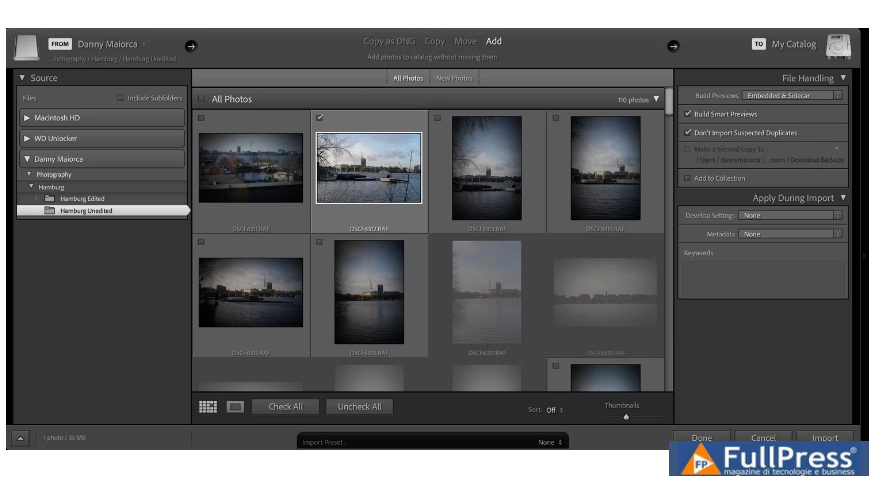
Wenn Sie Smart-Vorschauen für Fotos erstellen möchten, die sich bereits in Ihrer Bibliothek befinden, gehen Sie zum Bibliotheksmodul, wählen Sie die erforderlichen Ordner/Fotos aus und klicken Sie auf Bibliothek > Vorschauen > Smart-Vorschauen erstellen. Das Erstellen dieser Vorschauen kann anfangs etwas dauern, aber Sie werden später Zeit sparen.

Sobald die Smart-Vorschauen erstellt wurden, müssen Sie Lightroom zwingen, diese anstelle der 1:1-Vorschauen zu verwenden. Sie können sehen, welche Vorschau Lightroom verwendet, indem Sie unter dem Histogramm im Entwicklungsmodul nachsehen.

Wenn Ihre Originalfotos auf einem anderen Laufwerk als Ihr Lightroom-Katalog gespeichert sind, trennen Sie einfach das Laufwerk, auf dem Ihre Fotos gespeichert sind. Solange Lightroom noch Zugriff auf Ihren Katalog hat, wird es automatisch mit den Smart-Vorschauen arbeiten. Wenn Ihre Fotos intern gespeichert sind, müssen Sie Lightroom täuschen, indem Sie den Ordner, in dem sie gespeichert sind, umbenennen, damit Lightroom sie nicht mehr finden kann.
Sobald alle Änderungen abgeschlossen sind, schließen Sie das externe Laufwerk wieder an oder benennen Sie den Fotoordner in seinen ursprünglichen Namen zurück. Lightroom kann dann alle Ihre Fotos finden und die Änderungen normal anwenden.
Lightroom rendert Standardvorschauen in vielen verschiedenen Modulen, zum Beispiel in der Filmstreifen- und Rasteransicht. Wenn diese Vorschauen größer sind, als sie sein müssen, verlangsamt dies alles.
Um die Standard-Vorschaugröße zu ändern, gehen Sie zu Lightroom Classic > Einstellungen > Dateiverwaltung. Erweitern Sie das Dropdown-Menü JPEG-Vorschau, um die optimale Größe auszuwählen.

Wie verbessern Sie die Geschwindigkeit von Lightroom?
Trotz der Langsamkeit von Lightroom fällt es vielen Fotografen schwer, sich ein Leben ohne die Anwendung vorzustellen. Natürlich sollten alle Schritte genutzt werden, die den Arbeitsablauf vereinfachen und die Leistung von Lightroom verbessern können.
Aber da Lightroom so funktionsreich ist, gibt es wahrscheinlich viele weitere Möglichkeiten, Ihren Katalog reibungslos zu halten.
Quelle: Makeuseof
Pubblicato in Anleitungen & Tutorials
Hinterlasse jetzt einen Kommentar