
Ajoutez-nous à vos sources préférées.

Supposons que vous choisissiez un thème et que vous le personnalisiez légèrement : vous êtes maintenant essentiellement bloqué avec celui-ci. Il n’est pas possible de savoir si vos personnalisations sont compatibles avec un thème différent et ce qui arrivera à votre site web si vous changez.
Il en va de même pour les plugins. Oui, vous pouvez les installer et les désinstaller librement et, dans la plupart des cas, sans conséquences. Mais les effets des plugins ne sont pas toujours facilement réversibles et il reste souvent une trace du code du plugin sur votre site web. À mesure qu’elle s’accumule, cela peut devenir un problème pour les performances de votre site web.
Alors, voici quelques points à considérer lorsque vous démarrez et optimisez votre site web WordPress.
1. Trouvez un fournisseur d’hébergement fiable
Meilleur est l’hébergement, plus rapidement votre contenu sera livré à vos utilisateurs. Et c’est particulièrement important maintenant que les Core Web Vitals sont devenus un facteur de classement et qu’une amélioration de la vitesse est une amélioration du classement.
De nombreuses variables affectent la qualité de l’hébergement, mais la question principale est de savoir si l’hébergement est partagé ou géré. L’hébergement partagé, c’est lorsqu’un groupe de sites web partage le même serveur. Cela signifie que vous pouvez accéder à toute la capacité du serveur laissée par d’autres sites web. Et s’il ne vous reste plus suffisamment de capacité de serveur, les performances de votre site web diminueront considérablement.
L’hébergement géré, c’est lorsqu’une certaine capacité de serveur est garantie à votre site web. De plus, l’hébergement géré offre généralement une série d’avantages supplémentaires, tels qu’un CDN, un certificat SSL, des sauvegardes fréquentes et un service de support pour prendre en charge les problèmes techniques.
Pour être honnête, l’utilisation de l’hébergement partagé est rarement un problème pour les petits sites web, donc l’hébergement géré n’est pas un must pour tout le monde. Mais si vous voulez être tranquille ou si vous construisez un site web plus grand, vous devriez absolument envisager l’hébergement géré.
2. Activez un certificat SSL
En 2014, Google a ajouté HTTPS à la liste des facteurs de classement. Ce n’est pas l’un des signaux de classement les plus importants, mais passer à HTTPS pourrait quand même vous donner une légère augmentation de classement.
Contrairement à la plupart des autres plateformes CMS, WordPress ne fournit pas de certificat SSL prêt à l’emploi. Le moyen le plus simple d’obtenir un certificat SSL est probablement via votre fournisseur d’hébergement. De nos jours, la plupart des sociétés d’hébergement offrent un certificat SSL gratuit, qui est parfois activé par défaut et d’autres fois, vous devez l’activer manuellement. Donc, la meilleure solution est d’accéder au tableau de bord de l’hébergement et de rechercher les paramètres du certificat SSL.
Après vous être assuré que votre certificat SSL est activé, vous devez changer l’adresse de votre site web de http à https. Pour ce faire, ouvrez le tableau de bord de WordPress et accédez à Paramètres > Général. Dans les champs Adresse WordPress (URL) et Adresse du site (URL) , saisissez l’URL de la page d’accueil de votre site web avec https.
C’est tout, maintenant votre site WordPress sera perçu par Google comme sûr à visiter.
3. Utilisez une structure d’URL SEO-friendly
WordPress offre quelques modèles pour la structure de l’URL, ainsi que la possibilité de créer un modèle d’URL personnalisé. Une fois choisi un modèle, il sera utilisé sur votre site web :
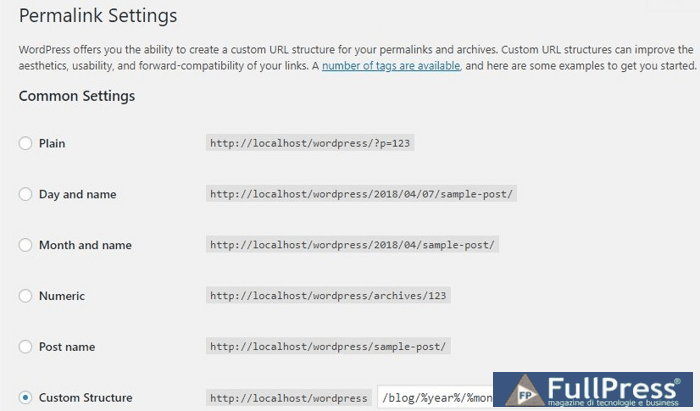
Gardez à l’esprit que la plupart de ces modèles d’URL ne sont pas réellement SEO-friendly.
Le modèle simple n’est pas descriptif et perd l’opportunité d’utiliser des mots-clés dans l’URL. Ainsi, les utilisateurs ne peuvent pas lire vos URL et les moteurs de recherche non plus, ce qui est également un problème d’expérience utilisateur.
Utiliser une date dans votre URL est aussi une mauvaise idée. Les articles de blog sont souvent mis à jour ultérieurement, par exemple, les 10 meilleures applications de méditation à utiliser en 2020 deviennent les 10 meilleures applications de méditation à utiliser en 2021 et ainsi de suite. Mais si vous avez une date dans votre URL, vous ne pouvez pas le faire et vous devrez rediriger l’article vers une nouvelle URL.
En fin de compte, je recommanderais d’utiliser le modèle d’URL du nom de l’article pour votre site web WordPress car il est descriptif et non restrictif, contrairement aux autres options d’URL dans le menu.
4. Choisissez un thème SEO-friendly
WordPress est livré avec des milliers de thèmes gratuits et payants et la plupart d’entre eux ont un design très attrayant. Mais, derrière cette façade, un thème peut être recouvert de code inutile ou mal réagir aux écrans des appareils mobiles ou avoir à peine des options de personnalisation. Et lorsque ces choses se révéleront, changer de thème deviendra un gros inconvénient.
À cette fin, il est préférable de commencer par un thème de longue date qui a de nombreuses critiques et qui a fait ses preuves sur le terrain. Certains des thèmes WordPress SEO-friendly les plus populaires incluent Divi, OceanWP, Zakra et Astra. Mais, si vous souhaitez utiliser un thème différent, une bonne idée est d’aller à la démo du thème et de l’exécuter via l’ outil web.dev de Google pour un contrôle rapide :
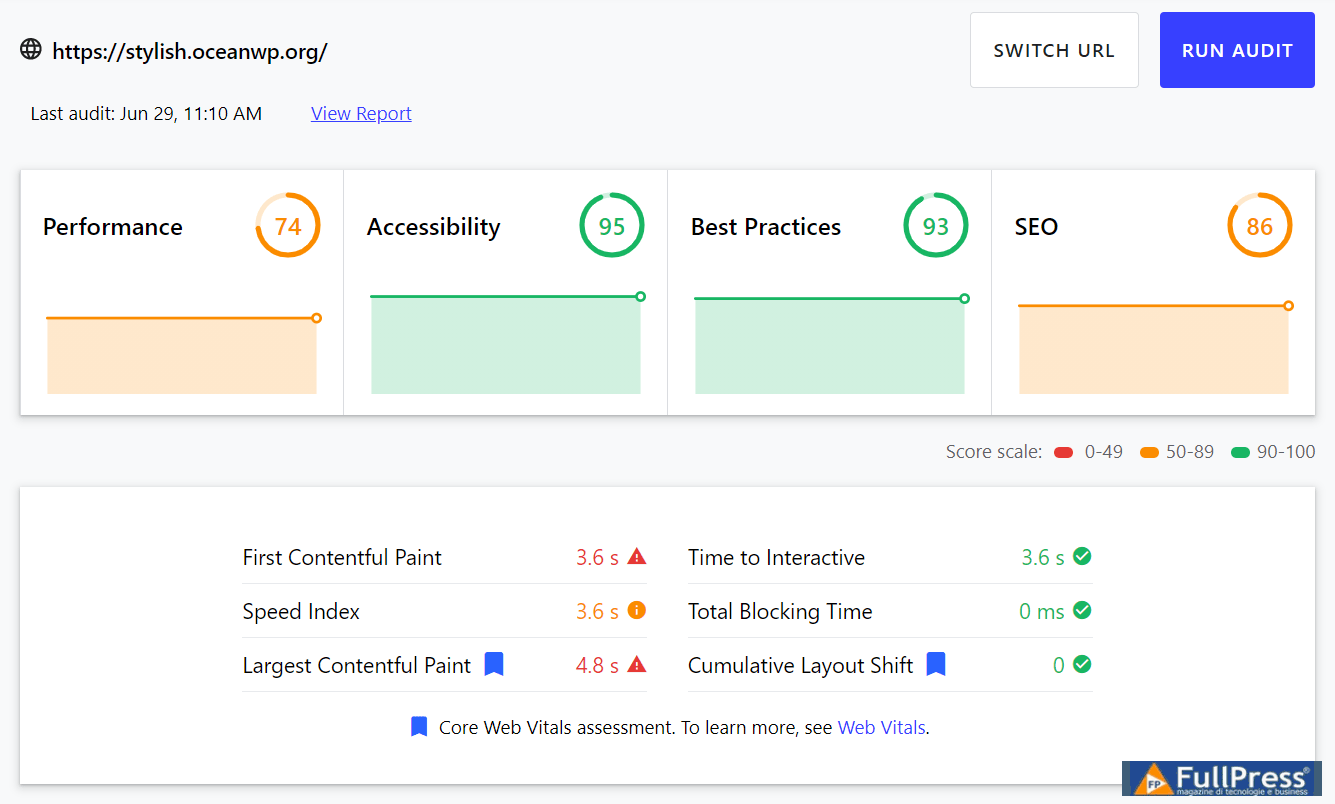
Évidemment, une fois que vous l’aurez utilisé sur votre site web, personnalisé et rempli de votre contenu, il fonctionnera différemment de l’audit. Cependant, assurez-vous que l’audit ne montre pas de signes d’alarme importants.
5. Allez-y doucement avec les plugins
WordPress est souvent un choix de constructeurs de sites web amateurs avec peu ou pas de compétences techniques. Par conséquent, chaque fois qu’ils rencontrent un problème technique, ils installent souvent un plugin pour une solution rapide et facile. Bien que ce soit une excellente option, le problème est que chaque plugin supplémentaire ajoute un petit dommage à vos performances, par exemple, il rend votre site web plus lent ou plus glitch ou les deux.
En règle générale, moins vous installez de plugins sur votre site WordPress, mieux c’est. N’oubliez pas qu’il existe généralement une alternative externe à la plupart des plugins WordPress. Par exemple, si vous cherchez à optimiser vos images, vous pouvez le faire avec un compresseur en ligne ou un éditeur de bureau. Le balisage de schéma peut être ajouté avec l’Assistant de balisage de Google.
Évidemment, vous ne pouvez pas les éviter complètement, mais vous pouvez au moins examiner attentivement les plugins pour choisir les alternatives les plus légères. Il est peu probable qu’une utilisation limitée des plugins nuise de manière mesurable à vos performances. Surtout s’ils sont bien faits et proviennent de développeurs fiables. En termes de SEO, certains des plugins les plus populaires incluent Yoast SEO, All-in-one SEO pack et Rank Math.
6. Vérifiez les paramètres de visibilité
Pendant que vous vous préparez à lancer votre site web, n’oubliez pas de modifier les paramètres de visibilité. Tous les nouveaux sites web sont définis par défaut sur Prochainement et ne deviendront visibles qu’après les avoir formellement lancés depuis le panneau d’administration (Paramètres > Général > Confidentialité).
Il est également courant d’utiliser des paramètres publics, limités par l’indexation pendant la phase de développement, afin que le brouillon du site web puisse être facilement partagé entre les parties intéressées. Si c’est votre cas, assurez-vous d’autoriser l’indexation une fois que vous êtes prêt à partager votre site web avec les moteurs de recherche.
7. Vérifiez votre site web avec Google Search Console
Google Search Console est l’outil ultime pour surveiller et améliorer vos performances dans la recherche. Il dispose de plusieurs catégories de rapports de recherche, couvrant les performances, l’indexation, l’expérience utilisateur, les améliorations de recherche et la sécurité.
Pour vous inscrire à Google Search Console, visitez l’outil et soumettez l’URL de votre site web. Google vous fournira une balise de vérification, que vous devrez copier et ajouter au code de votre site web. Pour ajouter la balise dans WordPress, allez sur Mes sites > Outils > Marketing > Trafic, faites défiler jusqu’à la section Services de vérification de site, collez le code dans la section Google et cliquez sur Enregistrer. Revenez maintenant à GSC, cliquez sur Vérifier et Google sera en mesure de trouver la balise sur votre site web WP.
Consultez ce guide pour une description plus détaillée du processus de vérification.
8. Créez et téléchargez votre sitemap
WordPress ne génère pas de sitemaps XML prêts à l’emploi. Vous pouvez utiliser l’un des plugins pour ajouter cette fonctionnalité. Google XML Sitemaps est probablement la solution la plus utilisée et la plus fiable. Lorsque vous choisissez un plugin pour le sitemap, assurez-vous qu’il vous permet de faire les choses suivantes :
- Inclure/exclure des URL définies par l’utilisateur;
- Inclure/exclure des taxonomies WordPress;
- Définir la priorité de crawl;
- Modifier la fréquence de crawl.
Quel que soit le plugin que vous finirez par utiliser, il est probable qu’il générera automatiquement le sitemap chaque fois que vous créerez ou supprimerez une page sur votre site web. Il est également probable que le sitemap soit stocké à l’aide de cette URL : www.example.com/sitemap.xml.
Même si Google trouvera probablement votre sitemap par lui-même, vous pouvez vous en assurer en visitant Google Search Console, en allant sur Index > Sitemaps et en ajoutant l’URL de votre sitemap à l’index.
9. Effectuez le SEO on-page
Une fois votre site web configuré, il est temps de le remplir de contenu. Voici quelques points à garder à l’esprit lorsque vous créez de nouvelles pages sur votre site web WordPress.
Trouvez des mots-clés à fort potentiel
Tout d’abord, vous devez trouver les mots-clés autour desquels construire votre contenu. Et pas n’importe quels mots-clés, mais ceux qui sont les plus susceptibles de générer du trafic organique. Cela signifie des mots-clés qui sont souvent recherchés par les utilisateurs, mais qui ne sont pas encore abusés par vos concurrents.
Utilisez les en-têtes <H>
Les titres sont importants à la fois comme signaux de classement et comme facteurs d’expérience utilisateur. Ils divisent la page en segments, facilitant la navigation et maintenant les utilisateurs engagés. Ils sont également un bon endroit pour utiliser les mots-clés que nous venons de découvrir dans la partie précédente.
Pour ajouter un titre dans WordPress, cliquez sur le bouton Ajouter un titre ou tapez simplement /titre dans la fenêtre de saisie.
WordPress permet jusqu’à six niveaux de titres, bien que <H1> soit généralement réservé au titre de la page et qu’il soit rarement nécessaire d’aller au-delà de <H4>, nous vous recommandons donc d’organiser vos pages à l’aide des titres <H2> pour les sections principales et <H3> pour les titres des sous-sections.
Ajoutez une balise de titre et une méta description
La balise de titre et la méta description sont ce que vous voyez dans un extrait de recherche. Par défaut, WordPress ne vous permet pas de définir ces paramètres lors de la création d’un article. Tout ce que vous pouvez créer est le titre d’une page et un extrait, mais ceux-ci ne sont pas balisés avec les balises HTML appropriées, ce ne sont donc pas la même chose que la balise de titre et la méta description. Donc, techniquement, Google est libre de créer votre extrait de recherche à partir de tout ce qu’il trouve sur la page.
Si vous souhaitez avoir un peu plus de contrôle sur ce qui se passe dans votre extrait de recherche, vous pouvez utiliser un plugin, très probablement Yoast, pour modifier le titre de la page et la méta description. Dans Yoast, vous pouvez choisir de modifier un extrait et de définir un titre et une description qui seront différents de ceux que vous avez définis comme titre et extrait dans l’administration de WordPress :
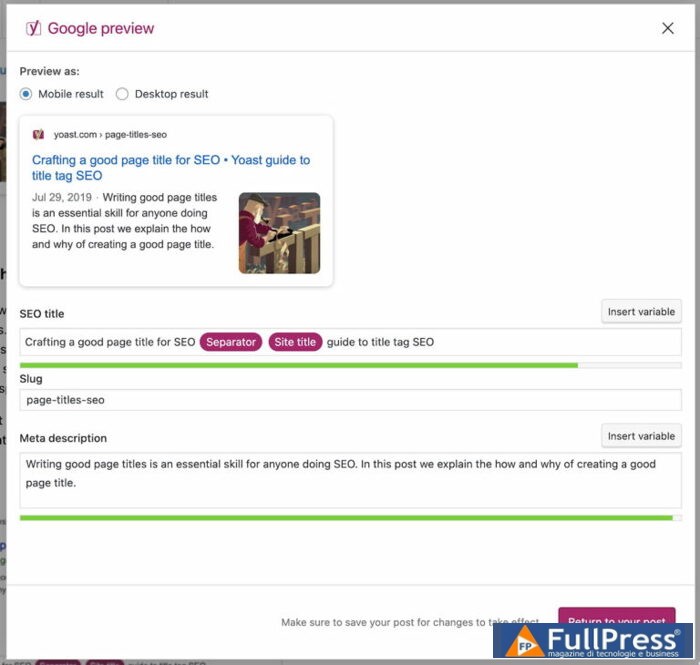
La balise de titre et la méta description sont toutes deux une excellente occasion d’utiliser certains de vos mots-clés. Le titre est l’endroit où utiliser le mot-clé principal pour la page, tandis qu’il est préférable de laisser la description pour quelques variantes de mots-clés.
Ajoutez un texte alternatif pour les images
Bien que ce ne soit pas sa fonction principale, le texte alternatif décrit le contenu de l’image au moteur de recherche. Les images alternatives sont souvent négligées par les créateurs de contenu, mais elles peuvent être d’une grande aide pour insérer vos images dans les résultats de recherche d’images et améliorer la pertinence de votre contenu en général.
Pour ajouter des textes alternatifs dans WordPress, allez à la section Texte alternatif de l’éditeur de blocs lorsque vous ajoutez une image à une page. Les textes alternatifs doivent être courts, secs et descriptifs et non remplis de mots-clés.
10. Optimisez vos images
L’optimisation des images a toujours fait partie de l’apprentissage du SEO, mais elle est devenue particulièrement urgente maintenant que les Core Web Vitals évaluent les pages en fonction de la vitesse. L’un des plus importants, Largest Contentful Paint, s’occupe en particulier des images, car les images ont tendance à être les contenus les plus lourds sur n’importe quelle page. Donc, plus vos images se chargent rapidement, meilleur sera le classement de vos pages.
Le moyen le plus évident d’accélérer le chargement des images est de les rendre plus légères, c’est-à-dire de les compresser et d’utiliser des formats d’image appropriés. Si vous voulez aller plus loin, vous pouvez également différer les images hors écran et travailler sur un codage efficace.
Dans le contexte de WordPress, la plupart de ces tâches peuvent être effectuées avec un plugin d’optimisation d’images. Les plugins communément suggérés incluent WP Smush, Imagify et reSmush.it. Cependant, si vous avez un site web relativement petit et que vous n’avez pas beaucoup d’images à traiter, je vous recommande quand même d’opter pour un outil externe pour l’optimisation des images. Les outils en ligne comme TinyJPG et TinyPNG compresseront volontiers vos images à environ la moitié de leur taille originale.
11. Implémentez le balisage de schéma
Si vous n’êtes pas familier avec le balisage de schéma, je vous recommande cet article sur ce qu’est le schéma et comment l’utiliser au mieux. En bref, c’est un système de balises HTML qui aide Google à trouver des informations spécifiques sur votre page. Par exemple, vous pouvez baliser votre numéro de téléphone et Google saura avec certitude qu’il s’agit de votre numéro de téléphone.
L’avantage de l’utilisation de Schema est que Google comprend mieux votre contenu et peut le présenter mieux dans la recherche. Il peut utiliser les balises Schema pour créer des extraits enrichis, compiler la fiche de votre entreprise locale et vérifier si votre contenu est pertinent pour certains types de recherches. En fait, il existe certains types de recherches pour lesquelles vous ne pouvez même pas vous classer si vous n’avez pas implémenté Schema sur vos pages.
Pour implémenter Schema sur votre site web WordPress, il est préférable d’utiliser un plugin correspondant. Si vous utilisez déjà Yoast pour vos besoins SEO, vous pouvez explorer ses fonctionnalités Schema. Sinon, vous pouvez rechercher un plugin Schema dédié, comme Schema ou Schema & Structured Data for WP.
Une fois que vous avez implémenté le balisage de schéma sur vos pages, assurez-vous de voir s’il fonctionne en utilisant l’outil de test des données structurées de Google.
12. Optimisez le code
Après avoir fini de construire et d’optimiser votre site web WordPress, vous découvrirez probablement qu’il ne fonctionne plus aussi bien qu’avant. Les thèmes, les plugins et les personnalisations manuelles ont tendance à laisser un peu de désordre dans le code. Au fil du temps, ce désordre se reflète dans les performances et notamment dans les rapports sur l’expérience utilisateur.
L’une des choses que vous pouvez faire pour améliorer les performances du code est de minimiser les fichiers HTML, JS et CSS. Cela signifie supprimer toutes les mises en forme inutiles, des éléments de code orphelins, des sauts de ligne et des commentaires. Bien que les améliorations de performances soient souvent mineures, il est possible que les fichiers de code perdent jusqu’à un tiers de leur taille. Les plugins recommandés pour ce travail sont Autoptimize, WP Super Minify et Fast Velocity Minify. Ou, si vous ne voulez pas installer d’autres plugins et que vous avez un petit site web, vous pouvez essayer les minificateurs de code externes : CSS Minifier, JavaScript Minifier et HTML Compressor.
Une autre chose que vous pouvez essayer pour optimiser votre code est de reporter le JavaScript non essentiel. Il réorganise fondamentalement l’ordre dans lequel les différents bits de code sont exécutés lors du chargement de la page et déplace les bits non essentiels plus bas dans la ligne. Cela, encore une fois, peut être réalisé avec n’importe quel nombre de plugins WordPress, à savoir Async JavaScript, Autoptimize et Speed Booster Pack.
Conclusion
Il est certainement beaucoup plus simple de créer un site web WordPress que de le faire à partir de zéro. En même temps, de nombreuses solutions prêtes à l’emploi que nous utilisons sur WordPress se font au détriment des performances. Je dirais que c’est le thème principal lorsque l’on essaie d’optimiser un site web WordPress : ne pas se contenter de tous les plugins, faire une diligence raisonnable approfondie lors de l’installation de logiciels supplémentaires et utiliser des outils externes lorsque cela est possible.
Pubblicato in Outils numériques
Soyez le premier à commenter