
Añádenos a tus fuentes preferidas.

Paint Shop Pro puede usarse eficazmente para crear fondos degradados o decorados con texturas para insertar, por ejemplo, en presentaciones de Power Point, calendarios, tarjetas de felicitación, mensajes de correo electrónico. La herramienta fundamental para la producción de efectos de este tipo es la Paleta de Materiales que, en caso de no estar ya visible, se puede llamar desde el menú Ver, Paleta, Materiales, o tecleando F6.

En la Paleta de Materiales es posible seleccionar tanto los Motivos como las Trazas como componentes del material. Un motivo es una imagen opaca con colores y detalles específicos que se repite varias veces. Los motivos son estilos, al igual que los colores planos o los degradados. No utilizan los colores de primer plano y de fondo actuales. Los motivos más típicos son los de veteado de madera, lunares, rombos, panal de abeja, tejido.
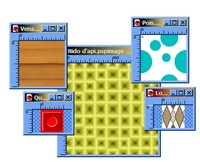
Físicamente un motivo es un archivo gráfico ubicado en una determinada carpeta del ordenador (C:Archivos de programaJasc Software IncPaint Shop Pro 8Motivos). Paint Shop Pro 8.0 tiene 36 por defecto. Si se desea, sin embargo, se pueden añadir nuevos, creándolos con el mismo programa. Es necesario recordar que los motivos solo están disponibles para imágenes en escala de grises y a 16,8 millones de colores.
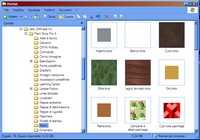
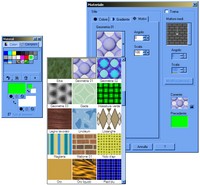
Para elegir un motivo de fondo (si se desea también de primer plano) en la aplicación se deben realizar estas operaciones en la Paleta de Materiales: hacer clic en el recuadro del material de fondo (o de primer plano); tras la aparición de la ventana de diálogo Material, hacer clic en la pestaña Motivos y en el cuadro combinado hacer clic en Tipo de motivo, seleccionando el motivo deseado
Una traza, en cambio, confiere a la imagen el aspecto de una hoja con un dibujo de fondo. A diferencia de los motivos, las trazas pueden aplicarse junto con los estilos (color plano, degradado o motivo). Esto significa que es posible seleccionar simultáneamente un motivo y una traza. Las trazas más típicas son las de asfalto, cemento, grava, ladrillos, pergamino, paja, papel arrugado, hierba, estuco.
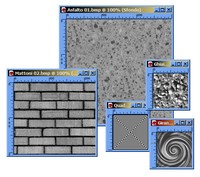
Para llamar una traza desde el programa es necesario hacer clic en la Paleta de Materiales en una Muestra. Aparecerá una ventana de diálogo denominada Material. Aquí se debe marcar la casilla de verificación Traza. Posteriormente, basta con hacer clic en el cuadro combinado Tipo de traza para visualizar la lista de trazas disponibles entre las que elegir la deseada.
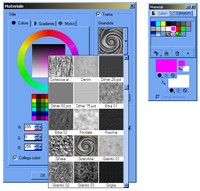
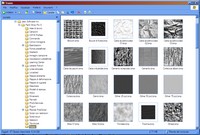
A cada traza corresponde un archivo .bmp ubicado en la carpeta C:Archivos de programaJasc Software IncPaint Shop Pro 8Trazas. Paint Shop Pro 8.0 tiene unas 90 por defecto. A elección, sin embargo, se pueden crear y añadir nuevas. También se pueden cambiar las rutas relativas a las carpetas donde se guardan las trazas, haciendo clic (siempre en el área Traza en la ventana Materiales) en la opción Editar Rutas.
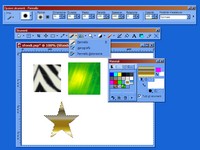
Para aplicar a la imagen tanto las trazas como los motivos se pueden usar dos herramientas diferentes. La primera es el Pincel (llamable también con la tecla B), personalizable con la paleta asociada, Opciones de Herramientas – Pincel, o con la herramienta Relleno (activable también con la tecla F). Si existe una selección, estas herramientas rellenan un espacio definido, de lo contrario colorean todo el lienzo.
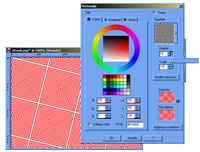
Entre los detalles más útiles para variar la estructura de trazas y motivos se encuentran el Ángulo, o dirección, y la Escala. El primero varía de 0 a 359 grados y se modifica arrastrando la aguja de control dentro de motivos o trazas. La segunda se expresa en porcentaje, sobre la textura original, y varía de 10 a 250. Si se especifica un valor bajo (o alto), la traza o el motivo se repiten en la imagen con una frecuencia mayor (o menor).
Además de trazas y motivos, para crear fondos ornamentales existe el Degradado. Se trata de mezclas graduales de dos o más colores, disponibles solo para imágenes en escala de grises y a 16,8 millones de colores. Es posible utilizar los degradados para pintar, dibujar o rellenar áreas de la imagen o crear transiciones de color. La elección de los degradados se realiza en la pestaña Degradado de la ventana de diálogo Material.
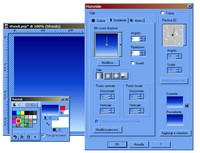
Paint Shop Pro 8.0 (en la carpeta C:Archivos de programaJasc Software IncPaint Shop Pro 8Degradados) dispone de 29 modelos de degradados. Las opciones de personalización son muchas: junto al Ángulo, para regular la inclinación, y la Repetición, para multiplicar el efecto varias veces, está el Estilo para cambiar de cuatro maneras (Lineal, Rectangular, Salpicadura, Radial) el punto de luz y la distribución del color.
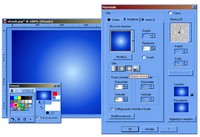
Otras dos opciones de modificación son Invertir, que intercambia los colores del degradado, y la gestión del Punto central y del Punto focal (activo solo si Conectar punto central y focal está deseleccionado). El primero se usa con degradados rectangulares, de salpicadura y radiales. El segundo, para los rectangulares y de salpicadura. Cambiando las coordenadas horizontales y verticales se modifica el punto de irradiación o inicio del degradado.
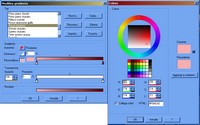
Incluso los colores son modificables. Desde la ventana Editar Degradado (llamada desde el botón Editar) se pueden elegir algunos Tipos predefinidos, o cambiar los colores en el área Degradado trabajando sobre las agujas que fijan la distribución de las transiciones o haciendo clic en Aumentar, Disminuir o Personalizar para aplicar (después de hacer clic en las agujas y en el cuadrado de vista previa) nuevos colores de primer plano y fondo.
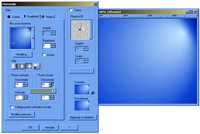
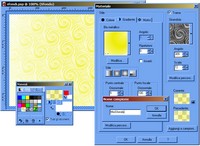
Después de haber comprendido las oportunidades que representan los Motivos, Trazas y Degradados y aprendido qué herramientas sirven para rellenar los espacios, hagamos una prueba. Elegimos el degradado Azul Metálico, el estilo Salpicadura. Acentuamos el efecto creado por los puntos de luz y modificamos los colores, pasándolos al amarillo. Insertamos una traza Molino, ampliamos el Ángulo, bajamos la Escala. Aquí está el resultado.

Un último detalle. Para no perder el trabajo realizado y recuperar en el futuro las combinaciones de motivos, degradados y trazas creadas, se pueden guardar las muestras producidas. Basta con hacer clic, en la ventana Materiales, en la opción Añadir a muestras, en la parte inferior derecha. Asignando un nombre y haciendo clic en Ok se añadirá un cuadradito en la paleta Materiales disponible también en las sesiones sucesivas de uso de Paint Shop Pro.
Sé el primero en comentar