

Sigue a FullPress en Google
Añádenos a tus fuentes preferidas.

Cuando hemos decidido comprar una casa nueva, el precio de venta no es el único coste con el que debemos contar. Para saber cuánto nos costará efectivamente «llave en mano», podemos simplificarnos la vida calculando todos los gastos con la ayuda de Excel.
Si hemos decidido comprar una casa, debemos saber que este, por desgracia, no es el único coste que tendremos que afrontar. Veamos cuánto nos puede costar «llave en mano», con la ayuda de Excel.
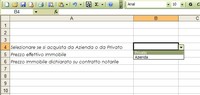
- Lo primero que hay que decidir es si negociar con una empresa o un particular: si compramos a una empresa, tenemos que pagar el IVA, pero el impuesto de registro es fijo; si compramos a un particular, no pagamos IVA pero el impuesto es el 3% del valor del inmueble. Creamos y guardamos nuestro archivo y empezamos a preparar nuestro primer control. Vamos a la celda I7 y escribimos «Privato» y en la de abajo «Azienda».

- En la celda A4, escribimos «Seleccionar si se compra a Empresa o a Particular». Activamos el menú Módulos haciendo clic con el botón derecho en la Barra de Herramientas y arrastramos a la celda B4 el Cuadro de Resumen. Hacemos clic con el botón derecho y seleccionamos Formato de control. En Intervalo, seleccionamos las celdas I7 e I8 y en Vínculo Celda escribimos B4 y pulsamos Aceptar.

- Gracias a esta operación, posteriormente elegiremos la opción de un menú desplegable, que nos servirá para realizar cálculos cruzados. En la celda A5 escribimos Precio efectivo Inmueble y en la celda A6 Precio Inmueble declarado en contrato notarial, dado que, en base a la normativa fiscal, el valor declarado en la escritura notarial puede ser igual al de la renta catastral revalorizada.
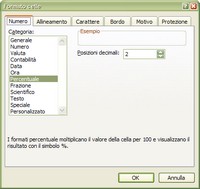
- Nos movemos a la celda A8 y escribimos Provisión para Agencia. En la celda adyacente, la B8, hacemos clic con el botón derecho y pulsamos la opción Formato de Celdas. En la ventana de diálogo que se abre, activamos la pestaña Número, bajo la opción Categoría, seleccionamos Porcentaje y configuramos la visualización del resultado de las posiciones decimales en dos.
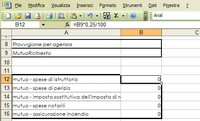
- En la celda A9 escribimos Hipotecas Solicitadas. Saltamos dos filas y pasamos a realizar nuestros cálculos. Empezamos a evaluar cuánto nos cuesta nuestra hipoteca. En la celda A12 escribimos HIPOTECA – Gastos de Estudio. Estos son generalmente el 0,25% del importe concedido, vamos por lo tanto a la celda B12 y escribimos la fórmula =B9*0,25/100.
- En la celda A13 escribimos HIPOTECA – Gastos de Tasación y nos movemos a la celda B13. Los gastos de tasación tienen un importe fijo de 250 € si la hipoteca se concede. Debemos por lo tanto insertar una fórmula: hacemos clic en el icono Insertar Función en la Barra de Herramientas, seleccionamos Si en la Ventana de Diálogo y pulsamos Aceptar.
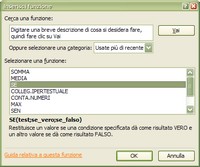
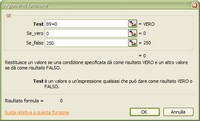
- En la ventana siguiente se nos pide una condición, llamada Prueba, y los comportamientos que debe ejecutar Excel en caso de que sea Verdadero o Falso. La condición es B9=0 (podríamos no necesitar una hipoteca): si es verdadera, los gastos de tasación serán iguales a cero; si es falsa, serán 250, como vemos en la figura. Pulsamos Aceptar.
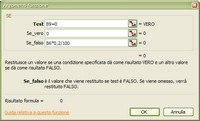
- Pasamos a la celda A15 y escribimos HIPOTECA – Impuesto sustitutivo del impuesto de registro. Esta tiene la misma fórmula que los gastos de estudio, por lo tanto, podemos copiarla de la celda B12: activamos la celda y en la Barra de Fórmulas, seleccionamos por arrastre el texto de la función (como en la figura). Pulsamos CTRL+C, volvemos a la celda B14 y pulsamos CTRL+V en la Barra de Fórmulas.

- El cálculo de los gastos notariales es mucho más complejo y, recordemos, variable según las tarifas aplicadas por los distintos profesionales; estos son solo precios indicativos generales. Dicho esto, los honorarios notariales se aplican por tramos de precio del inmueble, utilizaremos por lo tanto una serie de condiciones SI para establecer cuál será el importe que deberemos pagar.

- En la celda A15 escribimos HIPOTECA – gastos notariales, activamos la celda B15 y pulsamos la tecla de función. Seleccionamos SI y pulsamos Aceptar. En el cuadro de prueba, escribimos B9>=300000; si la condición es verdadera, escribimos 3150, si es falsa, la siguiente función: SI(B9>=200000;1900;SI(B9>=100000;1530;SI(B9>=50000;1260;SI(B9>0;900;SI(B9=0;0))))).
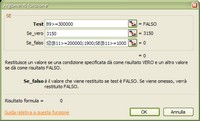
- En A16 escribimos HIPOTECA – Seguro de Incendio. En la celda B16 activamos la tecla de función, seleccionamos SI y pulsamos Aceptar. Si la hipoteca solicitada es igual a cero, la partida permanecerá en cero; de lo contrario, el importe se calculará sobre el 0,2% del valor declarado en la escritura notarial, como muestra la figura. Pasemos a los gastos notariales del contrato, también estos por tramos de importe.
- Estos se calculan sobre el importe declarado en la escritura notarial. Escribimos en la celda A17 CONTRATO – Gastos Notariales y en la celda adyacente escribimos directamente la función =SI(B6>=500000;3400;SI(B6>=400000;3200;SI(B6>=300000;2980;SI(B6>=200000;2600;SI(B6>=100000;2200;SI(B6>=50000;1890;SI(B6>0;1200;0))))))).
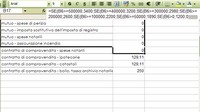
- Las tres partidas siguientes son costes fijos. Escribimos por lo tanto en la celda A18 y siguientes Gastos Hipotecarios; Gastos Catastrales; Sello, Tasa de Archivo Notarial y Transcripción, por los importes respectivamente de 129,11 € para las dos primeras partidas y 250,00 € para la tercera. En la celda A21, el texto mismo será una función, ya que es fruto de la elección inicial de comprar a particular o a empresa.
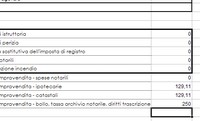
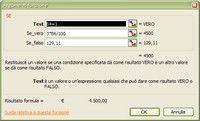
- Vamos a la celda A21 y activamos nuevamente la función SI. Escribimos en la casilla de la condición B4=2; en verdadero, Si se compran Inmuebles a empresas se paga el IVA; en falso, Si se compran a Particulares no se paga IVA. Misma operación en la celda B21, donde la fórmula a insertar en verdadero es B6*4/100 y en la fila siguiente, relativa al impuesto de registro, a completar como en la figura.
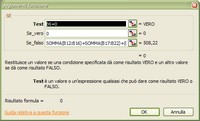
- Para terminar, sacamos los totales. Nos movemos una fila más abajo y en la celda de la columna A escribimos TOTAL presunto de los gastos de adquisición de un inmueble. Seleccionamos la celda contigua y activamos la función SI. Ponemos como Prueba B6=0: si la condición es verdadera, los gastos permanecerán a cero; si es falsa, escribimos la fórmula: SUMA(B12:B16)+SUMA(B17:B22)+(B8*B6/100). Hemos terminado.
Sé el primero en comentar