
Cómo configurar la corrección automática con Word? Aquí tienes un tutorial para aprender a usar este truco que te evitará imprimir o entregar documentos con errores.

Sigue a FullPress en Google
Añádenos a tus fuentes preferidas.

Cómo hacer la «corresión automáticacorrección automáticacon Word
Word es capaz de asistirnos, de manera bastante válida, en la detección de todos aquellos errores ortográficos y gramaticales en los que la prisa, la distracción o incluso un teclado diferente a lo habitual pueden hacernos incurrir, aunque dominemos perfectamente nuestra capacidad de expresión escrita.
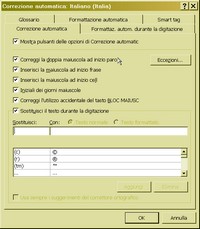
Comencemos con un vistazo al menú HERRAMIENTAS / OPCIONES CORRECCIÓN AUTOMÁTICA.

- Desde la pestaña CORRECCIÓN AUTOMÁTICA podemos configurar los parámetros para la inserción apropiada (o la eliminación) de mayúsculas. En la sección REEMPLAZAR TEXTO AL ESCRIBIRpodemos actualizar la lista de las abreviaturas más usadas y de los errores más comunes, que Word sustituirá automáticamente por las palabras y símbolos correctos.
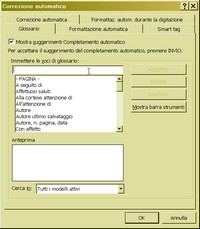
- En la pestaña GLOSARIO podemos modificar la lista de las fórmulas de uso más común en la redacción de documentos que Word nos sugerirá durante la escritura. Al empezar a escribir, por ejemplo, “Atento”, nos propondrá la fórmula “Atento a la atención”. Bastará con pulsar INTROpara completarla. Este mecanismo (completion en Inglés) también está presente en muchos otros editores.
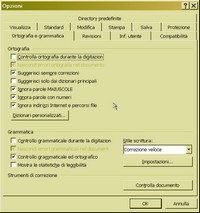
- La herramienta más cómoda e inmediata para verificar la ortografía es ciertamente el CONTROL ORTOGRÁFICO DURANTE LA ESCRITURA. Para activarlo hay que recurrir a la pestaña ORTOGRAFÍA Y GRAMÁTICAde la ventana de diálogo OPCIONESque podemos llamar desde el menú HERRAMIENTAS. Ahora Word, como la maestrita con la pluma roja, subrayará nuestros errores con una línea ondulada.
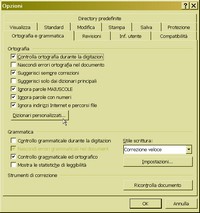
- ¿Pero cómo sabe Word que una palabra está escrita de forma errónea? Buscándola en los diccionarios que tiene a su disposición. Durante la instalación de Word es posible elegir qué idiomas incluir, pero es posible añadir otros en cualquier momento, de hecho, Word mismo lo sugerirá cuando sea necesario. La configuración de los diccionarios también se puede cambiar desde la misma pestaña utilizada en el punto 4.
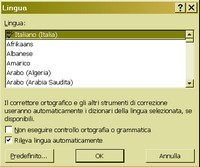
- ¿Cómo es posible gestionar un documento que contenga también secciones en otros idiomas? Podemos especificar el idioma de cada parte del documento seleccionándola y usando el menú HERRAMIENTAS / IDIOMA / ESTABLECER IDIOMA. Desde la misma ventana es posible configurar el reconocimiento automático: tras algunas palabras, Word intentará adivinar en qué idioma está escrito el párrafo.
- Para trabajar en algunos ámbitos, incluido el informático, es frecuente el uso de diccionarios ad hoc que contengan términos técnicos. Estos DICCIONARIOS PERSONALIZADOS se pueden activar, desactivar, crear y modificar desde la misma pestaña del punto 4. Por ejemplo, podemos insertar el término «online» para evitar que Word lo sustituya automáticamente por un improbable «encima de la línea».
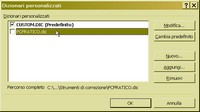
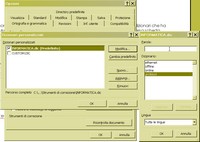
- Para crear un nuevo diccionario personalizado, elegimos NUEVO y escribimos el nombre del archivo .DIC que contendrá nuestro listado de lemas. Lo seleccionamos de la lista y hacemos clic en MODIFICAR. Insertamos los términos uno a uno, teniendo cuidado de eliminar los que se han escrito erróneamente. Al activar el diccionario, descubriremos que Word ya no subraya las nuevas palabras aprendidas.
- Activar la corrección automática durante la escritura puede hacer más lento el proceso de introducción de texto, especialmente en máquinas antiguas con documentos muy complejos. Sin embargo, renunciar a la ayuda de Word puede resultar en errores lamentables. Pero se puede realizar la corrección automática al finalizar la redacción del documento, a través de HERRAMIENTAS / / REVISIÓN ORTOGRÁFICA Y GRAMATICAL.
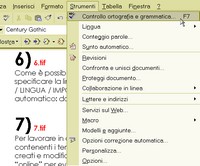
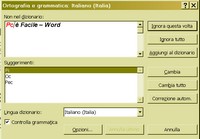
- El mismo resultado se puede obtener pulsando la tecla F7 o el botón «ABC√» de la barra de herramientas Estándar. Word comenzará a escanear el documento y presentará nuestra atención cada término que considere incorrecto, dando la oportunidad de ignorarlo, corregirlo (proporcionando además sugerencias) o insertarlo en el diccionario personalizado de nuestra elección.
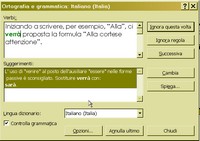
- Word se aventura incluso en la empresa de sugerir correcciones de tipo gramatical, ciertamente más difíciles de identificar para el software. Tendremos a nuestra disposición algunas sugerencias, enriquecidas con las explicaciones del caso. Podremos evitar errores de concordancia y de conjugación de verbos, formas anticuadas, espacios y signos de puntuación usados incorrectamente, repeticiones obvias.
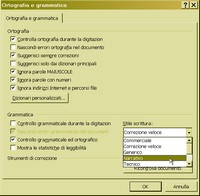
- La gramática es una herramienta rígida, pero maleable, que se puede y debe adaptar a los supremos designios del estilo. Por lo tanto, sus reglas, inquebrantables en un tema escolar, pueden ceder el paso a la excepción en otros ámbitos, como un artículo periodístico o un relato. Word lo sabe, y puede adaptarse, cuando sea necesario, a través de HERRAMIENTAS / OPCIONES / GRAMÁTICA / ESTILO DE REDACCIÓN.
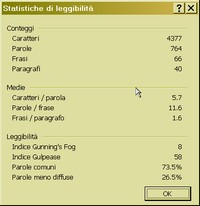
- Al activar desde la pestaña de opciones MOSTRAR ESTADÍSTICAS DE LEGIBILIDAD al final de la revisión gramatical se mostrarán algunos datos sobre el texto examinado, incluyendo los porcentajes de términos comunes y menos utilizados, la longitud de palabras, frases y párrafos, y algunos índices (de dudosa utilidad pero de seguro interés) sobre los que se puede encontrar una breve descripción en la ayuda de Word.
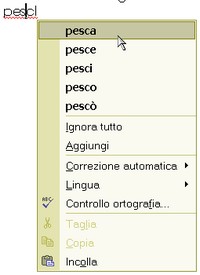
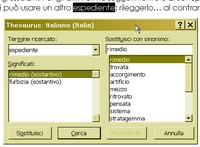
- Volvamos un momento a la corrección en línea. Al hacer clic con el botón derecho sobre un término señalado por Word tendremos a disposición un menú contextual con las sugerencias. Pero, ¿qué hacer con las repeticiones (que podemos verificar con el Recuento de palabras de otro artículo de este mismo número)? Se puede recurrir al Tesauro, accesible desde el mismo menú, el diccionario de sinónimos.
- Las herramientas de corrección que ofrece Word son numerosas y sofisticadas. No pueden sustituir la experiencia humana, ni seguir las rápidas evoluciones de la lengua, pero, usadas con moderación, permiten evitar los errores más burdos. Para los demás, la sugerencia obvia es someter el texto a otra persona; de lo contrario, se puede usar otro artificio: releerlo… al revés.
Sé el primero en comentar