
Como criar um currículo personalizado do zero, aproveitando os automatismos do Word e alguns outros detalhes.

Adicione-nos às suas fontes preferidas.

Como criar um currículo personalizado do zero aproveitando os automatismos do Word e alguns outros truques.
O Word tem incluídos vários tipos de currículos já pré-definidos. Se quisermos causar uma boa impressão, porém, talvez seja o caso de criarmos algo que, embora não necessariamente original e criativo, não pareça o resultado óbvio de um texto gerado automaticamente em poucos segundos. Vamos então criar um novo documento em branco.

A primeira coisa a fazer é, obviamente, concentrar-se nos conteúdos. Vamos redigir o nosso currículo sem nos preocuparmos, por enquanto, com a formatação. Inserimos o título, os dados pessoais, a educação, as competências profissionais, as experiências de trabalho, etc., e tudo o que acharmos que o nosso avaliador deve saber.
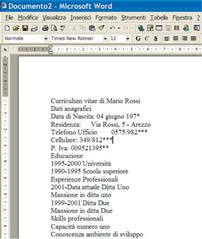
Uma vez inserido tudo o que é necessário, procedemos à formatação do texto (os dados que vê na figura são fictícios, a título de exemplo). Começamos por arrumar o título. Damos um triplo clique no texto para selecionar todo o parágrafo e no menu ”
Formatar” selecionamos a opção ”
Carácter.
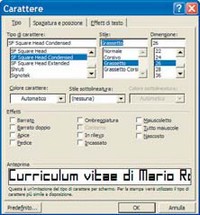
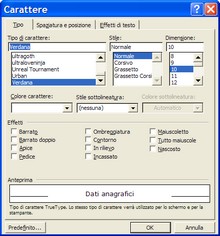
Nesta janela definimos um tipo de letra que acharmos adequado ao estilo com que queremos apresentar-nos, selecionamos um tamanho adequado para um título e clicamos em OK. Selecionamos agora ”
Nome e Apelido” e aumentamos ainda mais o corpo do texto nestas duas palavras através do menu suspenso presente na barra de ferramentas.
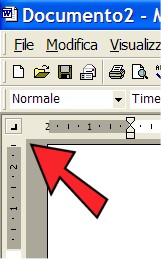
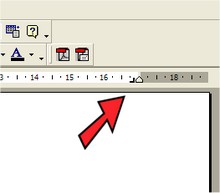
Clicamos agora no canto esquerdo onde se cruzam as duas réguas: há um pequeno quadrado com símbolos que mudam quando clicamos nele. Clicamos até que apareça um símbolo em forma de L invertida. Feito isso, clicamos na régua, perto do ponto que indica a margem de recuo direita. Neste ponto, o mesmo símbolo de L invertida deve aparecer na régua.
O que criámos é uma tabulação direita; isto significa que, premindo a tecla TAB, tudo o que estiver à sua direita será alinhado à esquerda deste símbolo. Façamo-lo imediatamente: posicionamos o cursor antes do nome e premimos TAB (a tecla à esquerda, por cima da tecla Caps Lock).
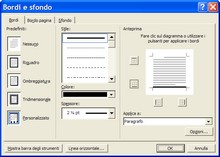
Damos novamente um triplo clique no parágrafo para o selecionar todo e no menu Formatar selecionamos Bordas e Sombreamento. Definimos apenas a borda inferior: para o fazer, basta clicar no quadro de pré-visualização da janela de diálogo que vemos na figura e ativar apenas o lado inferior. Selecionamos a cor preta, damos uma espessura de 2 Pixels e premimos em OK.
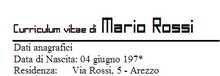
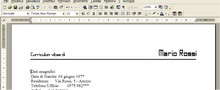
O que vê na imagem é o resultado destas operações: uma parte do texto posicionada à direita e outra à esquerda. Seguiremos o mesmo procedimento mais adiante para formatar também os títulos de seção do nosso currículo. Antes, porém, é necessário definir o tipo de letra para o resto do texto: desta forma não será necessário repetir a operação para cada seção.
Selecionamos todo o texto desta forma: posicionamos o cursor no início do corpo do currículo, premimos as teclas ”
SHIFT e CTRL” e premimos simultaneamente também o botão ”
END“. No menu ”
Formatar” selecionamos ”
Carácter” e definimos o seu conteúdo como acharmos mais apropriado.
É hora de formatar também os outros títulos de seção. Procedemos com este método: ativamos a ferramenta, indicada pela seta na imagem, que habilita a visualização da demarcação de pontuação. Levamos o cursor ao canto direito da linha do parágrafo já formatado e selecionamos o P invertido que marca o seu fim.
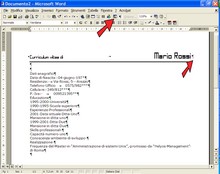
No menu ”
Editar” selecionamos ”
Copiar: esta operação super simples copiou para a área de transferência todas as personalizações de parágrafo que demos ao título. Vamos agora para os títulos de seção e selecionar os diferentes símbolos de parágrafo. Agora, basta pressionar a combinação de teclas CTRL+V para copiar as características do parágrafo automaticamente.
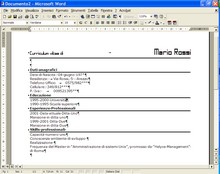
Agora vamos formatar o restante dos dados. Vamos cuidar primeiro da seção de informações pessoais. Selecionamos tudo e clicamos no canto entre as réguas, que como já vimos definem as configurações de tabulação. Desta vez, clicamos até que o símbolo em L de tabulação esquerda apareça, e o inserimos clicando no ponto onde a régua horizontal marca oito.
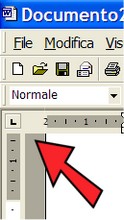
Posicionamos o cursor após os dois pontos e pressionamos a tecla TAB para que os dados inseridos se alinhem com o sinal de tabulação. Repetimos esta operação em cada linha. Neste ponto, nosso trabalho deve ter mais ou menos o mesmo aspecto do exemplo que vemos na imagem.
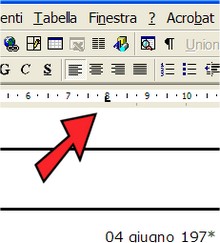
Na seção Educação, devemos fazer mais ou menos a mesma operação: selecionamos todo o texto e inserimos dois sinais de tabulação na régua, o primeiro em 1,5 e o segundo em 3. Posicionamos através da tecla TAB o nome da escola no ponto 3, transformando o parágrafo em negrito, e movemos a qualificação obtida da linha abaixo, alinhando-a à primeira tabulação.
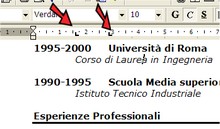
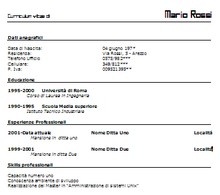
Para terminar, definimos as tabulações da seção Experiências. Selecionamos tudo e definimos uma tabulação esquerda no ponto 2, uma no ponto 7, e uma tabulação direita na margem externa direita. Alinhamos o texto às tabulações até obtermos uma paginação como na figura.
Seja o primeiro a comentar