
As versões para desktop e mobile do Google Slides permitem que você exclua facilmente slides indesejados.

Adicione-nos às suas fontes preferidas.

O Google Slides é uma ferramenta rápida, fácil e gratuita para criar slideshows e apresentações. E embora seja fácil adicionar e editar slides, nem sempre é óbvio como excluir um ou mais slides que você não precisa mais do seu deck. Uma vez que você aprende como, no entanto, você pode excluir slides com apenas alguns cliques ou toques usando um navegador desktop ou o aplicativo móvel em seu telefone.
Como excluir um slide no Google Slides no desktop
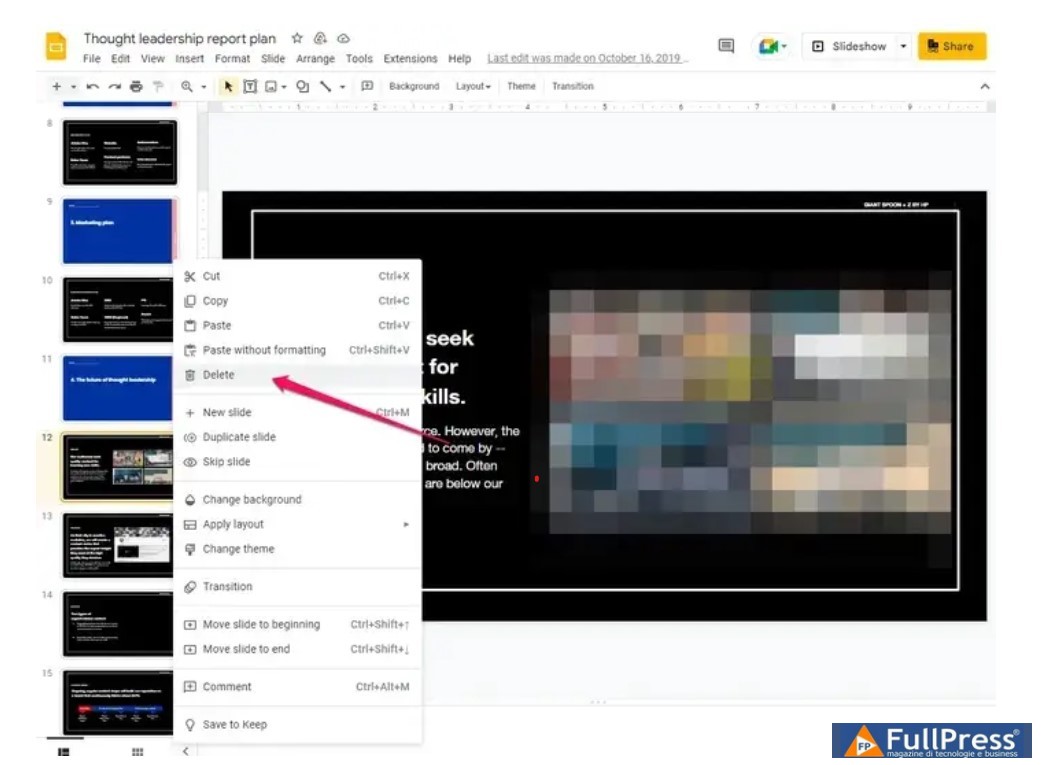
Com o Google Slides em um navegador da web e seu deck aberto, encontre o slide que deseja excluir. Clique na miniatura do slide no painel esquerdo e pressione a tecla Delete no seu teclado. Alternativamente, você pode clicar com o botão direito do mouse no slide e escolher Excluir no menu pop-up. Se você deseja excluir vários slides de uma vez, mantenha pressionada a tecla Shift ao selecionar o primeiro e o último slide, e então exclua-o usando o menu de contexto ou a tecla Delete.
Como excluir um slide no Google Slides no Android
Abra o deck que deseja editar no aplicativo Google Slides em seu telefone. Se os slides estiverem em uma visualização de lista com rolagem, toque duas vezes para que as miniaturas dos slides apareçam na parte inferior da tela. Toque e segure o slide que você deseja excluir até que ele seja selecionado, em seguida, toque no menu três pontos na parte superior da tela. No menu pop-up, toque em Excluir.
Se você deseja excluir vários slides de uma vez, toque e segure o primeiro slide, toque em todos os slides adicionais que deseja excluir e, em seguida, toque no menu três pontos e escolha Excluir.

Como excluir um slide no Google Slides no iPhone ou iPad
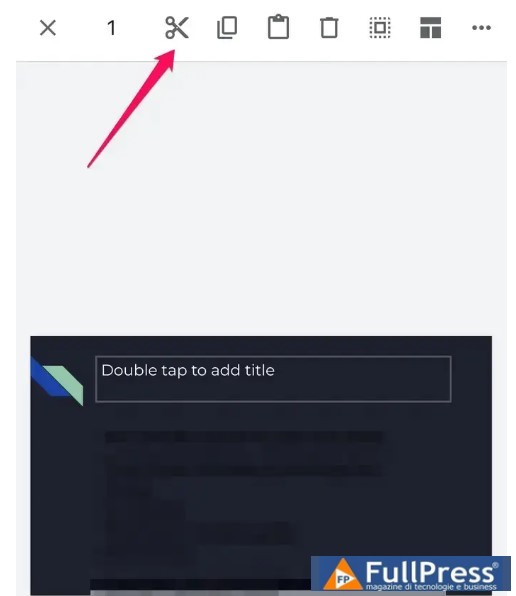
Abra uma apresentação no aplicativo Google Slides em seu iPhone ou iPad. Se os slides estiverem em uma visualização de lista com rolagem, toque duas vezes para que as miniaturas dos slides apareçam na parte inferior da tela. Toque e segure o slide que você deseja excluir até que ele seja selecionado, em seguida, toque no ícone da tesoura na barra de ferramentas na parte superior da tela.
Se você deseja excluir vários slides de uma vez, toque e segure o primeiro slide, e então toque em todos os slides adicionais que você deseja excluir. Em seguida, toque no ícone da tesoura na barra de ferramentas.
Seja o primeiro a comentar