
Tiempo de vacaciones y tiempo de fotos de vacaciones, un recuerdo valioso que sin embargo no siempre está a la altura de nuestras expectativas, debido a fotos movidas o colores poco realistas. Aquí tienes un tutorial para aprender a corregir las fotos de vacaciones con Photoshop.

Sigue a FullPress en Google
Añádenos a tus fuentes preferidas.

Tutorial para aprender a corregir las fotos de vacaciones con Photoshop.
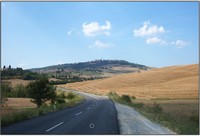
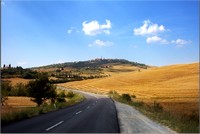
- Tomamos esta foto cerca de Pienza, en la Toscana. Sin duda es un buen encuadre, pero, un poco por el color apagado, un poco por la iluminación general, tiene un aspecto triste y banal, y nos recuerda vagamente esas postales que se vuelven viejas y descoloridas porque nadie quiere comprarlas. Para una mejor comprensión de la cámara, remitimos al curso de fotografía.

- Los fotógrafos profesionales usualmente usan filtros de gelatina, finas películas coloreadas montadas delante del objetivo de la cámara para obtener efectos cromáticos especiales. Ahora veamos cómo reproducir esta técnica digitalmente, con nuestro Photoshop, aislando cada efecto cromático en una capa separada, para obtener incluso mayor control que con los filtros tradicionales.
- Lo primero que hay que hacer es corregir el rango cromático. Vamos entonces a la paleta Niveles y hacemos clic en el icono Nueva capa de relleno o ajuste. También podemos aplicar el comando a través del menú Imagen > Ajustes > Niveles…, pero de esta manera dejamos la imagen original sin cambios y podremos modificar los valores en cualquier momento.
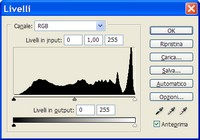
- Esta herramienta nos permite corregir el rango tonal y el balance de color ajustando los niveles de intensidad de luces, tonos medios y sombras. Usamos los tres goteros para establecer el punto negro, blanco y gris de la foto, luego comprimimos los niveles de entrada para aumentar el contraste y la luminosidad.
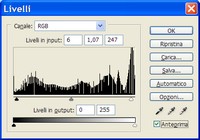
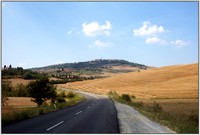
- Como podemos ver en la figura superior, con esta simple (pero fundamental) operación hemos modificado completamente el aspecto de la foto, devolviéndole el calor y la luminosidad que tenía el paisaje al verlo en vivo. Pero vamos más allá: lo que queremos es crear una imagen intensa y sugestiva.
- Creamos una nueva capa de ajuste, esta vez seleccionamos la opción Tono/Saturación. Aparece una ventana de diálogo que pide el nombre de la capa y el Método de fusión. Asignamos el nombre Filtro Azul, método Luz Suave y hacemos clic en Ok. Se abrirá una nueva ventana de diálogo, Tono/Saturación, que vemos en la figura, donde activamos el control Colorear.
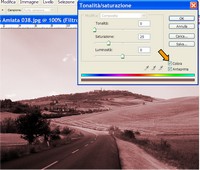
- Movemos los controles deslizantes hasta obtener el color deseado; en nuestro caso configuramos los valores en Tono 245, Saturación 100 y Luminosidad -25. Así creamos nuestro filtro digital. A diferencia de los tradicionales, tiene el control Luminosidad que desempeña la función de control gamma, permitiendo a luces y sombras mantener los valores originales de contraste.
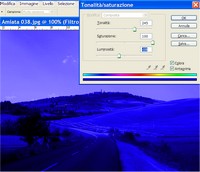
- Hacemos clic en la máscara de la capa Filtro azul y activamos la herramienta Degradado. Presionamos D para configurar los colores por defecto y seleccionamos el degradado De primer plano a fondo. Manteniendo presionada la tecla Alt (que permite trazar una línea recta), arrastramos desde el centro de la foto hasta aproximadamente la mitad de la primera nube, de modo que la parte enmascarada sea la inferior.
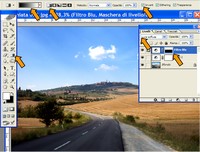
- En este punto, si es necesario, podemos hacer retoques adicionales en la ventana Tono/Saturación simplemente haciendo doble clic en la capa. En nuestro caso bajamos aún más la Luminosidad hasta -80. Como podemos notar, esta operación, aparte de darle un aspecto dramático al cielo, también resaltó muchos detalles.
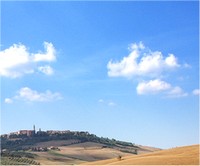
- Sin embargo, hay que evitar que el pueblo en el horizonte sea tocado por el filtro. Por lo tanto, activamos la herramienta Varita Mágica y comenzamos a seleccionar el cielo sobre el horizonte. Luego activamos la herramienta de Selección rectangular, añadimos el resto del cielo arrastrando mientras presionamos Alt. Vamos al menú Selección > Invertir y rellenamos de negro la selección en la máscara.
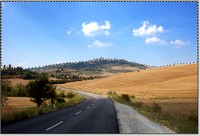
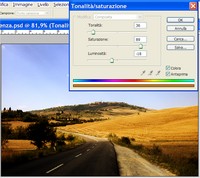
- De la misma forma que aplicamos un filtro azul para enfatizar el cielo, ahora aplicamos un filtro dorado que aumente la luminosidad y el calor de los campos de trigo. Creamos inmediatamente una nueva capa de ajuste Tono/Saturación, método de fusión Luz Suave y la nombramos Filtro Dorado. Asignamos los valores Tono 36, Saturación 89 y Luminosidad -18.
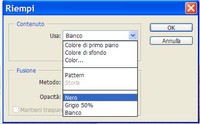
- Ahora activamos la máscara de la capa. Esta vez procedemos de manera un poco diferente que antes. Vamos al menú Imagen > Rellenar. Aparecerá una ventana de diálogo. Seleccionamos Negro en el menú desplegable y pulsamos Ok. Con esta operación “oscurecemos” la máscara de la capa, haciendo desaparecer completamente los cambios aplicados al Tono.
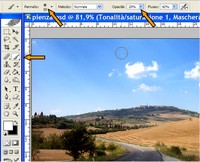
- Activamos la herramienta Pincel, le damos un tamaño de 50 píxeles, reducimos la Opacidad al 20% y, en caso de que aún no esté configurado, establecemos el color blanco como color de primer plano. Comenzamos a pintar en las áreas de la foto cubiertas por los campos. La baja opacidad nos permitirá regular la intensidad con que se muestra el filtro para crear bonitos degradados.
- Lo que vemos en la figura superior es la máscara de la capa Filtro dorado después de haber aplicado las pinceladas. Para verla basta hacer clic en la máscara manteniendo presionada la tecla Alt. Como podemos ver, las pinceladas no se aplicaron de manera uniforme, pero no es una regla fija, depende tanto del tipo de imagen como de nuestras preferencias.
- Y aquí está la imagen terminada. Cualquier ajuste realizado y cualquier herramienta aplicada pueden modificarse nuevamente, simplemente abriendo las ventanas de diálogo correspondientes haciendo doble clic en la capa. Esta es precisamente la gran ventaja que tienen las capas de ajuste, además de dejar la imagen original sin cambios. Hermoso, ¿verdad?
Sé el primero en comentar