
Neste espaço encontram passos e ferramentas para configurar corretamente a elaboração do trabalho de tese de graduação, utilizando Word.

Adicione-nos às suas fontes preferidas.

Neste espaço, você encontrará passos e ferramentas para configurar corretamente a realização do trabalho de tese de graduação, utilizando o Word.
Primeiramente, configuramos corretamente a página; selecionamos Arquivo > Configurar página…. Na aba Margens escolhemos as margens e, principalmente, o espaço a reservar para a encadernação; verificamos que na caixa Mais páginas esteja selecionada a opção Normal. Na aba Layout, por outro lado, selecionamos Diferente na primeira página para Cabeçalho e rodapé e escolhemos as distâncias das bordas.

Antes de continuar, precisamos organizar o trabalho. Normalmente, as teses incluem, após a página de rosto, uma página de dedicatórias, o sumário, o índice, a introdução, os capítulos, uma seção reservada às conclusões, possíveis apêndices, a bibliografia e os agradecimentos; é recomendável preparar um documento Word para cada assunto para poder diferenciar estilos e formatação para cada seção.
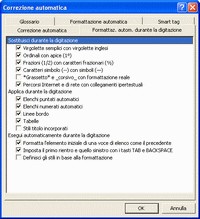
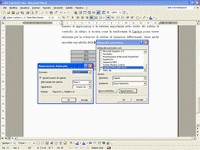
Para ter um controle automático sobre o texto que iremos inserir, utilizamos uma opção disponibilizada pelo Word XP; selecionamos Ferramentas > Opções de correção automática > Formatação automática durante a digitação. A janela que abrimos apresenta várias possibilidades para configurar as opções desejadas para nosso trabalho; entre elas, também itens relacionados à correção automática.
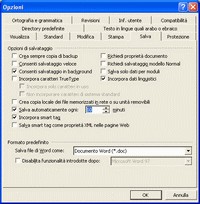
Antes de começar selecionamos Ferramentas > Opções…; entre as várias opções presentes configuramos, além dos parâmetros relativos à Ortografia e gramática, aqueles relativos à aba Salvar. É importante estabelecer corretamente com que frequência realizar o salvamento automático; usar um intervalo pequeno demais atrasaria o trabalho, mas um muito grande pode não preservar o trabalho contra eventuais falhas.
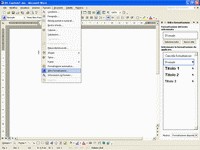
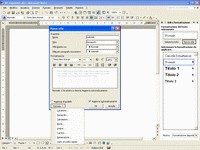
Decidimos o estilo e as formatações a serem adotadas na realização da tese; selecionando Formato > Estilos e formatação… abrimos uma janela no lado direito da tela. Utilizamos as opções que aparecem para configurar as propriedades do texto (tipo, tamanho e características da fonte) e dos parágrafos (alinhamento, espaçamento, tabulações, formato de listas com marcadores e numeradas).
Para ter um estilo pessoal, selecionamos a opção relativa ao texto que desejamos modificar (ex.: Normal para o corpo do texto) e Novo estilo; na caixa Nome inserimos um identificador de nossa escolha. A janela aberta permite configurar muitos parâmetros; se quisermos ainda mais precisão, escolhemos Formato, de onde podemos acessar outras janelas de configuração.
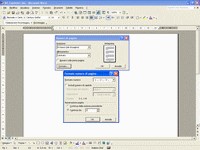
Para inserir o número da página, selecionamos Inserir > Números de página…; na janela que se abre escolhemos a posição onde exibir o número e se inseri-lo na primeira página. Usando depois o botão Formatar…, podemos decidir o tipo; também nesta janela podemos definir o valor inicial da numeração, útil se o trabalho for dividido em vários documentos.
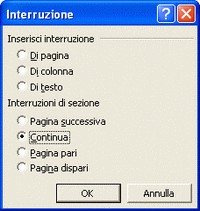
Usamos as quebras de seção para separar os vários parágrafos e gerenciar mais facilmente elementos como a formatação ou outros parâmetros. Posicionado o cursor no ponto onde queremos inseri-la, selecionamos Inserir > Quebra… e, na janela que aparece, uma das opções entre Quebras de seção; a opção Contínua insere a separação de seção sem passar para uma nova página.
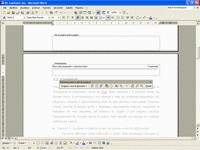
Inserimos os cabeçalhos das páginas. Selecionando Exibir > Cabeçalho e rodapé, o cursor é levado automaticamente para uma seção na parte superior da página, onde inserir a referência desejada, e uma barra de ferramentas é exibida; para diferenciar os cabeçalhos entre páginas de parágrafos diferentes, desative a opção Como a seção anterior.
Queremos inserir em nosso trabalho também fórmulas ou símbolos matemáticos; posicionamos o cursor no ponto desejado e selecionamos Inserir > Objeto… > Microsoft Equation. Além de uma barra de ferramentas clássica, é exibida uma barra de menus; nela, selecionando as opções Estilo (e também Tamanho) > Definir podemos configurar parâmetros válidos para todas as fórmulas que inserirmos.
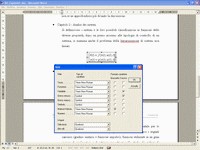
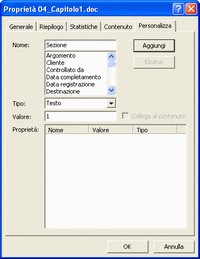
Configuramos automaticamente a referência às fórmulas; como referência, prefere-se usar siglas ligadas à seção em exame. Primeiramente, selecionamos Arquivo > Propriedades e, na caixa Personalizar > Nome, inserimos Seção; na caixa Tipo selecionamos Texto e, finalmente, como Valor o número ou sigla da seção (ex.: 1 para Capítulo1 ou A1 para o primeiro apêndice).
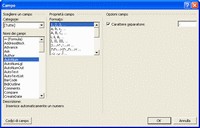
Perto da fórmula colocamos um parêntese redondo, selecionamos Inserir > Campo > Propriedade do documento > Seção, então OK. Inserimos um ponto ao lado da sigla que aparece; selecionamos Inserir > Campo > Numeração automática, escolhemos o formato do número, se desejarmos, um caractere separador e fechamos o parêntese. Copiando o elemento assim obtido próximo a outras fórmulas, o segundo número se atualiza sozinho.
Se pensarmos em usar tabelas, podemos definir um formato padrão para ter uniformidade em todo o trabalho; selecionamos Tabela > Formatação automática de tabela…. Escolhemos se criar um novo modelo de tabela (Novo…) ou usar um dos disponíveis com possíveis modificações (Editar…); na janela aberta com o botão Padrão… configuramos a tabela escolhida como padrão.
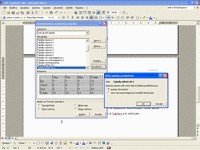
Para as tabelas, imagens e também os gráficos que forem inseridos, podemos associar legendas; o Word XP permite inserir essas legendas automaticamente quando o elemento é inserido. Escolhemos Inserir > Referência > Legenda… e, na nova janela, Legenda automática…; aqui decidimos a quais elementos associar as legendas, o formato e o tipo de numeração.
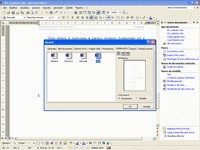
Os passos até aqui ilustrados permitem, tendo preparado vários elementos, trabalhar mais rapidamente na redação da tese; uma ajuda adicional pode ser obtida a partir de um modelo que está presente no Word XP. Para usar este exemplo, selecionamos Arquivo > Novo… e, no Painel de tarefas que aparece, Modelos gerais…; na nova janela escolhemos Publicações e, para finalizar, Teses.
Seja o primeiro a comentar