
Aqui está como criar uma série de fichas contendo os dados dos jogadores do seu time de futebol para verificar suas características e a frequência aos treinos, a fim de elaborar uma formação verdadeiramente “científica”.

Adicione-nos às suas fontes preferidas.

Aqui está como criar uma série de fichas contendo os dados dos jogadores do seu time de futebol para verificar suas características, a frequência nos treinos para poder elaborar uma verdadeira formação “científica”.
Como primeira operação, renomeie a planilha 1 para “Jogadores” com um duplo clique na aba de cabeçalho da planilha. Alargue a coluna A para digitar o nome completo de todos os jogadores. Selecione vinte linhas da coluna A clicando com o botão esquerdo do mouse na célula A1 e arrastando até a célula A20. Escolha o negrito na barra de formatação (ou no menu Formatar > Células, aba Fonte, Estilo: negrito) e insira os nomes dos jogadores.

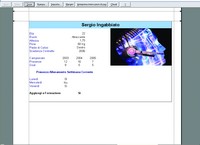
Comecemos a criar a ficha pessoal dos jogadores. Renomeie a planilha 3 usando o nome do jogador da célula A1 da planilha jogadores, no nosso caso Sergio Ingabbiato. Selecionando as células de A1 a H1, ative a opção Mesclar Células no Controle de Texto no menu Formatar > Células > aba Alinhamento, e defina as opções Horizontal e Vertical: Centralizado. Configure o tamanho da fonte para 16 e o Estilo para Negrito. Embeleze o cabeçalho com um padrão de fundo azul claro.
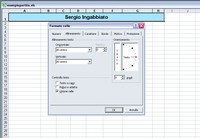
Digite o nome do primeiro jogador na célula de cabeçalho recém-criada. Alargue a coluna A, selecione as células de A3 a A18 e no menu Formatar > Células configure a cor do texto para azul escuro. Insira nas células os valores relativos à ficha do jogador, no nosso caso Idade, Posição, Altura, Peso, Pé para chutar, Vencimento do Contrato, Campeonato, jogos, Gols, Segunda-feira, Quarta-feira e Sexta-feira.
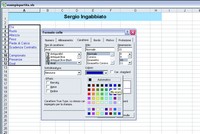
Selecione e una (menu Formatar > Células, Controle de Texto: Mesclar Células) as células de B3-C3 linha por linha até o par B8-C8. Configure no menu Formatar > Células, aba Alinhamento, a opção Horizontal: à direita e Vertical: Centralizado. Defina como Horizontal e Vertical: centralizado para o texto nas células de B10 a D12. Selecione e una as células de A14 a D14, depois alinhe o texto ao centro horizontalmente e verticalmente e escolha o Estilo (menu Formatar > Células, aba Fonte) Negrito e um corpo 10.
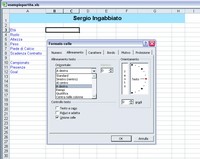
Digite “Presenças no Treino da Semana Atual” nas células recém-modificadas. Dê às células de B16 a B18 as mesmas configurações utilizadas para as células de B10 a D12. Una as células A20-B20 e digite, depois de definir o Estilo: Negrito no menu Formatar > Células, “Adicionar à Formação”. A célula imediatamente ao lado é particularmente importante porque determinará a convocação do jogador para a partida.
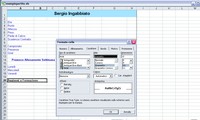
Alinhe o texto da célula C20 ao centro (menu Formatar > Células, aba Alinhamento) e realce usando o Estilo: Negrito no menu Formatar > Células, aba Fonte. Agora insira a imagem do jogador, conseguida anteriormente. Posicione-se na célula H2 e abra o menu Inserir > Imagem > Do arquivo. Neste ponto, abrirá uma janela de diálogo para localizar o caminho correto. Então, com o botão Inserir, a foto será colocada no documento.
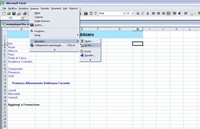
Se o tamanho da imagem não estiver adequado, use os quadradinhos visíveis ao redor da moldura da imagem para arrastar um dos cantos com o mouse até obter as dimensões desejadas. Depois, mova a imagem usando as setas do teclado ou arrastando-a com o mouse para o canto superior direito, logo abaixo da barra colorida do título.
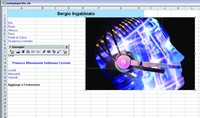
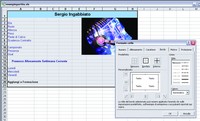
Embeleze a ficha aplicando bordas às células (pela barra de formatação ou menu Formatar > Células, aba Borda, Com borda).
Agora, preocupe-se em inserir todos os dados relativos ao jogador da ficha recém-criada. Verifique pela visualização de impressão no menu Arquivo se todos os elementos estão contidos dentro das margens de impressão.
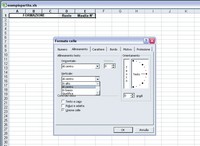
Vá para a planilha 2 que renomearemos como “Formação”. Una as células de A1 a C1 linha por linha até A16-C16. Selecione a linha 1 e alinhe o texto ao centro horizontalmente e verticalmente, e defina o Estilo para Negrito (menu Formatar > Células, respectivamente aba Alinhamento e Fonte).
Insira na primeira célula “formação”, na segunda “Posição” e na terceira “Número da Camisa”. Agora torne automática a compilação do elenco dos jogadores em formação.
Agora veremos como fazer com que o nome dos jogadores que decidimos convocar examinando as fichas pessoais (digitando “Sim” na célula correspondente à opção “adicionar à formação”) seja automaticamente listado na planilha apropriada. Selecione A2 e no menu Inserir > Função > Lógicas utilize “SE”. Coloque o cursor na opção Teste e selecione na planilha “Sergio Ingabbiato” a célula C20 (relativa ao “Sim”) na string de texto que aparecerá automaticamente, adicione =”Sim” resultando na string: ‘Sergio Ingabbiato’!C20=”Sim” que resultará em Verdadeiro.
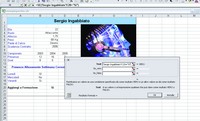
Na opção Se_verdadeiro digite a string: EXT.TEXTO(‘Sergio Ingabbiato’!A1;1;30) para que, caso em C20 seja digitado “Sim”, o nome do jogador seja extraído da barra do título (A1-H1) e colocado na célula A2 da planilha Formação. Na opção Se_falso digite uma vez a barra de espaço para evitar que apareça o texto Falso que o aplicativo inseriria por padrão.
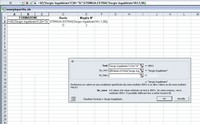
Agora, faça a mesma combinação de ações selecionando a célula A3 e mudando a ficha do jogador alvo. Obviamente, para que o código funcione corretamente, é necessário substituir o nome da planilha na fórmula. Por exemplo, para a ficha do jogador Giovanni Faccini a string de código completa será:
=SE(‘Giovanni Faccini’!C20=”Sim”;EXT.TEXTO(‘Giovanni Faccini’!A1;1;30);” “).
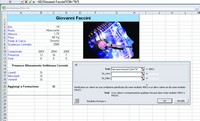
Se desejar trazer automaticamente a posição em que o jogador atua, é possível usar, selecionando a célula relativa à posição na planilha Formação, a função EXT.TEXTO e indicando no Texto a célula relativa à posição na ficha do jogador (por exemplo ‘Sergio Ingabbiato’!B4) na posição do primeiro caractere Início=1 e em Num_caract 30. A string completa será: =EXT.TEXTO(‘Sergio Ingabbiato’!B4;1;30).
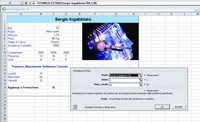
Para finalizar o trabalho, só resta ir para a planilha Jogadores. Escolhendo os jogadores um a um pelo menu Inserir > Hiperlink > Link Para > Inserir no Documento, selecione a Parte do Documento relativa à ficha do jogador ao qual o link que está criando deve estar ligado. Na descrição para exibir digite “Ir para a ficha do jogador”.
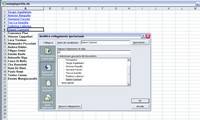
Veja uma pré-visualização de impressão no menu Arquivo para assegurar que as posições dos elementos nas planilhas, especialmente nas margens de impressão, estejam ótimas. Ajuste os espaços entre as células para ocupar todo o espaço necessário para obter uma página esteticamente equilibrada. Dê maior destaque aos textos mais importantes usando o Estilo Negrito, e modifique o tipo de fonte conforme seu gosto para tornar o trabalho mais original.
Seja o primeiro a comentar