
So erstellen Sie eine Reihe von Karten mit den Daten der Spieler Ihrer Fußballmannschaft, um deren Eigenschaften und Trainingsbeteiligung zu überprüfen und eine echte „wissenschaftliche“ Aufstellung zu erstellen.

Füge uns deinen bevorzugten Quellen hinzu.

So erstellen Sie eine Reihe von Karten mit den Daten der Spieler Ihres Fußballteams, um deren Eigenschaften und Trainingsfrequenz zu überprüfen und eine echte „wissenschaftliche“ Aufstellung zu erstellen.
Als ersten Schritt benennen wir das Blatt 1 in „Spieler“ um, indem wir auf das Register des Blattes doppelklicken. Wir verbreitern die Spalte A, um den vollständigen Namen aller Spieler einzugeben. Wir wählen zwanzig Zeilen in Spalte A aus, indem wir mit der linken Maustaste auf Zelle A1 klicken und bis zu Zelle A20 ziehen. Wir wählen Fett aus der Formatierungsleiste (oder über Menü Format > Zellen, Reiter Schrift, Stil: Fett) und geben die Namen der Spieler ein. Wir beginnen mit der Erstellung der persönlichen Karte der Spieler. Wir benennen das Blatt 3 um und verwenden den Namen des Spielers aus Zelle A1 des Blattes „Spieler“, in unserem Fall Sergio Ingabbiato. Wir wählen die Zellen von A1 bis H1 aus und aktivieren die Option Zellen verbinden unter Textsteuerung im Menü Format > Zellen > Reiter Ausrichtung, sowie die Optionen Horizontal und Vertikal: Mitte. Wir stellen die Schriftgröße auf 16 und den Stil auf Fett. Wir schmücken die Kopfzeile mit einem hellblauen Hintergrundmuster.
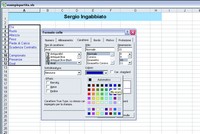
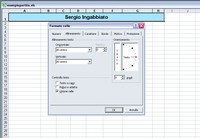 Wir geben den Namen des ersten Spielers in die gerade erstellte Kopfzeile ein. Wir verbreitern die Spalte A, wählen die Zellen von A3 bis A18 aus und stellen im Menü Format > Zellen die Textfarbe auf Dunkelblau ein. Wir geben die Werte für die Spielkarte in die Zellen ein, in unserem Fall Alter, Position, Größe, Gewicht, bevorzugter Fuß, Vertragsende, Liga, Einsätze, Tore, Montag, Mittwoch und Freitag.
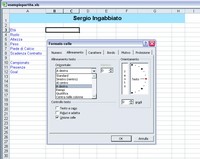
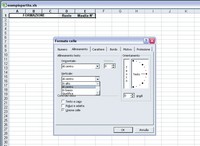
 Wir wählen die Zellen von B3-C3 aus und verbinden sie (Menü Format > Zellen, Textsteuerung: Zellen verbinden) zeilenweise bis zur Zelle B8-C8. Im Menü Format > Zellen, Reiter Ausrichtung, stellen wir die Einstellung für Horizontal auf rechts und Vertikal auf Mitte. Für den Text in den Zellen von B10 bis D12 stellen wir Horizontal und Vertikal auf Mitte. Wir wählen die Zellen von A14 bis D14 aus, verbinden sie und zentrieren den Text horizontal und vertikal mit Stil Fett und Schriftgröße 10 (Menü Format > Zellen, Reiter Schrift).
 Wir geben in die gerade geänderten Zellen „Trainingsteilnahme laufende Woche“ ein. Den Zellen von B16 bis B18 geben wir die gleichen Einstellungen wie den Zellen von B10 bis D12. Wir verbinden die Zellen A20-B20 und geben nach Einstellen des Stils Fett im Menü Format > Zellen „Zur Aufstellung hinzufügen“ ein. Die Zelle direkt daneben ist besonders wichtig, da sie die Einberufung des Spielers zum Spiel bestimmt.
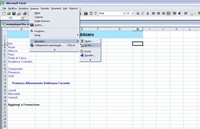
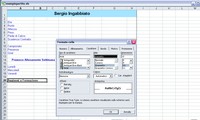 Wir zentrieren den Text in Zelle C20 (Menü Format > Zellen, Reiter Ausrichtung) und heben ihn hervor, indem wir den Stil Fett im Menü Format > Zellen, Reiter Schrift auswählen. Jetzt fügen wir das zuvor beschaffte Bild des Spielers ein. Wir positionieren uns in Zelle H2 und öffnen das Menü Einfügen > Bild > Aus Datei. Es öffnet sich ein Dialogfenster, in dem der korrekte Pfad ausgewählt wird. Mit der Schaltfläche Einfügen wird das Foto ins Dokument eingefügt.
 Wenn die Größe des Bildes nicht angemessen ist, verwenden wir die sichtbaren Quadrate entlang des Rahmens, um mit der Maus eine der Ecken zu ziehen, bis die gewünschte Größe erreicht ist. Verschieben Sie dann das Bild mit den Pfeiltasten der Tastatur oder indem Sie es mit der Maus in die obere rechte Ecke direkt unter der bunten Titelzeile ziehen.
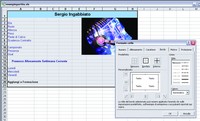
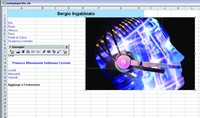 Wir verschönern die Karte, indem wir den Zellen einen Rahmen geben (über die Formatierungsleiste oder Menü Format > Zellen, Reiter Rahmen, Rahmen setzen). Jetzt geben wir alle Daten für den Spieler der gerade erstellten Karte ein. Über eine Druckvorschau im Menü Datei prüfen wir, ob alle Elemente innerhalb der Druckränder liegen.
 Wir wechseln zum Blatt 2, das wir in „Aufstellung“ umbenennen. Wir verbinden die Zellen von A1 bis C1 zeilenweise bis A16-C16. Wir wählen die erste Zeile aus, zentrieren den Text horizontal und vertikal und stellen den Stil auf Fett ein (Menü Format > Zellen, Reiter Ausrichtung und Schrift). Wir geben in die erste Zelle „Aufstellung“, in die zweite „Position“ und in die dritte „Trikot Nr.“ ein. Jetzt machen wir die automatische Befüllung des Kaders in der Aufstellung möglich.
 Wir sehen nun, wie der Name der Spieler, die wir durch Eingabe von „Ja“ in der Zelle neben „Zur Aufstellung hinzufügen“ in den persönlichen Karten ausgewählt haben, automatisch im vorgesehenen Blatt erscheint. Wir wählen A2 aus und nutzen im Menü Einfügen > Funktion > Logik die Funktion „WENN“. Den Cursor für das Testkriterium setzen wir auf Zelle C20 des Blattes „Sergio Ingabbiato“ (die „Ja“-Zelle). Wir fügen =“Ja“ hinzu, sodass die Formel lautet: ‚Sergio Ingabbiato‘!C20=“Ja“, die als Ergebnis Wahr liefert.
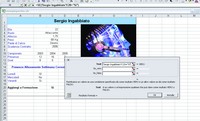 Im Feld Wert_wenn_wahr geben wir die Formel STRINGA.ESTRAI(‚Sergio Ingabbiato‘!A1;1;30) ein, damit im Fall, dass in C20 „Ja“ steht, der Name des Spielers aus der Titelzeile (A1-H1) extrahiert und in Zelle A2 des Blattes Aufstellung ausgegeben wird. Im Feld Wert_wenn_falsch geben wir einmal die Leertaste ein, damit nicht der Standardtext FALSCH angezeigt wird.
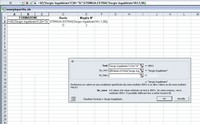 Wir wiederholen die gleiche Aktion bei Zelle A3 und ändern das Zielblatt des Spielers. Damit der Code korrekt funktioniert, muss natürlich der Blattname in der Formel ersetzt werden. Zum Beispiel für die Karte des Spielers Giovanni Faccini lautet die vollständige Formel:
=WENN(‚Giovanni Faccini‘!C20=“Ja“;STRINGA.ESTRAI(‚Giovanni Faccini‘!A1;1;30);“ „).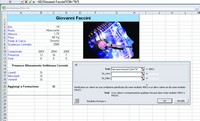 Wenn wir automatisch die Position des Spielers einfügen möchten, können wir in der entsprechenden Zelle im Blatt Aufstellung die Funktion STRINGA.ESTRAI verwenden und als Text die Zelle mit der Position in der Spielerkarte angeben (zum Beispiel ‚Sergio Ingabbiato‘!B4) mit Anfang = 1 und Anzahl_zeichen = 30. Die vollständige Formel lautet: =STRINGA.ESTRAI(‚Sergio Ingabbiato‘!B4;1;30).
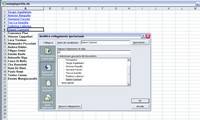
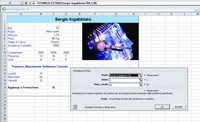 Für den Abschluss wechseln wir ins Blatt Spieler. Wir wählen die Spieler einzeln aus und fügen durch Menü Einfügen > Hyperlink > Verknüpfen mit > Im Dokument einfügen die entsprechende Spielerkarte als Link ein. Im Anzeigetext geben wir „Zur Spielkarte gehen“ ein.
 Wir öffnen eine Druckvorschau im Menü Datei, um sicherzustellen, dass die Positionen der Elemente in den Blättern, besonders hinsichtlich der Druckränder, optimal sind. Wir passen die Zellabstände an, um den notwendigen Platz für ein ästhetisch ausgewogenes Layout zu füllen. Wir heben die wichtigsten Texte durch Fettdruck hervor und ändern die Schriftart nach unserem Geschmack, um das Dokument origineller zu gestalten.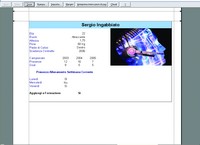
Hinterlasse jetzt einen Kommentar