
Un mémo créé avec Excel pour ne pas oublier le déroulement de la liste de mariage, les rendez-vous, les coûts et les détails associés à la préparation de l’un des événements les plus importants de la vie : le mariage.

Ajoutez-nous à vos sources préférées.

Un mémo créé avec Excel pour ne pas oublier l’évolution de la liste de mariage, les rendez-vous, les coûts et les détails associés à la préparation de l’un des événements les plus importants de la vie : le mariage.
Cette feuille de calcul vise à systématiser une activité habituellement riche en rendez-vous et qui, il ne faut pas l’oublier, expose financièrement un couple : le mariage. Après une sélection rapide des activités, on procédera à la définition des détails, en incorporant chaque tâche séparée dans des zones distinctes, comprenant des colonnes pour définir les budgets et des cellules où inscrire des dates à ne pas oublier. Un résumé de ces informations aidera les mariés à ne pas se perdre entre événements et coûts.

Entrons directement dans le vif du sujet et créons le contexte graphique dans lequel insérer les tableaux avec les rubriques relatives aux activités de préparation d’un mariage. Construisons tout d’abord un en-tête pour notre feuille de calcul. Colorions en blanc les cellules de A1 à F125, juste pour créer un fond homogène. Puis sélectionnons les cellules, enfin, cliquons sur l’icône Couleur de Remplissage et choisissons le blanc. La même chose doit être faite, en rouge, avec les cellules de A1 à E1.
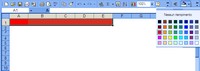
Maintenant, unissons les cellules précédemment colorées en rouge. Il faut les sélectionner avec la souris, puis choisir l’option Cellules dans le menu Format. Dans le menu Alignement, parmi les options Contrôle du texte, il faut activer à la fois Renvoyer à la ligne automatiquement et Fusionner les cellules. On peut maintenant écrire à l’intérieur le titre de notre feuille, en prenant soin de définir – toujours dans le menu Format, Cellules, mais cette fois Police – une police et une taille significatives (par exemple, Monotype Corsiva, 36).
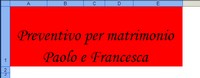
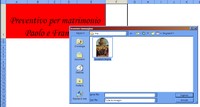
Après avoir centré le texte (en choisissant l’icône Centrer, liée à la mise en forme des paragraphes), il est temps d’ajouter une image. Celle-ci doit déjà être prête : on sélectionne d’abord la cellule F1, puis dans le menu Insérer l’option Image, enfin Depuis un fichier. Une fenêtre apparaît pour parcourir les ressources de l’ordinateur. Une fois l’image trouvée, on la sélectionne. Puis on clique sur Insérer. Dans la feuille Excel, l’image sera un objet incorporé, c’est-à-dire fera partie intégrante du fichier.
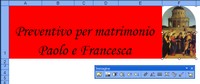
En cliquant sur l’image insérée, une palette pour la modification des caractéristiques apparaît automatiquement. Avec celle-ci, il est possible d’augmenter ou diminuer le contraste ou la luminosité, de recadrer, faire pivoter ou entourer l’image avec des bordures, ou encore de définir une couleur comme transparente. Sinon, pour modifier les options de l’image, on peut choisir, après un clic droit, l’option Format de l’image qui permet également d’autres retouches.
Configurons maintenant les tableaux sous le titre. Pour mettre en évidence les coûts totaux, créons une double ligne qui contiendra les valeurs les plus importantes de la feuille. Pour créer ces lignes, il faut sélectionner un nombre de cellules égal à la largeur de la zone prévue, puis cliquer sur Format de cellule, le menu Bordure. Ici, on choisit Personnalisé, le trait bas et sous l’option Couleur, on ouvre le menu déroulant et sélectionne une couleur (rouge). On répète la même opération pour la ligne suivante.
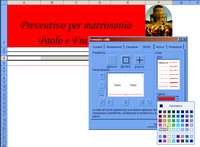
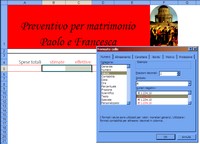
Les deux lignes rouges créées incluront en fin de compte les totaux des dépenses prévues et réelles. Après avoir écrit dans quelles cellules on souhaite voir affichés ces montants, on formate les cellules avec une méthode personnalisée qui placera automatiquement le symbole euro devant les chiffres. Voici comment faire : on sélectionne les cellules, puis Format, Cellules, Nombre. Ici, on choisit Monétaire, en laissant deux décimales et le symbole euro dans la section Symbole.
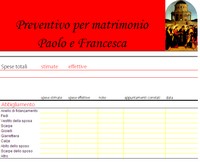
Passons aux vrais tableaux maintenant, qui contiendront des catégories d’activités ou des contextes de dépenses. La première concerne la « Vêtements ». Comme pour l’étape 6, on crée des lignes de séparation qui encadrent la séquence des sujets, puis on ajoute les rubriques « Dépenses estimées », « Dépenses réelles », « Notes », « Rendez-vous associés » et « Date ». On insère les postes de dépense, on quadrille et on colore les bordures des cellules, en utilisant le menu Format, Cellules, Bordure.
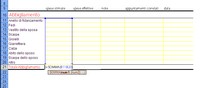
Il faut maintenant calculer les totaux partiels pour les dépenses de « Vêtements ». On ajoute une nouvelle ligne de séparation comme à l’étape 6. Dans la première cellule, on écrit « Total Vêtements ». Dans les cellules correspondant aux colonnes des dépenses estimées et réelles, on ajoute deux formules du type « =SOMME([Q][x]:[Q][y]) », où [Q] est la colonne, et [x] et [y] sont la ligne de début et de fin des postes de dépense. Comme au point 7, il est approprié de formater le contenu de ces cellules comme Monétaire.
Outre les dépenses, il y a d’autres questions associées aux articles listés. Il s’agit des rendez-vous et notes. Les cellules correspondantes doivent être formatées de manière à permettre une saisie correcte des données. Pour les cellules dans les colonnes « Rendez-vous » et « Notes », il faut sélectionner dans Format, Cellules, Alignement, l’option Renvoyer à la ligne automatiquement, tandis que pour les cellules dans la colonne « Date », toujours dans Format, Cellules, mais dans le menu Nombre, on doit choisir Date.
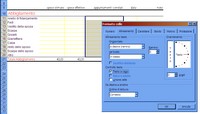
Maintenant, ayant compris le mécanisme utilisé pour définir un sujet, il faut répliquer les opérations de formatage des tableaux, d’insertion des postes de dépense et de total partiel pour toutes les autres thématiques. Parmi les catégories ajoutées, il y a « Décorations », « Cadeaux », « Fleurs », « Musique », « Photographies », « Réception », « Impressions », « Transports » et « Divers », mais chacun, selon sa propre idée du mariage, peut enlever ou ajouter de nouveaux chapitres de dépense.
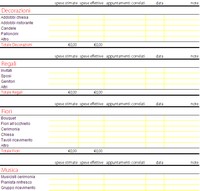
Pour éviter de reformater les tableaux depuis le début, on peut copier et coller le premier, en prenant soin ensuite de changer les intitulés internes. Attention : lors du collage, il faut sélectionner un espace (mesuré en cellules) égal à celui de l’origine. Une fois le tableau copié, on peut ajouter et supprimer des lignes entières : après avoir sélectionné une ligne, il suffit d’utiliser les commandes CTRL+ et CTRL-. Notez bien : les formules s’adaptent automatiquement aux nouveaux numéros de ligne.
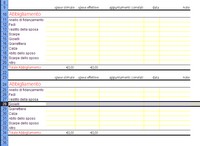
Il est temps de faire le total. En reprenant la partie haute de la feuille, il faut insérer deux formules dans les cellules prévues pour l’affichage des totaux globaux estimés et réels. Une fois la cellule sélectionnée, on saisit dans la ligne de commande des fonctions la formule « =SOMME( », suivie des références des cellules relatives aux totaux partiels, séparées par un « + ». Après avoir saisi tous les addends, on ferme la formule avec une parenthèse « ) ».

Pages web recommandées xnxxyouporn.com, romeoporno.com, xnxxit.com, broporno.org, zzzporno.org, xxx1.link.
Il ne reste plus qu’à imprimer la feuille. Il est nécessaire, cependant, de configurer la page : on choisit dans le menu Fichier, l’option Mise en page. Dans le menu Page, il faut sélectionner en Orientation l’option Portrait. Dans le menu Marges, on peut gagner de la place en réduisant les valeurs associées à En-tête et Pied de page, étant donné que dans notre feuille celles-ci sont vides. Si on veut, les autres marges peuvent aussi être réduites pour gagner encore plus d’espace d’impression.
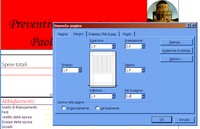
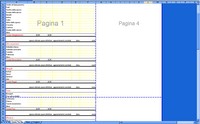
Enfin, l’impression. Un dernier détail cependant : l’aperçu avant impression. Il sert, en effet, à vérifier si les cellules formatées tiennent bien dans les marges d’impression. Dans le menu Fichier, il faut choisir l’option Aperçu avant impression. On peut alors voir dans l’aperçu des saut de pages comment les pages seront divisées. Pour corriger d’éventuelles asymétries ou espaces blancs, on peut revenir aux paramètres des marges de la page, ou modifier la feuille de calcul pour resserrer ou élargir certaines colonnes.
Soyez le premier à commenter