
Crear una ilustración 3D que reproduzca perfectamente el estilo tridimensional de un programa específico es posible: solo hay que saber recuperar en la memoria viejas nociones de perspectiva y aplicarlas en un programa 2D. ¡Y el resultado puede ser sorprendente!

Añádenos a tus fuentes preferidas.

Crear una ilustración 3D que reproduzca perfectamente el estilo tridimensional de un programa específico es posible: basta con saber rescatar de la memoria viejas nociones de perspectiva y aplicarlas en un programa 2D. ¡Y el resultado puede ser sorprendente!
Realizar una ilustración de este tipo es mucho más sencillo de lo que se pueda pensar. Este tutorial ilustrará los principios fundamentales de la técnica para hacerla accesible incluso a los menos expertos. Naturalmente, se necesitan ciertos conocimientos básicos sobre perspectiva y punto de fuga que, por motivos de espacio, no pueden ser tratados aquí.

Habiendo hecho esta precisión inicial, comencemos dibujando el boceto de lo que deseamos realizar. En términos generales, recomendamos diseñar el boceto inicial en papel para liberarse de la mecanicidad del digital; sin embargo, una tableta gráfica común también puede desempeñar perfectamente esta función. Lo que vemos arriba es el boceto inicial de lo que crearemos.
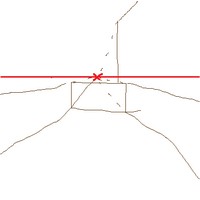
La línea roja que atraviesa la imagen se llama línea del horizonte y la X que la cruza es el llamado Punto de Fuga, es decir, el punto hacia el cual convergen todas las líneas diagonales de profundidad de los objetos en la escena. Una vez terminado de diseñar el aspecto final, vamos a conseguir las texturas que necesitamos.
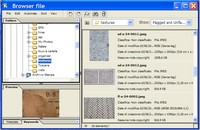
Creamos un nuevo archivo con las dimensiones que prefiramos, guiándonos según el destino de uso (web o impresión). La imagen de nuestro ejemplo es de 400×400 píxeles. Escaneamos nuestro boceto e importémoslo en un nuevo nivel, para tener siempre a la vista las proporciones que hemos decidido.
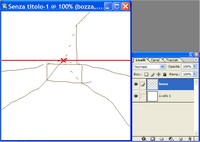
Comenzamos creando el suelo. Abrimos la textura que hemos elegido y la seleccionamos presionando la combinación de teclas Ctrl+A. Desde el menú Edición activamos Definir Motivo (Pattern). Con esta operación hemos creado una «baldosa» con la que Photoshop llenará las selecciones (o los niveles enteros). Creamos un nuevo nivel presionando el botón correspondiente en la paleta de Niveles.
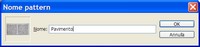
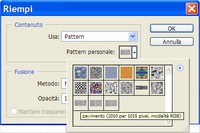
Vamos al menú Edición > Rellenar… Se abre una ventana de diálogo donde debemos definir el tipo de relleno. En la opción Usar escogemos Motivo (Pattern) del menú desplegable: así activamos el menú inferior. Desplazamos la lista, elegimos el motivo recién creado y pulsamos Ok. Como podemos notar, todo el nivel ha sido llenado con nuestra textura.
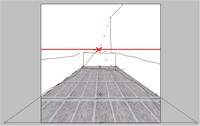
Llevamos el nuevo nivel debajo del que contiene el boceto; seleccionamos la parte superior del suelo y la borramos. Presionamos Shift+Ctrl+I para invertir la selección y, desde el menú Edición > Transformar, seleccionamos Perspectiva. Movemos los tres tiradores superiores para redimensionar el ancho superior con la amplitud de la puerta y los tiradores inferiores para alinear la textura en ancho.
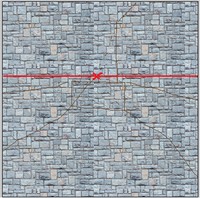
Abrimos la textura del murete y realizamos la misma operación de selección y creación del motivo. Creamos un nuevo nivel en la imagen principal y lo rellenamos como hicimos en los puntos anteriores. En este caso, antes de hacer más modificaciones, duplicamos el nivel arrastrándolo al icono con forma de hoja, ya que necesitaremos la misma textura para ambos lados.
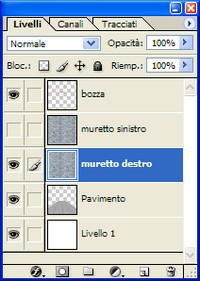
Renombramos los niveles como Murete derecho y Murete izquierdo. Desactivamos temporalmente la visibilidad del nivel llamado Murete izquierdo: hacemos clic en el icono con forma de ojo, junto a la miniatura previa en la paleta de Niveles. La paleta ahora debería tener el mismo aspecto que en la figura anterior.
Como en los puntos anteriores, seleccionamos la parte izquierda que excede la longitud del murete y la borramos. También seleccionamos la parte superior que excede en altura y pulsamos Supr nuevamente. Ahora debería quedar un rectángulo de textura en la parte inferior derecha. Hacemos clic en el nivel manteniendo presionada la tecla Ctrl para seleccionar su transparencia.
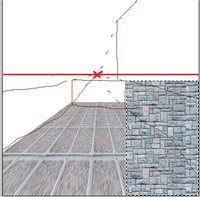
Volvemos a Edición > Transformar > Perspectiva. Prestamos atención al movimiento de las manillas de anclaje: la secuencia exacta es la indicada en la figura. Primero se mueve la manilla central del lado izquierdo y se lleva al centro del lado de la puerta, luego la manilla inferior para alinear la altura y finalmente la manilla inferior derecha para alinear con el suelo.
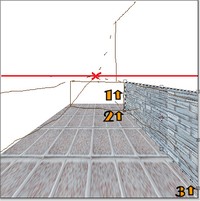
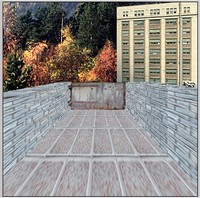
Repetimos la misma operación en el otro lado y finalmente colocamos la puerta. En este caso todo es más simple: dado que la puerta la hemos puesto en posición frontal, no se necesitará una distorsión en perspectiva; todo lo que debemos hacer es redimensionarla para adaptarla a nuestras necesidades. Lo que vemos es el resultado.
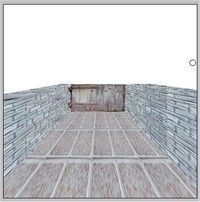
Estamos casi al final: conseguimos una imagen de un edificio para ponerla detrás del murete, a la derecha, y aplicamos la misma distorsión en perspectiva. Importamos la imagen en un nuevo nivel y alineamos la esquina frontal izquierda con la correspondiente en la foto. El resto de ajustes se realiza como hemos visto en casos anteriores.
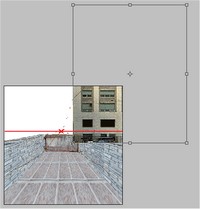
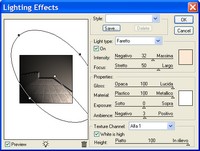
Como toque final creamos un nuevo nivel, lo arrastramos debajo de todos los demás e importamos una foto que sirva de fondo. Vista así, sin embargo, la imagen parece un extraño patchwork de piezas puestas juntas al azar. Lo que debemos hacer es arreglar las luces. Vamos a Filtro > Renderizado > Efectos de Luz y, nivel por nivel, regulamos la iluminación de los elementos.
Tratemos de entender la dirección de la luz en la foto que hemos puesto como fondo y regulémonos en consecuencia, intentando dar, mediante el foco, la misma dirección, teniendo en cuenta qué áreas están más en sombra. Cuando hayamos retocado todos los elementos, creamos un nuevo nivel de ajuste con el nuevo Photo Philter, para unificar el aspecto global.
Sé el primero en comentar