
Vamos ver quais ferramentas do Photoshop usar para criar um cartão de visita simples pronto para impressão.

Adicione-nos às suas fontes preferidas.

Vamos ver quais ferramentas do Photoshop usar para criar um simples cartão de visita pronto para impressão.
Neste tutorial, veremos como criar um cartão de visita pronto para ser impresso. Vamos começar abrindo uma nova imagem, que terá características específicas: primeiro, clique em Arquivo > Novo. Como largura e altura, definiremos respectivamente 8,5 centímetros e 5,5 centímetros.

A resolução deve ser alta. Definimos 300 pixels por polegada. Finalmente, precisamos definir a cor, que não será RGB, mas sim CMYK, ou seja, em quadrichromia (As cores são compostas por uma camada de amarelo, vermelho, azul e preto). Então, clicamos em OK. Não se assuste se a imagem parecer enorme, isso é normal, veremos depois na fase de impressão.
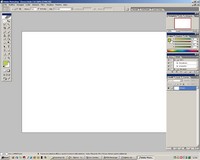
Antes de começar a criação, vamos definir a paleta de cores de RGB para CMYK. Clique no botão para exibir as propriedades da paleta, que fica no canto superior direito. Escolha exibir os controles deslizantes CMYK. Veremos que o método de composição das cores muda.
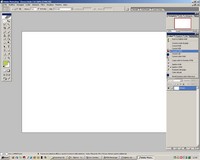
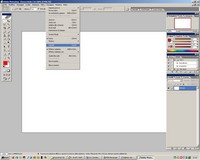
Agora vamos pensar em construir o fundo de trabalho. Podemos dividir o cartão em duas partes. De um lado o logo e o nome da pessoa/empresa. Do outro, todos os dados. Antes de tudo, porém, definimos margens de texto para o cartão, para sermos o mais precisos possível. Começamos exibindo as réguas (Exibir > Réguas).
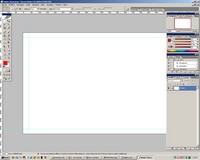
Traçaremos guias para marcar as margens do texto. Para isso, do topo e da régua esquerda, mantenha pressionado o botão esquerdo do mouse e arraste para dentro da imagem. Será arrastada uma linha, chamada guia, que posicionaremos como borda da imagem e que nunca será impressa. Deixe 4 bordas iguais para os quatro lados da imagem.
Agora, vamos começar a desenhar o fundo. Com a ferramenta “Seleção”, isolamos um terço da imagem partindo da esquerda e preenchê-lo com uma cor de nossa escolha, de preferência clara. Podemos refinar o retângulo desenhado com uma faixa mais estreita e mais escura no lado direito, também criada da mesma maneira.
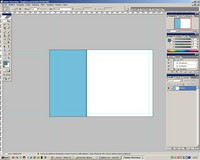
Agora vamos ver como criar um logo muito simples para posicionar no topo esquerdo. Pegamos a ferramenta “Forma personalizada” que fica no mesmo grupo da ferramenta Retângulo, círculo, etc. Na barra de propriedades no topo, escolhemos a forma que mais gostamos.
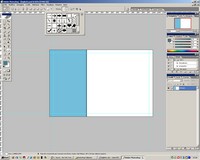
Depois de desenhar a forma, selecione a ferramenta “Caneta” na barra de ferramentas, clique com o botão direito e escolha “Criar seleção” no menu que aparece. Deixe o raio configurado para 0. Agora criamos uma nova camada de trabalho, que será dedicada ao nosso logo.
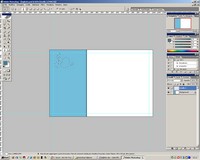
Agora, preencha com uma cor de sua escolha o logo (ou seja, a seleção ativa) que criamos. Desmarque a seleção e, se quiser, podemos posicionar o logo movendo-o com as setas ou usando a ferramenta “Mover” com o mouse. No próximo passo, aplicaremos um efeito na camada do logo.
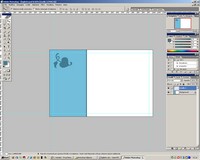
Clique em “Adicionar um estilo de camada” na paleta de camadas, certificando-se de que a camada do logo esteja selecionada, e escolha “Sobreposição de padrão”. Esse efeito preenche a camada com uma textura. O Photoshop oferece alguns padrões para nossas imagens. Escolha o que parecer mais apropriado e clique em OK.
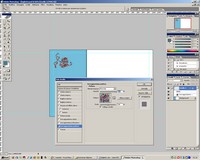
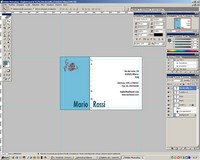
Agora vamos inserir o texto. Primeiro, inserimos o nome do proprietário do cartão de visita assim. À esquerda da linha de divisão vertical mais escura, colocaremos o nome; à direita, o sobrenome em negrito. Para isso usaremos a ferramenta de texto e uma fonte e cor que nos pareça mais apropriada.
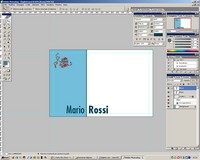
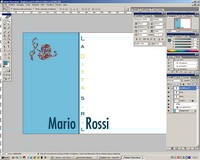
Na vertical, agora inserimos o nome da empresa onde Mario Rossi trabalha. Com uma fonte menor e uma cor diferente, escrevemos o nome da empresa, por exemplo “A empresa s.r.l.”. Para mudar a orientação do texto e poder escrever na vertical, na paleta de texto, selecione “Change Text orientation”.
Agora faltam apenas as informações gerais, ou seja, endereço, vários números de telefone, internet, etc… Com uma fonte bem menor e usando a ferramenta de texto, vamos escrever alinhando à direita as informações e posicioná-las no nível da borda direita (guia) que traçamos.
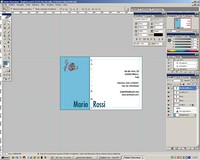
Podemos considerar concluída a criação do cartão e só falta tentar imprimi-lo. O Photoshop oferece uma opção de impressão com visualização: Arquivo > Imprimir com Visualização. Podemos ver como o cartão fica centralizado e nas proporções corretas na página A4.
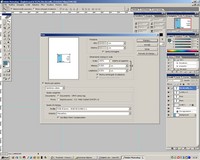
Se necessário, podemos definir também uma escala de impressão para imprimir o cartão maior ou menor. Para concluir, se quisermos, podemos imprimir normalmente ou salvar nos formatos de impressão mais comuns, mantendo a alta resolução e a cor CMYK.
Seja o primeiro a comentar