
Sehen wir uns an, welche Photoshop-Werkzeuge verwendet werden, um eine einfache Visitenkarte zu erstellen, die druckfertig ist.

Füge uns deinen bevorzugten Quellen hinzu.

Sehen wir uns an, welche Photoshop-Werkzeuge verwendet werden, um eine einfache Visitenkarte zu erstellen, die bereit für den Druck ist.
In diesem Tutorial sehen wir, wie man eine Visitenkarte erstellt, die druckbereit ist. Beginnen wir also damit, ein neues Bild zu öffnen, das bestimmte Eigenschaften haben wird: Klicken Sie zunächst auf Datei > Neu. Als Breite und Höhe stellen wir jeweils 8,5 Zentimeter und 5,5 Zentimeter ein.

Die Auflösung sollte hoch sein. Stellen wir 300 Pixel pro Zoll ein. Schließlich müssen wir die Farbe einstellen, die nicht RGB, sondern CMYK sein wird, also Vierfarbdruck (Die Farben bestehen aus einer Ebene Gelb, Rot, Blau und Schwarz). Bestätigen wir also mit OK. Keine Angst, wenn das Bild riesig erscheint, das ist normal, wir sehen das dann beim Drucken.
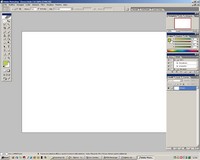
Als erstes, bevor wir mit der Erstellung beginnen, stellen wir die Farbpalette von RGB auf CMYK um. Klicken Sie auf die Schaltfläche zur Anzeige der Paletteneigenschaften, die sich oben rechts befindet. Wählen Sie, die CMYK-Schieberegler anzuzeigen. Wir werden sehen, dass sich die Farbzusammensetzung ändert.
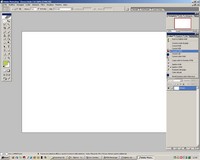
Denken wir jetzt daran, den Arbeits-Hintergrund zu gestalten. Wir könnten die Visitenkarte in zwei Teile teilen. Auf der einen Seite das Logo und den Namen der Person/Firma. Auf der anderen Seite alle Daten. Als erstes stellen wir jedoch die Textrandabstände für die Karte ein, um so genau wie möglich zu sein. Beginnen wir mit der Anzeige der Lineale (Ansicht > Lineale).
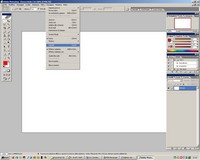
Wir ziehen Führungslinien, um die Textrandabstände zu markieren. Um dies zu tun, halten wir die linke Maustaste am oberen und linken Lineal gedrückt und ziehen in Richtung Bild. Es wird eine Linie, genannt Führungslinie, gezogen, die wir als Rand des Bildes anordnen, die niemals gedruckt wird. Lassen wir an allen vier Seiten gleiche Ränder von 4.
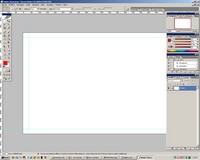
Beginnen wir jetzt den Hintergrund zu zeichnen. Mit dem „Auswahl“-Werkzeug isolieren wir ein Drittel des Bildes von links beginnend und füllen es mit einer Farbe unserer Wahl, vorzugsweise hell. Wir können das gezeichnete Rechteck mit einem schmaleren und dunkleren Streifen auf der rechten Seite verfeinern, der auf dieselbe Weise erstellt wird.
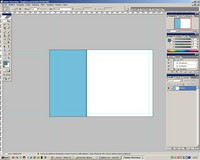
Jetzt sehen wir, wie man ein sehr einfaches Logo erstellt, das oben links platziert wird. Nehmen wir das „Benutzerdefinierte Form“-Werkzeug, das sich in derselben Gruppe wie das Rechteck-, Kreiswerkzeug usw. befindet. Wählen Sie in der oberen Eigenschaftenleiste die Form aus, die Ihnen am besten gefällt.
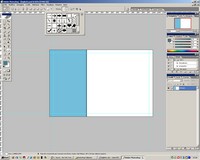
Nachdem die Form gezeichnet ist, wählen wir das „Stift“-Werkzeug aus der Werkzeugleiste, klicken mit der rechten Maustaste und wählen „Auswahl erstellen“ aus dem erscheinenden Menü. Lassen Sie den Radius auf 0 eingestellt. Jetzt erstellen wir eine neue Arbeitsebene, die die Ebene für unser Logo sein wird.
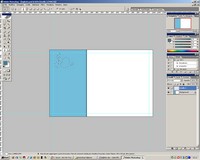
Füllen wir nun das Logo (also die aktive Auswahl) mit einer Farbe unserer Wahl. Deselektieren wir sie und, wenn wir möchten, können wir das Logo mit den Pfeiltasten oder mit dem „Verschieben“-Werkzeug mit der Maus positionieren. Im nächsten Schritt wenden wir einen Effekt auf die Logo-Ebene an.
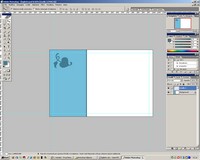
Klicken wir auf „Ebenenstil hinzufügen“ in der Ebenenpalette, achten Sie darauf, dass die Logo-Ebene ausgewählt ist, und wählen wir „Musterüberlagerung“. Dieser Effekt füllt die Ebene mit einer Textur. Photoshop stellt uns einige Muster für unsere Bilder zur Verfügung. Wählen wir das passendste aus und bestätigen mit OK.
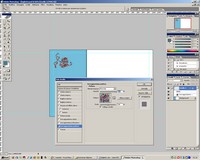
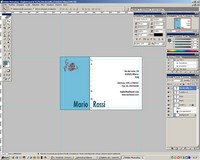
Beginnen wir nun mit der Texteingabe. Als erstes fügen wir den Namen des Besitzers der Visitenkarte folgendermaßen ein. Links vom dunkleren vertikalen Trennungslinie setzen wir den Namen; rechts den Nachnamen in Fettdruck. Dafür verwenden wir das Textwerkzeug und eine Schriftart sowie Farbe, die uns passend erscheint.
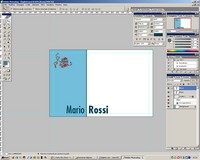
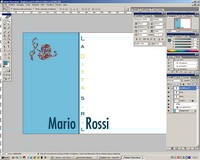
Vertikal geben wir jetzt den Firmennamen ein, bei der Mario Rossi arbeitet. Mit einer kleineren Schriftart und einer anderen Farbe schreiben wir den Firmennamen, zum Beispiel „Die Firma s.r.l.“. Um die Textausrichtung zu ändern und vertikal schreiben zu können, wählen wir in der Textpalette „Textausrichtung ändern“.
Nun fehlen nur noch die allgemeinen Informationen, also Adresse, verschiedene Telefonnummern, Internet usw… Mit einer deutlich kleineren Schrift und dem Textwerkzeug schreiben wir die Informationen, richten sie rechtsbündig aus und platzieren sie auf der Höhe der rechten Kante (Führungslinie), die wir gezogen hatten.
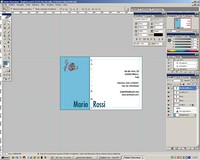
Wir können die Erstellung der Visitenkarte als abgeschlossen betrachten und müssen sie nur noch zum Drucken versuchen. Photoshop bietet uns eine Druckoption mit Vorschau: Datei > Drucken mit Vorschau. Wir können sehen, wie die Karte zentriert und in den richtigen Proportionen auf dem A4-Blatt bleibt.
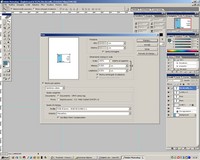
Wenn nötig, können wir auch einen Druckmaßstab definieren, um die Visitenkarte größer oder kleiner zu drucken. Abschließend können wir, wenn wir möchten, normal drucken oder in den gängigsten Druckformaten speichern und dabei die hohe Auflösung und die CMYK-Farbe beibehalten.
Hinterlasse jetzt einen Kommentar