
Se dermos o grande passo de começar uma dieta, precisamos manter tudo sob controle: queremos ver orgulhosamente cada grama perdida, gráfico em mãos!

Adicione-nos às suas fontes preferidas.

Se demos o grande passo de começar uma dieta, precisamos manter tudo sob controle: queremos ver orgulhosos cada grama perdida, gráfico em mãos!
Abrimos o Excel, clicamos no menu Arquivo e selecionamos a opção Novo… Abre-se um painel lateral à direita, como vemos na figura, pensado para integrar a busca por modelos já pré-preenchidos também na web. Clicamos em Pasta de Trabalho em Branco e salvamos imediatamente o arquivo com o nome controlodieta.xls.

Começamos a inserir as datas. Quando começamos uma dieta, para não correr o risco de ficar paranoicos, é melhor definir uma frequência de controle semanal. Clicamos na coluna B para selecioná-la inteira (mesmo que deixemos as primeiras cinco linhas para alguns dados de resumo que iremos inserir depois) e no menu Formatar selecionamos Células.
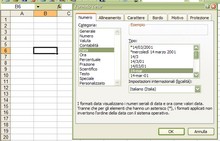
Vamos para a aba Número, sob a categoria escolhemos Data e na lista selecionamos o formato de exibição das datas que nos parecer mais confortável. Pressionamos Ok e digitamos a primeira data na célula B7: no nosso arquivo de exemplo foi domingo 22/05/05. Na célula abaixo digitamos a data da semana seguinte, 29/05/05.
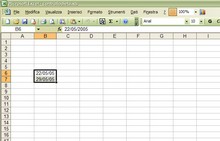
Selecionamos ambas as células e posicionamos o cursor sobre o quadradinho que está no canto inferior direito da seleção. Assim que o cursor mudar de forma, clicamos e arrastamos para baixo e o Excel começará a inserir automaticamente as outras datas, com intervalos semanais, até que soltemos o botão do mouse.
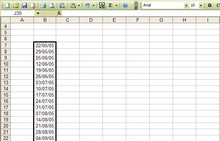
O intervalo de tempo que será analisado no arquivo de exemplo que estamos criando, e que vocês poderão baixar, é até 31/12/2005. Uma vez inseridas as datas, escrevemos os rótulos para os dados que iremos colocar. Vamos na célula C6 e digitamos PESO, PEITO, CINTURA, QUADRIS, IMC, onde IMC significa Índice de Massa Corporal.
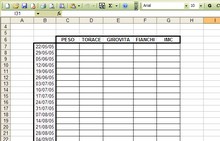
Antes de começarmos a fazer os cálculos, terminamos de criar as tabelas para controlar as variações de peso e medidas. Continuamos na linha 6, pulando a coluna H, e escrevemos Perda de Peso, Perda de Cintura, Perda de Quadris. Para formatar o texto das células, no menu Formatar selecionamos Células e fazemos as alterações apropriadas nas abas Fonte e Alinhamento.
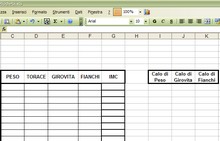
Pronto, agora posicionemo-nos na primeira célula relativa ao índice de massa corporal e inserimos a fórmula =C7/(H*H), onde em H devemos substituir pela nossa altura. Feito isso, posicionamos o cursor sobre o quadradinho na seleção e arrastamos para baixo para copiar a fórmula para toda a coluna e verificar as variações do nosso IMC.

Vamos para a tabela de controle da perda. Digitamos zero nas três colunas na primeira linha. Posicionamo-nos na segunda linha da coluna da tabela de perda de peso. Aqui precisamos inserir uma função. Não basta, de fato, fazer uma subtração entre uma série e a seguinte: se esta última ainda não foi inserida, o Excel retornaria o valor anterior.
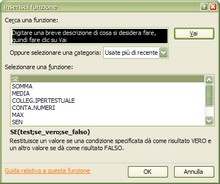
Então precisamos fazer com que verifique primeiro se o dado é diferente de zero, caso contrário não deve executar a operação. Clicamos no botão Inserir Função na Barra de Fórmulas, na janela de diálogo selecionamos SE e clicamos Ok. Na condição teste inserimos C8>0: se isso for verdade então executamos C7-C8, se for falso o resultado deve ser zero.
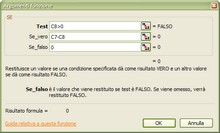
Pressionamos Ok na janela de diálogo e, com a célula ainda selecionada, clicamos no quadradinho na borda da seleção da célula e arrastamos para baixo para copiar a fórmula por toda a coluna. Assim podemos ver claramente quanto peso perdemos semana a semana.
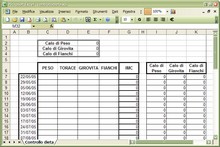
Repetimos a mesma operação para a função que calcula a perda semanal das medidas da cintura: criamos a função com a condição teste e depois copiamos para a coluna. Não será necessário repetir a operação para a terceira coluna porque, sendo contígua à da cintura, pode ser copiada por arraste a partir dessa.

Voltamos à linha dois do documento e selecionamos as células B e C. Clicamos com o botão direito e selecionamos Formatar Células. Na aba Alinhamento ativamos a caixa de seleção Mesclar Células. Dentro da célula digitamos Perda de Peso. Ativamos a célula ao lado, E2, e ativamos a ferramenta Soma Automática na Barra de Ferramentas.
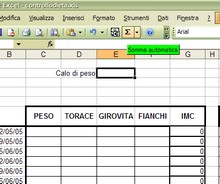
Selecionamos por arraste o intervalo inteiro de células da coluna Perda de Peso. Assim teremos o total dos quilos perdidos em destaque, atualizado automaticamente à medida que inserirmos os dados na tabela principal. Repetimos a mesma operação para a Perda de Cintura e a Perda de Quadris.
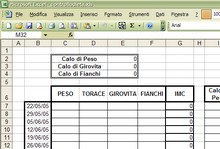
Agora selecionamos toda a área de dados, incluindo datas e rótulos, e no menu Inserir selecionamos Gráfico. Dada a tipologia de dados, o tipo preferível de gráfico é área (3D também serve). Se selecionamos corretamente a tabela com os valores na seção relativa aos dados de origem, não precisamos alterar nada. No passo seguinte personalizamos como quisermos e pronto.
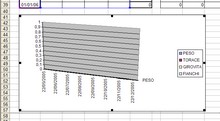
Para finalizar, organizamos tudo caso queiramos imprimir. Primeiro verificamos na visualização de impressão se conseguimos ajustar a página corretamente dentro das margens (mas quase nunca acontece). Então, no menu Exibir ativamos Visualizar Quebras de Página e arrastamos as linhas pontilhadas para definir a área de impressão. E agora vamos comemorar a perda de peso!

Seja o primeiro a comentar