
Si nous avons franchi le grand pas de commencer un régime, nous devons tout garder sous contrôle : nous voulons voir fièrement chaque gramme perdu, graphique à l’appui !

Ajoutez-nous à vos sources préférées.

Si nous avons franchi le grand pas de commencer un régime, nous avons besoin de tout contrôler : nous voulons voir fièrement chaque gramme perdu, graphique à l’appui !
Ouvrons Excel, cliquons sur le menu Fichier et sélectionnons l’option Nouveau… Un panneau latéral s’ouvre à droite, comme montré sur la figure, conçu pour intégrer la recherche de modèles déjà pré-remplis également sur le web. Cliquons sur Classeur vide et sauvegardons immédiatement le fichier sous le nom controllodieta.xls.

Commençons à insérer les dates. Lorsque nous commençons un régime, pour ne pas risquer de devenir paranoïaques, il est préférable de fixer une fréquence de contrôle hebdomadaire. Cliquons sur la colonne B pour la sélectionner entièrement (même si nous laisserons les cinq premières lignes pour des données de synthèse que nous insérerons plus tard) et dans le menu Format, sélectionnons Cellules.
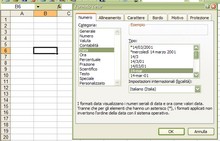
Allons dans l’onglet Nombre, sous la rubrique Catégorie choisissons Date et dans la liste sélectionnons le format d’affichage des dates qui nous semble le plus pratique. Cliquez sur Ok et saisissons la première date dans la cellule B7 : dans notre fichier d’exemple, c’était le dimanche 22/05/05. Dans la cellule en dessous, saisissons la date de la semaine suivante, 29/05/05.
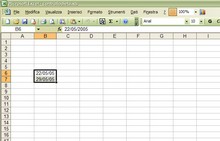
Sélectionnons les deux cellules et positionnons le curseur sur le petit carré en bas à droite du cadre de sélection. Dès que le curseur change de forme, cliquons et faisons glisser vers le bas, et Excel commencera à insérer automatiquement les autres dates, à intervalles hebdomadaires, jusqu’à ce que nous relâchions le bouton de la souris.
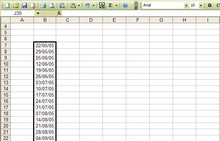
La période prise en compte dans le fichier d’exemple que nous réalisons, et que vous pourrez télécharger, va jusqu’au 31/12/2005. Une fois les dates saisies, écrivons les étiquettes pour les données que nous allons insérer. Allons dans la cellule C6 et tapons POIDS, POITRINE, TOUR DE TAILLE, HANCHES, IMC, où IMC signifie Indice de Masse Corporelle.
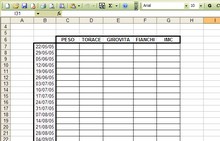
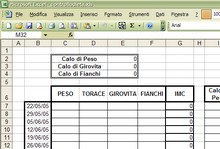
Avant de commencer les calculs, terminons de créer les tableaux pour contrôler les variations de poids et de mesures. Continuons sur la ligne 6, en sautant la colonne H, et écrivons Perte de poids, Perte de tour de taille, Perte de hanches. Pour formater le texte des cellules, dans le menu Format, sélectionnons Cellules et effectuons les modifications appropriées dans les onglets Police et Alignement.
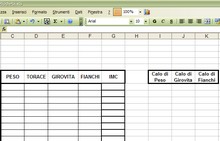
Voilà, maintenant positionnons-nous sur la première cellule relative à l’indice de masse corporelle et insérons la formule =C7/(H*H), où H doit être remplacé par notre taille. Une fois fait, positionnons le curseur sur le petit carré dans le cadre de sélection et faisons glisser vers le bas pour copier la formule dans toute la colonne et vérifier les variations de notre IMC.

Passons au tableau de contrôle des pertes. Tapons zéro dans les trois colonnes de la première ligne. Positionnons-nous sur la deuxième ligne de la colonne du tableau de perte de poids. Ici nous devons insérer une fonction. En effet, il ne suffit pas de faire une soustraction entre une série et la suivante : si cette dernière n’a pas encore été saisie, Excel renverrait le résultat précédent.
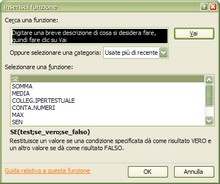
Nous devons donc faire en sorte qu’Excel vérifie d’abord que la donnée soit différente de zéro, sinon il ne doit pas effectuer l’opération. Cliquons sur le bouton Insérer une fonction dans la barre de formule, dans la fenêtre de dialogue, sélectionnons SI puis appuyons sur Ok. Dans la condition test saisissons C8>0 : si c’est vrai alors faisons C7-C8, sinon le résultat doit être zéro.
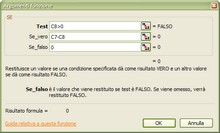
Cliquons sur Ok dans la fenêtre de dialogue et, cellule toujours sélectionnée, cliquons sur le petit carré sur le bord de la cellule et faisons glisser vers le bas pour copier la formule dans toute la colonne. Ainsi, nous pourrons voir clairement combien de poids nous avons perdu semaine après semaine.
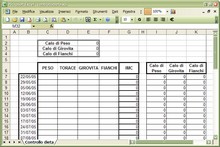
Répétons la même opération pour la fonction qui calcule la perte hebdomadaire du tour de taille : créons la fonction avec la condition test puis copions-la dans la colonne. Il ne sera pas nécessaire de répéter l’opération pour la troisième colonne car, étant adjacente à celle du tour de taille, elle peut être copiée par glissement à partir de cette dernière.

Revenons à la ligne deux du document et sélectionnons les cellules B et C. Cliquons-droit et sélectionnons Format de cellule. Dans l’onglet Alignement, activons la case de contrôle Fusionner les cellules. Dans la cellule fusionnée, saisissons Perte de poids. Activons la cellule adjacente, E2, et activons l’outil Somme automatique sur la barre d’outils.
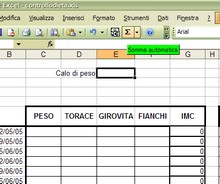
Sélectionnons par glissement toute la plage de cellules de la colonne Perte de poids. Ainsi, nous aurons le total des kilos perdus en évidence, mis à jour automatiquement au fur et à mesure que nous insérerons les données dans le tableau principal. Répétons la même opération pour Perte de tour de taille et Perte de hanches.
Sélectionnons maintenant toute la zone de données, y compris les dates et étiquettes, et dans le menu Insertion, sélectionnons Graphique. Vu la nature des données, le type de graphique préféré est un graphique en aires (le 3D convient aussi). Si nous avons correctement sélectionné le tableau avec les valeurs dans la section des données source, nous ne touchons à rien. À l’étape suivante, personnalisons à notre goût et c’est fait.
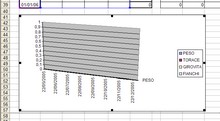
Pour finir, remettons un peu d’ordre au cas où nous voudrions imprimer. Vérifions d’abord avec l’aperçu avant impression si la page peut être insérée correctement dans les marges (mais ça n’arrive presque jamais). Alors dans le menu Affichage, activons Aperçu des sauts de page et faisons glisser les lignes en pointillé pour définir la zone d’impression. Et maintenant, célébrons la perte de poids !

Soyez le premier à commenter