

Suivez FullPress sur Google
Ajoutez-nous à vos sources préférées.

Lorsque nous avons décidé d’acheter une nouvelle maison, le prix de vente n’est pas le seul coût à prendre en compte. Pour savoir combien elle nous coûtera réellement « clés en main », nous pouvons nous simplifier la vie en calculant toutes les dépenses à l’aide d’Excel.
Si nous avons décidé d’acheter une maison, nous devons savoir que ce n’est, malheureusement, pas le seul coût que nous aurons à supporter. Voyons combien elle nous coûtera « clés en main », à l’aide d’Excel.
- La première chose à décider est si nous négocions avec une entreprise ou un particulier : si nous achetons auprès d’une entreprise, nous devons payer la TVA, mais la taxe d’enregistrement est fixe ; si nous achetons auprès d’un particulier, il n’y a pas de TVA, mais la taxe est de 3% de la valeur du bien. Créons et sauvegardons notre fichier et commençons à préparer notre premier contrôle. Allons dans la cellule I7 et écrivons Particulier et dans celle du dessous Entreprise.

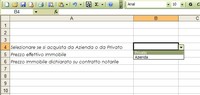
- Dans la cellule A4, tapons Sélectionner si l’achat se fait auprès d’une Entreprise ou d’un Particulier. Activons le menu Modules en cliquant avec le bouton droit dans la Barre d’outils et faisons glisser dans la cellule B4 la Zone de Liste. Cliquons avec le bouton droit et sélectionnons Format de contrôle. Dans Plage sélectionnons les cellules I7 et I8 et dans Liaison de Cellule écrivons B4 et appuyons sur Ok.

- Grâce à cette opération, nous choisirons ensuite l’option dans un menu déroulant, ce qui nous servira à effectuer des calculs croisés. Dans la cellule A5, écrivons Prix effectif du bien et dans la cellule A6 Prix du bien déclaré sur l’acte notarié, car, selon la législation fiscale, la valeur déclarée dans l’acte notarié peut être égale à celle du revenu cadastral réévalué.
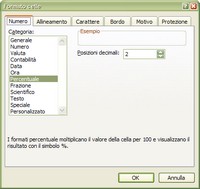
- Déplaçons-nous dans la cellule A8 et écrivons Commission pour l’Agence. Dans la cellule adjacente, la B8, faisons un clic droit et appuyons sur l’option Format de Cellules. Dans la boîte de dialogue qui s’ouvre, activons l’onglet Nombre, sous l’option Catégorie, sélectionnons Pourcentage et définissons l’affichage du résultat des positions décimales sur deux.
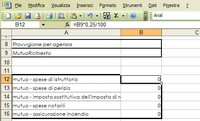
- Dans la cellule A9, écrivons Prêt Demandé. Sautons deux lignes et passons à nos calculs. Commençons par évaluer combien nous coûte notre prêt. Dans la cellule A12, écrivons PRÊT – Frais de dossier. Celles-ci représentent généralement 0,25% du montant accordé, allons donc dans la cellule B12 et écrivons la formule =B9*0,25/100.
- Dans la cellule A13, tapons PRÊT – Frais d’expertise et déplaçons-nous dans la cellule B13. Les frais d’expertise s’élèvent à un montant fixe de 250 € si le prêt est accordé. Nous devons donc insérer une formule : cliquons sur l’icône Insérer Fonction dans la Barre d’outils, sélectionnons SI dans la Fenêtre de Dialogue et appuyons sur Ok.
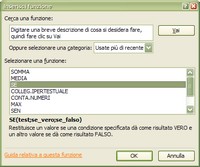
- Dans la fenêtre suivante, une condition nous est demandée, appelée Test, ainsi que les actions à exécuter par Excel si celle-ci est Vraie ou Fausse. La condition est B9=0 (il se peut que nous n’ayons pas besoin de prêt !) : si elle est vraie, les frais d’expertise seront nuls, si elle est fausse, ils seront de 250, comme le montre la figure. Appuyons sur OK.
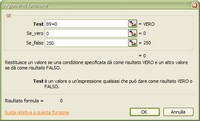
- Passons à la cellule A15 et écrivons PRÊT – Taxe de substitution de la taxe d’enregistrement. Celle-ci utilise la même formule que les frais de dossier, nous pouvons donc la copier de la cellule B12 : activons la cellule et dans la Barre de Formules sélectionnons la fonction par glissement (comme sur la figure). Appuyons sur CTRL+C, revenons dans la cellule B14 et appuyons sur CTRL+V dans la Barre de Formule.

- Le calcul des frais de notaire est beaucoup plus complexe et, rappelons-le encore, variable selon les tarifs appliqués par les différents professionnels, ce ne sont là que des prix indicatifs à titre approximatif. Ceci dit, les honoraires de notaire sont appliqués par tranches de prix du bien immobilier, nous utiliserons donc une série de conditions SI pour établir le montant que nous devrons payer.

- Dans la cellule A15, écrivons PRÊT – frais de notaire, activons la cellule B15 et appuyons sur la touche fonction. Sélectionnons SI et appuyons sur OK. Dans la case test, tapons B9>=300000 ; si la condition est vraie, tapons 3150, si elle est fausse, la fonction suivante : SI(B9>=200000;1900;SI(B9>=100000;1530;SI(B9>=50000;1260;SI(B9>0;900;SI(B9=0;0))))).
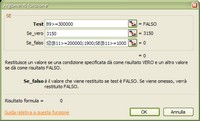
- En A16, écrivons PRÊT – Assurance Incendie. Dans la cellule B16, activons la touche fonction, sélectionnons SI et appuyons sur OK. Si le prêt demandé est égal à zéro, l’entrée restera à zéro, sinon le montant sera calculé sur 0,2% de la valeur déclarée dans l’acte notarié, comme le montre la figure. Passons aux frais de notaire du contrat, également par tranches de montant.
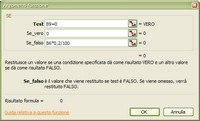
- Celles-ci sont calculées sur le montant déclaré dans l’acte notarié. Écrivons dans la cellule A17 CONTRAT – Frais de notaire et dans la cellule adjacente écrivons directement la fonction =SI(B6>=500000;3400;SI(B6>=400000;3200;SI(B6>=300000;2980;SI(B6>=200000;2600;SI(B6>=100000;2200;SI(B6>=50000;1890;SI(B6>0;1200;0))))))).
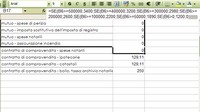
- Les trois éléments suivants sont des coûts fixes. Écrivons donc dans la cellule A18 et suivantes Frais hypothécaires; Frais cadastraux; Timbre, Taxe d’archives notariales et Transcription, pour des montants respectifs de 129,11 € pour les deux premiers éléments et 250,00 € pour le troisième. Dans la cellule A21, le texte lui-même sera donné par une fonction, car il est le résultat du choix initial d’acheter auprès d’un particulier ou d’une entreprise.
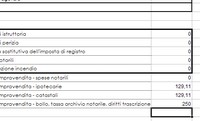
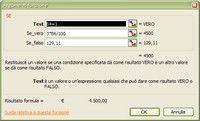
- Allons dans la cellule A21 et activons à nouveau la fonction SI. Tapons dans la case de condition B4=2, pour la valeur vraie Si on achète un bien immobilier à des entreprises, on paie la TVA, pour la valeur fausse Si on achète à des particuliers, on ne paie pas la TVA. Même opération dans la cellule B21, où la formule à insérer pour la valeur vraie est B6*4/100 et sur la ligne suivante, relative à la taxe d’enregistrement, à remplir comme sur la figure.
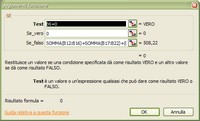
- Pour finir, faisons les totaux. Déplaçons-nous d’une ligne vers le bas et dans la cellule de la colonne A, écrivons TOTAL estimé des dépenses pour l’achat d’un bien immobilier. Sélectionnons la cellule adjacente et activons la fonction SI. Posons comme Test B6=0 : si la condition est vraie, les dépenses resteront à zéro, si elle est fausse, écrivons la formule : SOMME(B12:B16)+SOMME(B17:B22)+(B8*B6/100). Nous avons terminé.
Soyez le premier à commenter