
Se abbiamo deciso di comprare casa dobbiamo sapere che quello, purtroppo, non è l’unico costo che dovremo affrontare. Vediamo quanto potrà costarci “chiavi in mano”, con l’aiuto di Excel.

Segui FullPress su Google
Seguici su Google
Aggiungici alle fonti preferite.
Quando abbiamo deciso di acquistare una nuova casa, il prezzo di vendita non è l’unico costo con cui dobbiamo contare. Per sapere quanto ci costerà in effetti “chiavi in mano”, possiamo semplificarci la vita calcolando tutte le spese con l’aiuto di Excel.
Se abbiamo deciso di comprare casa dobbiamo sapere che quello, purtroppo, non è l’unico costo che dovremo affrontare. Vediamo quanto potrà costarci “chiavi in mano”, con l’aiuto di Excel.
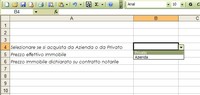
- La prima cosa da decidere è se negoziare con un impresa o con un privato: se acquistiamo da impresa dobbiamo pagare l’IVA, ma l’imposta di registro è fissa, se da privato non abbiamo IVA ma l’imposta è il 3% del valore dell’immobile. Creiamo e salviamo il nostro file ed iniziamo a predisporre il nostro primo controllo. Andiamo nella cella I7 e scriviamo Privato ed in quella sottostante Azienda.

- Nella cella A4 e digitiamo Selezionare se si acquista da Azienda o da Privato. Attiviamo il menu Moduli facendo clic con il tasto destro nella Barra degli Strumenti e trasciniamo nella cella B4 la Casella di Riepilogo. Facciamo clic con il tasto destro e selezioniamo Formato controllo. In Intervallo selezioniamo le celle I7 ed I8 ed in Collegamento Cella scriviamo B4 e premiamo su Ok.

- Grazie a questa operazione in seguito sceglieremo la voce da un menu a discesa, il quale ci servirà per effettuare dei calcoli incrociati. Nella cella A5 scriviamo Prezzo effettivo Immobile e nella cella A6 Prezzo Immobile dichiarato su contratto notarile, in quanto, in base alla normativa fiscale, il valore dichiarato nel rogito notarile può essere pari a quello della rendita catastale rivalutata
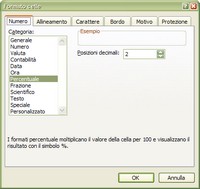
- Spostiamoci nella cella A8 e scriviamo Provvigione per Agenzia. Nella cella adiacente, la B8, facciamo clic con il tasto destro e premiamo sulla voce Formato Celle. Nella finestra di dialogo che si apre attiviamo la scheda Numero, sotto la voce Categoria selezioniamo Percentuale ed impostiamo la visualizzazione del risultato delle posizioni decimali su due.
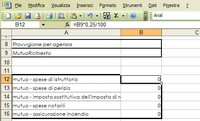
- Nella cella A9 scriviamo Mutuo Richiesto. Saltiamo due righe e passiamo ad effettuare i nostri calcoli. Iniziamo a valutare quanto ci costa il nostro mutuo. Nella cella A12 scriviamo MUTUO – Spese di Istruttoria. Queste sono generalmente lo 0.25% dell’importo concesso, andiamo quindi nella cella B12 e scriviamo la formula =B9*0,25/100.
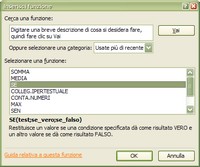
- Nella cella A13 digitiamo MUTUO – Spese di Perizia e spostiamoci nella cella B13. Le spese di perizia hanno un importo fisso di €250 qualora il mutuo venga concesso. Dobbiamo quindi inserire una formula: facciamo clic sull’icona Inserisci Funzione nella Barra degli Strumenti, selezioniamo Se nella Finestra di Dialogo e premiamo su Ok.
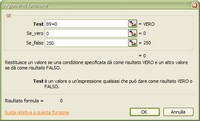
- Nella finestra successiva ci viene richiesta una condizione, detta Test, ed i comportamenti da far eseguire ad Excel nel caso in cui questa sia Vera o Falsa. La condizione è B9=0 (potremmo anche non necessitare di un mutuo!): se questa è vera le spese di perizia saranno uguali a zero, se sarà falsa saranno di 250, come vediamo in figura. Premiamo su OK.
- Passiamo alla cella A15 e scriviamo MUTUO – Imposta sostitutiva dell’imposta di registro. Questa ha la stessa formula delle spese di istruttoria, possiamo quindi copiarla dalla cella B12: attiviamo la cella e nella Barra delle Formule selezioniamo per trascinamento il testo della funzione (come in figura). Premiamo CTRL+C, torniamo nella cella B14 e premiamo CTRL+V nella Barra della Formula.

- Il calcolo delle spese notarili è molto più complesso e, ricordiamolo ancora, variabile in base alle tariffe applicate dai vari professionisti, questi sono solo dei prezzi indicativi di massima. Precisato ciò, le parcelle notarili sono applicate per scaglioni di prezzo dell’immobile, utilizzeremo quindi una serie di condizioni SE per stabilire quale sarà l’importo che dovremo pagare.

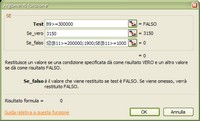
- Nella cella A15 scriviamo MUTUO – spese notarili, attiviamo la cella B15 e premiamo il tasto funzione. Selezioniamo SE e premiamo OK. Nella casella test digitiamo B9>=300000; se la condizione è vera digitiamo 3150, se falsa la seguente funzione: SE(B9>=200000;1900;SE(B9>=100000;1530;SE(B9>=50000;1260;SE(B9>0;900;SE(B9=0;0))))).
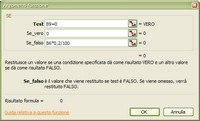
- In A16 scriviamo MUTUO – Assicurazione Incendio. Nella cella B16 attiviamo il tasto funzione, selezioniamo SE e premiamo OK. Se il mutuo richiesto è uguale a zero la voce resterà a zero, altrimenti l’importo sarà calcolato sullo 0,2% del valore dichiarato nell’atto notarile come mostra la figura. Passiamo alle spese notarili di contratto, anche queste a scaglioni di importo.
- Queste sono calcolate sull’importo dichiarato nel rogito notarile. Scriviamo nella cella A17 CONTRATTO – Spese Notarili e nella cella adiacente scriviamo direttamente la funzione =SE(B6>=500000;3400;SE(B6>=400000;3200;SE(B6>=300000;2980;SE(B6>=200000;2600;SE(B6>=100000;2200;SE(B6>=50000;1890;SE(B6>0;1200;0))))))).
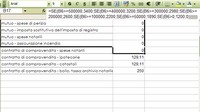
- Le tre voci successive sono costi fissi. Scriviamo quindi nella cella A18 e seguenti Spese Ipotecarie; Spese Catastali; Bollo, Tassa Archivio Notarile e Trascrizione, per gli importi rispettivamente di €129,11 per le prime due voci ed € 250,00 per la terza. Nella cella A21, il testo stesso sarà dato da una funzione, in quanto frutto della scelta iniziale se acquistare da privato o azienda.
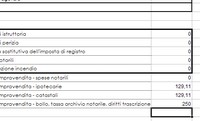
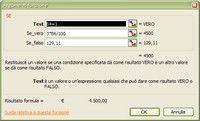
- Andiamo nella cella A21 ed attiviamo nuovamente la funzione SE. Digitiamo nella casella della condizione B4=2, su vero Se si acquista Immobili da aziende si paga l’IVA, su falso Se si acquista da Privati non si paga IVA. Stessa operazione nella cella B21, dove la formula da inserire su vero è B6*4/100 e nella riga successiva, relativa all’imposta di registro, da compilare come in figura.
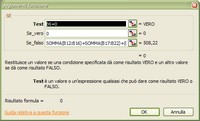
- Per finire tiriamo i totali. Spostiamoci una riga più in basso e nella cella in colonna A scriviamo TOTALE presunto delle spese all’acquisto di un immobile. Selezioniamo la cella attigua ed attiviamo la funzione SE. Poniamo come Test B6=0: se la condizione è vera le spese resteranno a zero, se falsa scriviamo la formula: SOMMA(B12:B16)+SOMMA(B17:B22)+(B8*B6/100). Abbiamo terminato.

Commenta per primo