
Veamos qué herramientas de Photoshop utilizar para crear una tarjeta de presentación sencilla lista para imprimir.

Añádenos a tus fuentes preferidas.

Veamos qué herramientas de Photoshop utilizar para crear una tarjeta de presentación sencilla lista para imprimir.
En este tutorial veremos cómo crear una tarjeta de presentación lista para ser impresa. Comencemos entonces abriendo una imagen nueva, que tendrá características particulares: primero hacemos clic en Archivo > Nuevo. Como ancho y alto estableceremos respectivamente 8,5 centímetros y 5,5 centímetros.

La resolución deberá ser alta. Establecemos 300 píxeles por pulgada. Finalmente debemos configurar el color, que no será RGB sino CMYK, es decir, en cuatricromía (Los colores están formados por una capa de amarillo, rojo, azul y negro). Luego damos OK. No nos asustemos si la imagen parece enorme, es normal, lo veremos después al imprimir.
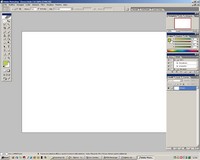
Primero, antes de empezar con la creación, configuramos la paleta de colores de RGB a CMYK. Hacemos clic en el botón para mostrar las propiedades de la paleta, que se encuentra en la parte superior derecha. Elegimos mostrar los controles deslizantes CMYK. Veremos que el método de composición de colores cambia.
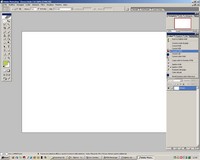
Ahora pensemos en construir el fondo de trabajo. Podríamos dividir la tarjeta en dos partes. De un lado el logo y el nombre de la persona/empresa. Del otro lado todos los datos. Pero primero configuramos los márgenes de texto para la tarjeta, para ser lo más precisos posible. Comenzamos mostrando las reglas (Ver > Reglas).
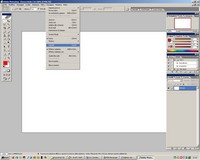
Trazaremos guías para marcar los márgenes del texto. Para ello, desde la regla superior y la izquierda mantenemos presionado el botón izquierdo del ratón y arrastramos hacia la imagen. Se arrastrará una línea llamada guía, que posicionaremos como borde de la imagen y que nunca se imprimirá. Dejamos 4 bordes iguales para los cuatro lados de la imagen.
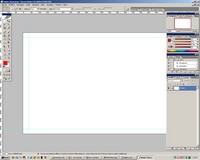
Ahora comenzamos a dibujar el fondo. Con la herramienta “Selección” aislamos un tercio de la imagen desde la izquierda y lo rellenamos con un color a nuestra elección, preferiblemente claro. Podemos refinar el rectángulo dibujado con una franja más delgada y más oscura en el lado derecho, siempre creada de la misma forma.
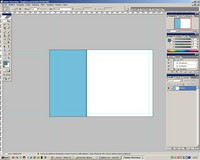
Ahora vemos cómo crear un logo muy sencillo para colocar en la parte superior izquierda. Tomamos la herramienta “Forma personalizada” que se encuentra en el mismo grupo que la herramienta Rectángulo, círculo, etc. Desde la barra de propiedades superior, elegimos la forma que más nos guste.
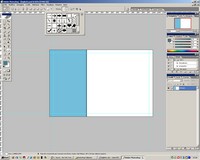
Una vez trazada la forma, seleccionamos la herramienta “Pluma” desde la barra de herramientas, hacemos clic con el botón derecho y elegimos “Crear selección” en el menú que aparece. Dejamos el radio configurado en 0. Ahora creamos una nueva capa de trabajo, que será la capa dedicada a nuestro logo.
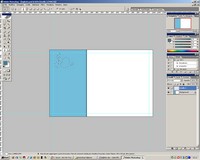
Ahora rellenamos con un color a nuestra elección el logo (es decir, la selección activa) que hemos creado. Deseleccionamos, y si queremos, podemos mover el logo usando las flechas o utilizando la herramienta “Mover” con el ratón. En el siguiente paso aplicaremos un efecto a la capa del logo.
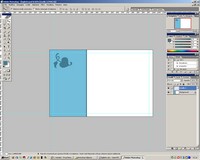
Hacemos clic en “Agregar un estilo de capa” en la paleta de capas, asegurándonos de que esté seleccionada la capa del logo, y elegimos “Superposición de motivo”. Este efecto llena la capa con una textura. Photoshop nos ofrece algunos patrones para nuestras imágenes. Elegimos el que nos parezca más apropiado y damos OK.
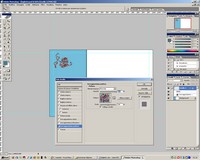
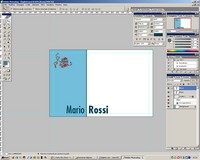
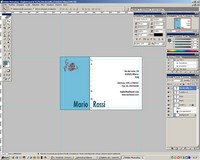
Ahora empezamos a insertar el texto. Primero insertamos el nombre del propietario de la tarjeta de presentación de esta manera. A la izquierda de la línea de división vertical más oscura pondremos el nombre; a la derecha el apellido en negrita. Para ello usaremos la herramienta de texto y una fuente y color que nos parezcan más apropiados.
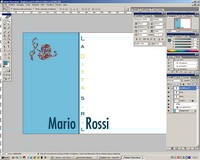
En vertical ahora insertaremos el nombre de la empresa donde Mario Rossi trabaja. Con una fuente más pequeña y un color diferente escribimos el nombre de la empresa, por ejemplo “La ditta s.r.l.”. Para cambiar la orientación del texto y poder escribir en vertical, desde la paleta de texto, seleccionamos “Cambiar orientación del texto”.
En este punto sólo faltan las informaciones generales, es decir, dirección, varios números de teléfono, internet, etc. Con una fuente claramente más pequeña y con la herramienta texto escribimos alineando a la derecha las informaciones y las posicionamos a nivel del borde derecho (guía) que habíamos trazado.
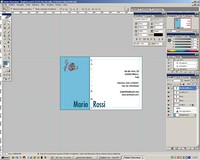
Podemos dar por concluida la creación de la tarjeta y no queda más que probar a imprimirla. Photoshop nos ofrece una opción de impresión con vista previa: Archivo > Imprimir con vista previa. Podemos ver cómo la tarjeta queda centrada y con las proporciones correctas en la página A4.
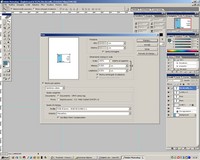
Si es necesario, podemos definir también una escala de impresión para poder imprimir la tarjeta más grande o más pequeña. En conclusión, si queremos, podemos imprimir normalmente, o bien podemos guardar en los formatos de impresión más comunes manteniendo la alta resolución y el color CMYK.
Sé el primero en comentar