
Una hoja de cálculo para gestionar la propia cuenta corriente, introducir conceptos de gasto y registrar ingresos. Gracias a una clara distinción gráfica, es posible saber si predominan los gastos o los ahorros.

Añádenos a tus fuentes preferidas.

Una hoja de cálculo para gestionar la propia cuenta corriente, ingresar conceptos de gasto y registrar abonos. Gracias a una clara distinción gráfica es posible saber si predominan los gastos o los ahorros.
Esta hoja de cálculo intenta reproducir el contenido típico de una cuenta corriente. Dado que los conceptos de gasto son variables, será responsabilidad del usuario, una vez terminado el ejercicio, completar los datos según la correspondencia que reciba de su banco y eventualmente actualizar las categorías de gasto no previstas en esta hoja. Comencemos, entonces. Establecemos un encabezado con todos los datos útiles hoy en día para definir una cuenta, incluyendo las coordenadas europeas.

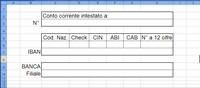
En la primera hoja, que llamaremos «Encabezado» (con el menú Formato, Hoja, Renombrar) configuramos tres tablas como en la imagen, para alojar los números identificativos de una cuenta. Los conceptos característicos de una cuenta corriente son: el titular, el «Número de cuenta», el «Código nacional», el «Check», el «CIN», el «ABI», el «CAB» y las especificaciones del banco (nombre y sucursal). Para el IBAN – coordenada europea – y el número de cuenta de 12 dígitos, procederemos al cálculo automático en el punto siguiente.
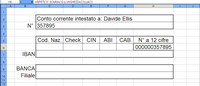
Ahora ingresamos el número de cuenta y calculamos el identificativo de 12 dígitos. Se utilizan los métodos LARGO ([texto]) – que calcula cuántos caracteres hay en una cadena [texto] – y REPETIR ([texto];[veces]) – que escribe un valor alfanumérico [texto] tantas veces como se indique [veces]. Esta es la fórmula para calcular el valor final: «=REPETIR(«0″;SUMA(12-(LARGO([celcuenta]))))&[celcuenta]». Se colocan, es decir, tantos ceros delante de la cuenta como hagan falta para hacer 12 dígitos.
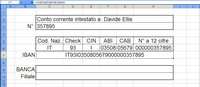
Ahora calculamos el IBAN. Es necesario introducir todos los valores en la fila superior («Cod. nac.», «CIN» etc.). Para que el valor de ABI y CAB mantenga el cero antes de los dígitos (y no sea eliminado automáticamente) hay que definir el formato de los datos con Formato, Celdas, Número, Texto. El valor del IBAN será la cadena resultante de concatenar los valores indicados. Para unir las celdas basta con un «&», como ya se utilizó en la fórmula anterior. La fórmula será del tipo: «=[CodNac]&[CIN]&etc.»
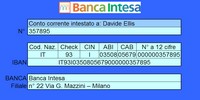
Después de haber completado la introducción de los datos faltantes sobre el banco de referencia, para hacer la portada más atractiva damos un poco de color. Formateamos las celdas con los menús Bordes, Alineación y Motivo, en Formato, Celdas. Es decir, insertamos bordes, colores de fondo y alineamos el texto en las celdas de forma coherente. Finalmente, insertamos una imagen con Insertar, Imagen, Desde archivo. El objeto gráfico debe estar ya disponible en el pc, quizás descargado previamente de Internet.
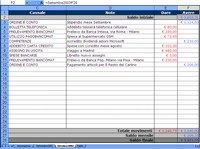
Ahora pasamos a la cuenta corriente. Dividimos los cálculos en meses para hacer más explícitos los gastos e ingresos, creando al final un informe. Insertamos una hoja nueva, con Insertar, Hoja de cálculo. Luego llamamos (con Formato, Hoja, Renombrar) las 3 hojas vacías con los nombres «Septiembre2003», «Octubre2003» y «Saldo». En la primera configuramos una tabla con los conceptos que definen los detalles de entradas y salidas: «Fecha», «Valor», «Motivo», «Notas», «Debe» y «Haber».
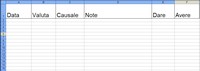
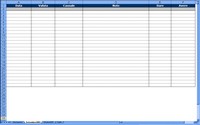
En este punto preparamos la tabla con colores, bordes y tipos de datos. Seleccionamos al menos 25 filas (los movimientos previstos para un mes), luego con Formato, Celdas, Borde enmarcamos todo, usando grosores diferentes para crear separaciones. Siempre con la misma paleta de herramientas elegimos Motivo para colorear el fondo. Luego con Número elegimos Fecha para las columnas «Fecha» y «Valor», Texto para «Motivo» y «Notas», Moneda (poniendo también el símbolo €) para «Debe» y «Haber».
Ahora definimos los motivos a ingresar en la cuenta corriente. La lista debe estar escrita en una tabla aparte (por ejemplo, en la columna I). Después de completarla seleccionamos la columna «Motivo» y elegimos en el menú Datos la opción Validación. Bajo Configuración, en la lista Permitir optamos por Lista. Para el campo Origen, en cambio, hacemos clic en el área activa y luego con el ratón seleccionamos las celdas con los motivos recién listados: el intervalo será escrito automáticamente. Luego damos Ok.
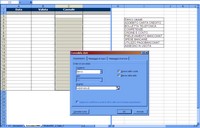
Lo establecido en el punto 8 nos permite tener una lista ya compilada de la cual elegir una vez que se hace clic en las celdas. Probemos, entonces, a ingresar una serie de datos útiles para simular en nuestro ejercicio algunas sumas. Para calcular las salidas e ingresos mensuales añadimos tres filas finales (para el «Total de movimientos», el «Saldo mensual» y el «Saldo final») y un valor inicial, correspondiente al «Saldo inicial», que para los meses siguientes será el saldo final del mes anterior.
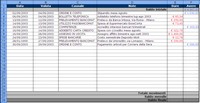
Ahora pasamos a las sumas. Primero calculamos el total de gastos. Nos posicionamos en la celda que cruza la fila del «Total de movimientos» con la columna «Debe». Se hace clic en el icono Suma Automática. Aparecerá la fórmula que utiliza el método SUMA y un área activa. Con el ratón tomamos los bordes del área y la ampliamos o reducimos hasta incluir las celdas de toda la columna de salidas. Luego damos Ok y repetimos la operación con la celda contigua, para «Haber».
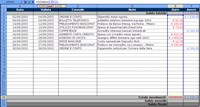
Calculamos los saldos mensuales, posicionando el resultado en las celdas con texto azul si son positivos, rojo si son negativos. Usando el método SI escribimos el resultado solo si es coherente con la columna que debe alojarlo (activos o pasivos), en caso contrario mostramos un cero. El valor se toma como valor absoluto (ABS). En la celda de pasivos usamos la fórmula «=SI(([TotHaber]-[TotDebe])<0;ABS([TotHaber]-[TotDebe]);0)». Para la celda de activos, en cambio, se cambia .
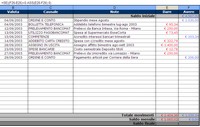
Calculamos el saldo final posicionando el resultado en la celda correcta, si es activo o pasivo. Sumamos los saldos activos (inicial y mensual) y restamos los pasivos (inicial y mensual). Si el resultado es negativo lo escribimos en la celda de pasivos, si es positivo en la celda de activos. En la otra celda escribimos un cero. La fórmula se construye como la anterior con el método SI, pero tiene cuatro sumandos (dos positivos, dos negativos). Cambian > y < en las dos celdas. El valor se toma como absoluto (ABS).
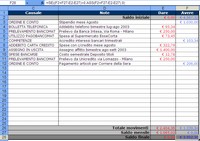
Ahora hacemos la tabla más elegante, ocultando los ceros en las celdas de saldos inicial, mensual y final. Usamos un formato ad hoc: seleccionamos, una a una, las celdas interesadas, luego elegimos Formato y Formato condicional. En la ventana que aparece, en Condición 1 ponemos El valor de la celda es, luego igual a, y finalmente escribimos un «0». Luego en Formato solo cambiamos el color de la fuente, poniendo el mismo que el fondo de la celda, después damos Ok dos veces.
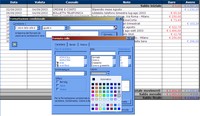
Una vez terminada la tabla la replicamos en los meses siguientes. Para acelerar se puede copiar y pegar todo lo hecho, incluida la lista de motivos. La única precaución es insertar una fórmula en el saldo inicial que recupere los valores del saldo final del mes anterior. Esta es la fórmula: «=[HojaMesPrec]![TotMesPrec]», donde [HojaMesPrec] es en nuestro caso «Septiembre2003», mientras que [TotMesPrec] son E28 y F28 para los saldos pasivo y activo.
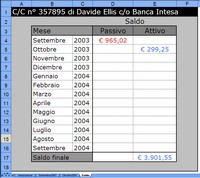
Por último creamos una tabla simple en la hoja «Saldo». Insertamos los conceptos «Mes», «Activo» y «Pasivo». Formateamos las celdas como en las tablas anteriores, particularmente las que tienen valores monetarios. Finalmente, traemos el saldo mensual de cada mes. El método es igual al del paso 14. De la misma manera que en el paso 13, ocultamos los ceros. Ponemos luego al final de la tabla una celda para el «Saldo Final» en la que insertamos el saldo del último mes actualizado.
Sé el primero en comentar