
Une feuille de calcul pour gérer son compte courant, saisir les dépenses et enregistrer les crédits. Grâce à une distinction graphique claire, il est possible de savoir si les dépenses ou les économies prédominent.

Ajoutez-nous à vos sources préférées.

Une feuille de calcul pour gérer son propre compte courant, saisir des postes de dépense et enregistrer des crédits. Grâce à une nette distinction graphique, il est possible de savoir si les dépenses ou les économies prédominent.
Cette feuille de calcul vise à reproduire le contenu typique d’un compte courant. Comme les postes de dépense sont variables, il reviendra à l’utilisateur, une fois l’exercice terminé, de remplir les données selon les relevés reçus de sa banque et éventuellement de mettre à jour les catégories de dépense non prévues dans cette feuille. Commençons donc. Établissons un en-tête avec toutes les données aujourd’hui utiles pour définir un compte, y compris les coordonnées européennes.

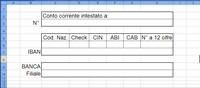
Dans la première feuille, que nous appellerons «Intestazione» (avec le menu Format, Feuille, Renommer), nous configurons trois tableaux comme sur l’image, pour accueillir les numéros d’identification d’un compte. Les éléments caractéristiques d’un compte courant sont : le titulaire, le «Numéro de compte», le «Code national», le «Check», le «CIN», l’«ABI», le «CAB» et les spécificités de la banque (nom et agence). Pour l’IBAN – coordonnée européenne – et le numéro de compte à 12 chiffres, nous procéderons au calcul automatique au point suivant.
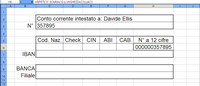
Insérons maintenant le numéro de compte et calculons l’identifiant à 12 chiffres. On utilise les méthodes LONGUEUR ([texte]) – qui calcule combien de caractères contient une chaîne [texte] – et RÉPÈTE ([texte];[fois]) – qui écrit une valeur alphanumérique [texte] autant de fois que indiqué [fois]. Voici la formule pour calculer la valeur finale : «=RÉPÈTE(« 0 »;SOMME(12-(LONGUEUR([cellulecompte]))))&[cellulecompte]». Autrement dit, on met autant de zéros avant le compte qu’il en faut pour obtenir 12 chiffres.
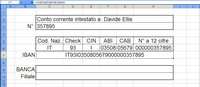
Calculons maintenant l’IBAN. Il faut insérer toutes les valeurs sur la ligne supérieure («Code nat.», «CIN» etc.). Pour que la valeur de l’ABI et du CAB conserve le zéro avant les chiffres (et ne soit pas automatiquement supprimé), il faut définir le format des données avec Format, Cellules, Nombre, Texte. La valeur de l’IBAN sera la chaîne résultant de l’assemblage des valeurs indiquées. Pour joindre les cellules, il suffit d’une «&» comme déjà utilisé dans la formule précédente. La formule sera du type : «=[CodeNat]&[CIN]&etc.»
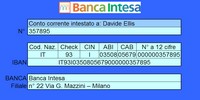
Après avoir complété la saisie des données manquantes sur la banque de référence, pour rendre la couverture plus attractive, donnons un peu de couleur. Formatez les cellules avec les menus Bordures, Alignement et Motif, dans Format, Cellules. C’est-à-dire, insérez bordures, couleurs de fond et alignez le texte dans les cellules de façon cohérente. Enfin, insérez une image avec Insertion, Image, Depuis un fichier. L’objet graphique doit déjà être disponible sur le PC, peut-être téléchargé auparavant depuis Internet.
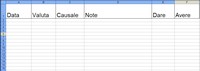
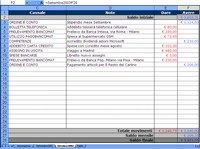
Passons maintenant au compte courant. Divisons les calculs par mois, pour rendre plus explicites les dépenses et les revenus, en créant à la fin un rapport. Insérons une nouvelle feuille, avec Insertion, Feuille de calcul. Puis renommons (avec Format, Feuille, Renommer) les 3 feuilles vides avec les noms «Settembre2003», «Ottobre2003» et «Saldo». Dans la première, configurons un tableau avec les postes qui définissent les détails des entrées et sorties : «Date», «Valeur», «Motif», «Notes», «Débit» et «Crédit».
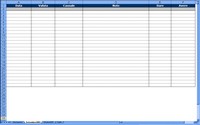
Préparons maintenant le tableau avec couleurs, bordures et types de données. Sélectionnons au moins 25 lignes (les mouvements prévus pour un mois), puis avec Format, Cellules, Bordure, encadrons tout, en utilisant des épaisseurs différentes pour créer des séparations. Toujours avec la même palette d’outils, choisissons Motif pour colorer le fond. Ensuite, avec Nombre, choisissons Date pour les colonnes «Date» et «Valeur», Texte pour «Motif» et «Notes», Monnaie (en mettant aussi le Symbole €) pour «Débit» et «Crédit».
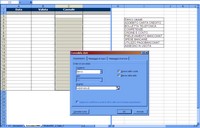
Définissons maintenant les motifs à insérer dans le compte courant. La liste doit être écrite dans un tableau à part (par exemple dans la colonne I). Après l’avoir complétée, sélectionnons la colonne «Motif» et choisissons dans le menu Données la voix Validation. Sous Paramètres, dans la liste Autoriser, optons pour Liste. Pour l’élément Source, cliquons dans la zone active, puis avec la souris sélectionnons les cellules contenant les motifs fraîchement énumérés : l’intervalle sera écrit automatiquement. Ensuite, validez.
Ce qui a été établi au point 8 nous permet d’avoir une liste déjà remplie à partir de laquelle choisir en cliquant dans les cellules. Essayons donc d’insérer une série de données utiles pour simuler dans notre exercice certaines sommes. Pour calculer les sorties et entrées mensuelles, ajoutons trois lignes finales (pour le «Total des mouvements», le «Solde mensuel» et le «Solde final») ainsi qu’une valeur initiale, correspondant au «Solde initial», qui pour les mois à venir sera le solde final du mois précédent.
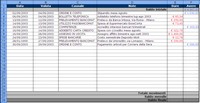
Passons maintenant aux sommes. Calculons d’abord le total des dépenses. Positionnons-nous dans la cellule qui croise la ligne du «Total des mouvements» avec la colonne «Débit». Cliquez sur l’icône Somme automatique. La formule utilisant la méthode SOMME et une zone active apparaîtra. Avec la souris, prenez les bords de la zone et élargissez-la ou réduisez-la jusqu’à inclure les cellules de toute la colonne des sorties. Ensuite, validez et répétez l’opération avec la cellule voisine, pour le «Crédit».
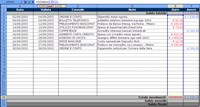
Calculons les soldes mensuels, en positionnant le résultat dans les cellules avec écritures bleues si elles sont positives, rouges si elles sont négatives. En utilisant la méthode SI, écrivons le résultat seulement s’il est cohérent avec la colonne qui doit l’accueillir (actif ou passif), sinon on affiche un zéro. La valeur est prise en valeur absolue (ABS). Dans la cellule des passifs, utilisons la formule «=SI(([TotCrédit]-[TotDébit])<0;ABS([TotCrédit]-[TotDébit]);0)». Pour la cellule des actifs, par contre, on remplace .
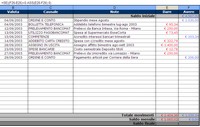
Calculons le solde final en positionnant le résultat dans la cellule correcte, actif ou passif. Additionnons les soldes actifs (initial et mensuel) et soustrayons les passifs (initial et mensuel). Si le résultat est négatif, nous l’inscrivons dans la cellule des passifs, s’il est positif dans celle des actifs. Dans l’autre cellule, on écrit zéro. La formule est construite comme la précédente avec la méthode SI, mais avec quatre termes (deux positifs, deux négatifs). Les signes > et < changent selon la cellule. La valeur est prise en absolu (ABS).
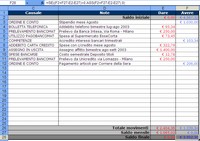
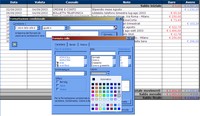
Rendons maintenant le tableau plus élégant en masquant les zéros dans les cellules des soldes initial, mensuel et final. Utilisons une mise en forme ad hoc : sélectionnons, une à une, les cellules concernées, puis choisissons Format et Mise en forme conditionnelle. Dans la fenêtre qui apparaît, pour Condition 1, mettons La valeur de la cellule est, puis égale à, enfin saisissons un «0». Ensuite, dans Format, modifions seulement la Couleur du texte, en choisissant la même que le fond de la cellule, puis validons deux fois.
Une fois le tableau terminé, copions-le pour les mois suivants. Pour accélérer, on peut copier et coller tout ce qui a été fait, y compris la liste des motifs. La seule précaution est d’insérer une formule dans le solde initial qui aille récupérer les valeurs du solde final du mois précédent. Voici la formule : «=[FeuilleMoisPrec]![TotMoisPrec]», où [FeuilleMoisPrec] est dans notre cas «Settembre2003», tandis que [TotMoisPrec] sont E28 et F28 pour les soldes passif et actif.
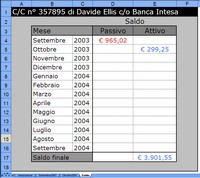
Enfin, créons un simple tableau dans la feuille «Saldo». Insérons les postes «Mois», «Actif» et «Passif». Formations les cellules comme dans les tableaux précédents, en particulier pour celles avec des valeurs monétaires. Enfin, reportons le solde mensuel de chaque mois. La méthode est identique à celle du point 14. De même que pour le point 13, cachons les zéros. Mettons ensuite en bas du tableau une cellule pour le «Solde Final» dans laquelle on insère le solde du dernier mois actualisé.
Soyez le premier à commenter