
Wenn wir den großen Schritt gemacht haben, eine Diät zu beginnen, müssen wir alles unter Kontrolle halten: Wir wollen jeden verlorenen Gramm stolz sehen, mit Diagramm zur Hand!

Füge uns deinen bevorzugten Quellen hinzu.

Wenn wir den großen Schritt gemacht haben, uns auf Diät zu setzen, müssen wir alles unter Kontrolle halten: Wir wollen stolz jedes verlorene Gramm sehen, Diagramm in der Hand!
Öffnen wir Excel, klicken Sie im Menü Datei und wählen Sie Neuer Eintrag… Es öffnet sich ein seitliches Bedienfeld rechts, wie in der Abbildung zu sehen, das dazu gedacht ist, die Suche nach bereits vorgefertigten Vorlagen auch im Web zu integrieren. Klicken wir auf Leere Arbeitsmappe und speichern die Datei sofort unter dem Namen kontrolliediät.xls.

Beginnen wir mit der Eingabe der Daten. Wenn wir auf Diät gehen, ist es besser, um nicht paranoid zu werden, eine wöchentliche Kontrollfrequenz einzustellen. Klicken wir auf das B, um die gesamte Spalte auszuwählen (auch wenn wir die ersten fünf Zeilen für Zusammenfassungsdaten freilassen, die wir später eingeben werden) und wählen im Menü Format die Zellen aus.
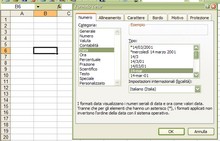
Gehen wir zum Reiter Zahl, wählen unter Kategorie das Datum und in der Liste die Darstellungsart der Daten, die uns am angenehmsten erscheint. Drücken wir Ok und geben das erste Datum in Zelle B7 ein: in unserer Beispieldatei war das der Sonntag, 22.05.05. In der darunterliegenden Zelle geben wir das Datum der folgenden Woche ein, den 29.05.05.
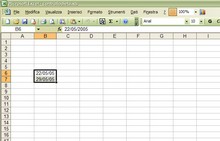
Wählen wir beide Zellen aus und platzieren den Cursor über dem kleinen Quadrat unten rechts im Auswahlrahmen. Sobald sich der Cursor ändert, klicken wir und ziehen nach unten, und Excel beginnt automatisch, die weiteren Daten im wöchentlichen Abstand einzufügen, bis wir die Maustaste loslassen.
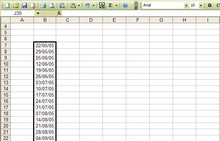
Der Zeitrahmen, der in der Beispieldatei, die wir erstellen und die Sie herunterladen können, betrachtet wird, geht bis zum 31.12.2005. Nachdem die Daten eingegeben sind, schreiben wir die Bezeichnungen für die Daten, die wir eingeben werden. Gehen wir zur Zelle C6 und tippen GEWICHT, BRUST, TAILLE, HÜFTE, BMI, wobei BMI für Body-Mass-Index steht.
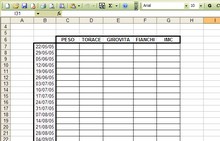
Bevor wir mit den Berechnungen beginnen, fertigen wir die Tabellen an, um Gewichtsschwankungen und Maßänderungen zu kontrollieren. Fahren wir in Reihe 6 fort, überspringen Spalte H, und schreiben Gewichtsabnahme, Taillenumfang-Abnahme, Hüftumfang-Abnahme. Um den Zelltext zu formatieren, wählen wir im Format-Menü Zellen aus und nehmen die nötigen Änderungen in den Reitern Schriftart und Ausrichtung vor.
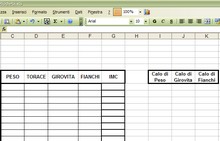
Fertig, jetzt positionieren wir uns in der ersten Zelle des Body-Mass-Index und geben die Formel =C7/(H*H) ein, wobei H durch unsere Körpergröße ersetzt werden muss. Dann platzieren wir den Cursor über dem kleinen Quadrat im Auswahlrahmen und ziehen nach unten, um die Formel in der ganzen Spalte zu kopieren und die Änderungen unseres BMI zu überprüfen.

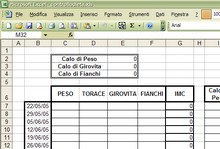
Gehen wir zur Kontrolltabelle der Abnahme. Geben wir in allen drei Spalten in der ersten Zeile Null ein. Positionieren wir uns in der zweiten Zeile der Spalte der Gewichtsabnahmetabelle. Hier müssen wir eine Funktion eingeben. Es reicht nämlich nicht, einfach eine Subtraktion zwischen einer Serie und der nächsten zu machen: wenn diese letzte noch nicht eingegeben wurde, würde Excel als Ergebnis den vorherigen Wert anzeigen.
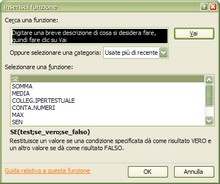
Deshalb müssen wir sicherstellen, dass zuerst geprüft wird, ob der Wert ungleich Null ist, ansonsten soll die Operation nicht ausgeführt werden. Klicken wir im Formelfeld auf Funktion einfügen, wählen im Dialogfeld die Funktion WENN aus und drücken Ok. In der Testbedingung geben wir C8>0 ein: ist dies wahr, dann führen wir C7-C8 aus, ist es falsch, dann soll das Ergebnis null sein.
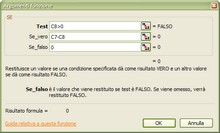
Drücken wir Ok im Dialogfeld und, bei noch ausgewählter Zelle, klicken wir das kleine Quadrat am Zellenrand und ziehen es nach unten, um die Formel in die ganze Spalte zu kopieren. So können wir klar sehen, wie viel Gewicht wir Woche für Woche verloren haben.
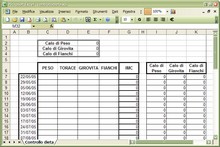
Die gleiche Operation wiederholen wir für die Funktion, die den wöchentlichen Taillenumfang-Verlust berechnet: Wir erstellen die Funktion mit Testbedingung und kopieren sie dann in die Spalte. Es ist nicht nötig, dies auch für die dritte Spalte zu machen, da diese an die der Taille angrenzend ist und durch Ziehen von dort kopiert werden kann.

Kehren wir zur zweiten Zeile des Dokuments zurück und wählen die Zellen B und C aus. Rechtsklick und Zellen formatieren auswählen. Im Reiter Ausrichtung aktivieren wir das Kontrollkästchen Zellen verbinden. Schreiben wir in die Zelle „Gewichtsabnahme“. Aktivieren wir die Zelle daneben, E2, und aktivieren das AutoSumme-Werkzeug in der Symbolleiste.
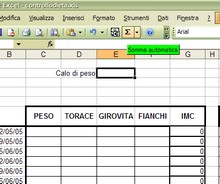
Wählen wir per Ziehen den gesamten Bereich der Zellen in der Spalte Gewichtsabnahme. So haben wir den Gesamtverlust an Kilo im Vordergrund, automatisch aktualisiert, sobald wir die Daten in der Haupttabelle eingeben. Wiederholen wir den Vorgang für Taillenumfangs- und Hüftumfangsabnahme.
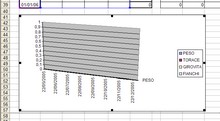
Wählen wir jetzt den gesamten Datenbereich aus, inklusive Daten und Beschriftungen, und wählen im Menü Einfügen Diagramm aus. Aufgrund der Art der Daten ist das bevorzugte Diagramm ein Flächendiagramm (auch 3D ist geeignet). Wenn die Tabelle mit Werten bei Datenquelle korrekt ausgewählt ist, müssen wir nichts verändern. Im nächsten Schritt passen wir es nach Belieben an und sind fertig.
Zum Schluss ordnen wir alles, falls wir es ausdrucken wollen. Überprüfen wir zuerst in der Seitenansicht, ob die Seite korrekt innerhalb der Ränder passt (was fast nie der Fall ist). Dann aktivieren wir im Menü Ansicht die Seitenumbruchvorschau und ziehen die gestrichelten Linien, um den Druckbereich festzulegen. Und jetzt feiern wir die Gewichtsabnahme!

Hinterlasse jetzt einen Kommentar