
Añádenos a tus fuentes preferidas.

En este artículo, explicaremos cómo integrar ChatGPT en PowerPoint utilizando un plugin. Al incorporar ChatGPT, puedes generar contenido para tu presentación de forma más atractiva e impactante. Si no estás familiarizado con ChatGPT, es un modelo de lenguaje avanzado que genera respuestas similares a las conversaciones humanas. ChatGPT ha ganado una enorme popularidad en los últimos meses.
Ventajas de integrar ChatGPT en PowerPoint
La integración de ChatGPT en MS PowerPoint (PPT) ofrece numerosas ventajas:
- Ayuda a mejorar la calidad y claridad del contenido de la presentación.
- Genera rápidamente diapositivas de presentación de PowerPoint para ti.
- Automatiza el proceso de preparación de la presentación.
Cómo usar ChatGPT en PowerPoint
Ahora puedes generar diapositivas con solo hacer clic en un botón utilizando el plugin de ChatGPT (complemento) para MS PowerPoint. El proceso de integración de ChatGPT en MS PowerPoint es increíblemente sencillo y fluido. Para descargar el complemento, haz clic en el enlace de abajo. Este complemento es completamente gratuito y compatible con todas las versiones de Office Desktop y Office 365. Además, no se requiere ningún software o herramienta adicional para utilizar este complemento.
Obtén la clave API de OpenAI
Sigue los pasos a continuación para obtener la clave API de OpenAI para ChatGPT
- Ve al sitio web de OpenAI en platform.openai.com.
- Regístrate para obtener una cuenta usando tu cuenta de Google o Microsoft.
- Haz clic en el ícono de tu perfil en la esquina superior derecha de la página y selecciona
Ver claves API. - Haz clic en
Crear nueva clave secretapara generar una nueva clave API. - Copia tu clave API y guárdala para referencia futura.
Tu clave API se parecerá a esto:
sk-xxxxxxxxx
¿Es la API de ChatGPT gratuita?
El plugin de ChatGPT para PowerPoint es completamente gratuito y compatible con todas las versiones de MS PowerPoint. Sin embargo, ten en cuenta que la API de OpenAI tiene costos asociados. Estos cargos son muy bajos y varían según el uso de la API. Por lo tanto, si no utilizas la API en un mes específico, no se te cobrará nada por ese período. Para obtener información más detallada sobre precios, es mejor consultar la documentación de precios de OpenAI.
API de ChatGPT y tu privacidad
La política de privacidad de datos de OpenAI establece claramente que no utilizan los datos de los usuarios enviados a través de su API para entrenar sus modelos. Las entradas y salidas de la API permanecen separadas y no se utilizan en el entrenamiento de sus modelos respectivos.
Microsoft impide la ejecución de archivos de complementos externos y los marca como no confiables. Para establecer la confiabilidad de dicho archivo, debes seguir estos pasos:
- Ve a la carpeta donde se encuentra el archivo del complemento descargado.
- Haz clic con el botón derecho del ratón sobre el archivo y selecciona Propiedades en el menú.
- Desplázate hasta el final de la pestaña General, busca la opción de seguridad y marca la casilla Desbloquear. Finalmente, haz clic en OK para aplicar los cambios.
Consulta los siguientes pasos para instalar el complemento de ChatGPT en MS PowerPoint.
- Abre PowerPoint y ve a la pestaña
Archivoen la cinta de opciones. - Selecciona
Opcionesy luego seleccionaComplementosen el menú de la izquierda. - En el menú desplegable
Administraren la parte inferior de la pantalla, seleccionaComplementos de PowerPointy haz clic en el botónIr. - Haz clic en el botón
Agregar nuevoy navega hasta el archivo del complemento descargado. - Selecciona el archivo del complemento y haz clic en
Aceptar. - En el cuadro de diálogo
Complementos, asegúrate de que el complemento de ChatGPT esté seleccionado en la casilla de verificación. Luego haz clic enCancelar. - Después de seguir los pasos anteriores, deberías ver una nueva pestaña llamada
ChatGPTen tu presentación de PowerPoint.
Cómo usar el complemento ChatGPT para PowerPoint
Sigue los pasos a continuación para usar el plugin de ChatGPT para MS PowerPoint.
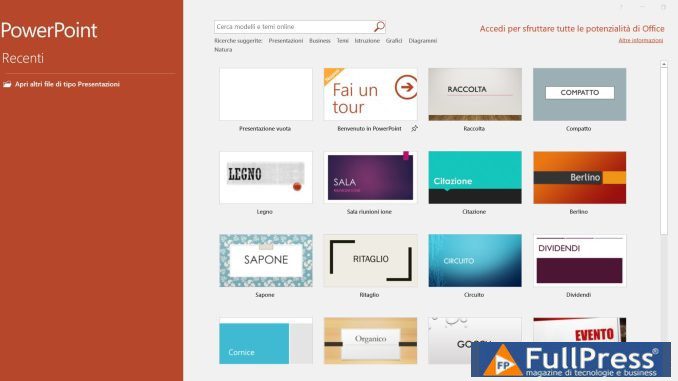
- Abre una presentación nueva o existente de MS PowerPoint
- Haz clic en la pestaña ChatGPT > Creador de PPT
- Escribe el tema sobre el que deseas pedir ayuda a ChatGPT para preparar una presentación de PowerPoint.
- Introduce el número de diapositivas que deseas que ChatGPT genere
- Presiona el botón Enviar
- Introduce tu clave API. La pide una vez.
- La presentación de PowerPoint se creará y se mostrará en segundos
- Ve a la pestaña Diseño y selecciona el tema para mejorar el diseño y embellecer tus diapositivas.
Cómo habilitar el historial de conversaciones
Por defecto, la API de ChatGPT no recuerda las conversaciones pasadas. Considera cada solicitud a la API como un chat nuevo, por lo que no recuerda tus preguntas anteriores al dar respuestas.
Si deseas que ChatGPT recuerde conversaciones anteriores, puedes habilitar el historial de conversaciones haciendo clic en el botón » Chat » en el plugin. Puedes ver el video de demostración a continuación para verlo en acción.
Si deseas que ChatGPT recuerde conversaciones anteriores, puedes habilitar el historial de conversaciones haciendo clic en el botón » Chat » en el plugin. Puedes ver el video de demostración a continuación para verlo en acción.
Cuando haces clic por primera vez en el botón «Chat» y le pides a ChatGPT que cree una presentación proporcionando instrucciones sobre el tema y el número de diapositivas solicitadas, el archivo de presentación se genera en consecuencia.
Posteriormente, puedes hacer clic nuevamente en el botón «Chat» y proporcionar instrucciones sobre cómo mejorar el archivo de presentación generado por la API de ChatGPT. Las instrucciones pueden incluir la adición de detalles adicionales o la adición/eliminación de diapositivas específicas. El objetivo principal es mejorar la presentación y alinearla con el resultado deseado.
Para iniciar un nuevo chat, haz clic en el botón Restablecer. Borra el historial de conversaciones anterior.
Cómo dar estilo a la presentación de PowerPoint
Tienes dos opciones para definir el estilo de la presentación de PowerPoint generada usando el complemento de ChatGPT.
- Plantilla personalizada: para definir el estilo de tu plantilla/tema y configurarlo en el complemento, marca la casilla «Usar mi tema». Acepta dos formatos de archivo .potx y .thmx
- Temas de Office: puedes seleccionar los temas de Office integrados haciendo clic en la pestaña Diseño en la cinta de opciones.
Cómo optimizar la salida de ChatGPT
Existe un parámetro en la API llamado «temperatura» que varía de 0 a 2. Aumentar el valor da como resultado una salida más aleatoria, mientras que disminuir el valor da como resultado una salida más enfocada. Puedes ajustar este parámetro haciendo clic en el botón «Ajuste fino de respuesta» en la pestaña ChatGPT de la cinta de opciones.
Si deseas que ChatGPT genere contenido creativo para la presentación, establecerías la temperatura en un valor más alto. Esto permitiría a ChatGPT explorar una gama más amplia de posibilidades y generar texto más creativo. Si deseas que ChatGPT responda una pregunta con precisión, establecerías la temperatura en un valor más bajo. Esto ayudaría a ChatGPT a centrarse en la tarea en cuestión y generar texto más preciso.
No existe un valor de temperatura ideal. Depende de la tarea que estés tratando de realizar. Es importante experimentar con diferentes configuraciones para encontrar la que mejor funcione para ti.
<h3Preguntas frecuentes: plugin de ChatGPT
Actualizar clave API: haz clic en el botón » Actualizar clave » para especificar el tipo de modelo y la clave API. Este paso es necesario cuando has eliminado la clave API actual y has generado una nueva. También podrías necesitar hacer esto si deseas cambiar el tipo de modelo, por ejemplo, pasar de GPT-3.5 a GPT-4. Después de completar la actualización, puedes ver tu clave API y tipo de modelo actualizados haciendo clic en el botón » Verificar clave «.
Error: Has superado tu cuota actual. Consulta tu plan y detalles de facturación. Este error indica que debes pasar a una cuenta de pago. Los cargos se basan en el uso de la API (no en un plan mensual o anual). OpenAI lo denomina un plan «paga lo que consumes». Ve al sitio web de OpenAI. Inicia sesión, ve a Facturación y suscríbete a «Paga lo que consumes» con tu tarjeta de débito o crédito. Si el problema persiste, significa que estás realizando demasiadas solicitudes a ChatGPT o que tu límite de cuota actual se ha establecido demasiado bajo.
El modelo: gpt-4 no existe: este error ocurre cuando no tienes acceso a la API GPT-4. Debes registrarte en la lista de espera para acceder a ella. Es obligatorio incluso si tienes una suscripción a ChatGPT Plus (versión de pago de ChatGPT). Tener una suscripción a ChatGPT Plus no garantiza el acceso a la API GPT-4.
Pasos para usar ChatGPT y VBA para crear presentaciones de PowerPoint
Este método no requiere la API de ChatGPT, pero es menos eficiente y robusto que el plugin de ChatGPT para PowerPoint descrito en la sección anterior. Recomendaría usar el plugin de ChatGPT porque es menos propenso a errores y automatiza todo el proceso de creación de diapositivas en la presentación de PowerPoint.
Sigue los pasos a continuación para usar el código VBA para generar diapositivas de PowerPoint desde ChatGPT.
Paso 1: ve al sitio web de ChatGPT. Usa el siguiente prompt para escribir una estructura para una presentación de PowerPoint usando código VBA.
Escribe un código VBA para crear las diapositivas de PowerPoint para esta presentación. Escribe sobre [tema]. Debes completar todo el texto con tu propio conocimiento. Necesito [número] diapositivas. La salida debe basarse en el número de diapositiva.
Ejemplo: escribe un código VBA para crear las diapositivas de PowerPoint para esta presentación. Escribe sobre las amenazas de la inteligencia artificial. Debes completar todo el texto con tu propio conocimiento. Necesito 5 diapositivas. La salida debe basarse en el número de diapositiva.
Paso 2: copia el código VBA generado por ChatGPT haciendo clic en el botón Copiar código que aparece en el lado derecho de la ventana de ChatGPT.
Paso 3: abre PowerPoint. Presiona Alt + F11 para abrir el editor VBA.
Paso 4: en el editor VBA, haz clic en Insertar y luego selecciona Módulo en el menú para insertar un nuevo módulo.
Paso 5: pega el código que copiaste de ChatGPT en la ventana del módulo.
Paso 6: ejecuta el código presionando F5 o haciendo clic en el icono ►.
Paso 7: cierra el editor VBA y visualiza la presentación de PowerPoint generada.
Paso 8: haz clic en la pestaña Diseño y selecciona el tema para embellecer tus diapositivas.
Sé el primero en comentar