
Um memorando criado com Excel para não esquecer o andamento da lista de casamento, compromissos, custos e detalhes associados à preparação de um dos eventos mais importantes da vida: o casamento.

Adicione-nos às suas fontes preferidas.

Um memorando criado com Excel para não esquecer o andamento da lista de casamento, compromissos, custos e detalhes associados à preparação de um dos eventos mais importantes da vida: o casamento.
Esta planilha pretende sistematizar uma atividade que normalmente é repleta de compromissos e que, não se deve esquecer, expõe financeiramente um casal: o casamento. Após uma rápida seleção das atividades, procederá a definir os detalhes, incorporando cada tarefa separada em áreas distintas, com colunas para definir os orçamentos e células onde inserir datas para não esquecer. Um resumo dessas informações ajudará os noivos a não se perderem entre eventos e custos.

Vamos direto ao ponto e criar o contexto gráfico dentro do qual inserir as tabelas com os itens relativos às atividades de preparação de um casamento. Primeiro, construímos um cabeçalho para nossa planilha. Pintamos as células de A1 a F125 de branco, apenas para criar um fundo homogêneo. Depois selecionamos as células e, por fim, clicamos no ícone Cor de Preenchimento e escolhemos branco. O mesmo deve ser feito, desta vez em vermelho, com as células de A1 a E1.
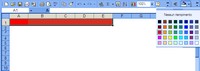
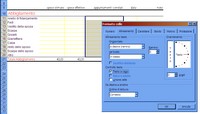
Agora unimos as células previamente coloridas em vermelho. Elas devem ser selecionadas com o mouse e, em seguida, deve-se escolher a opção Células no menu Formatar. No menu Alinhamento, entre as opções Controle de texto, ativam-se tanto Quebrar Texto Automaticamente quanto Mesclar Células. Agora pode-se escrever o título da nossa planilha, tomando cuidado de definir – sempre no menu Formatar, Células, mas desta vez em Fonte – uma Fonte e um Tamanho significativos (por exemplo, Monotype Corsiva, 36).
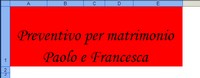
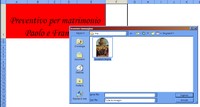
Após centralizar o texto (escolhendo o ícone Centralizar, relativo à formatação de parágrafos), é hora de adicionar uma imagem. Ela deve estar pronta: primeiro seleciona-se a célula F1, depois no menu Inserir seleciona-se Imagem, por fim De Arquivo. Aparecerá a janela para navegar nos recursos do PC. Uma vez encontrada a imagem, seleciona-se. Depois, clica-se em Inserir. Na planilha Excel a imagem será um objeto incorporado, ou seja, fará parte integrante do arquivo.
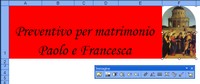
Ao clicar na imagem inserida, automaticamente aparecerá uma paleta para modificação das características. Com ela é possível aumentar ou diminuir o contraste ou brilho, recortar, girar ou contornar com bordas a imagem, ou então definir uma cor como transparente. Alternativamente, para variar as opções da imagem, pode-se escolher, após clicar com o botão direito do mouse, a opção Formatar Imagem que permite outros ajustes.
Agora configuramos as tabelas abaixo do título. Para destacar os custos totais, criamos uma linha dupla que conterá os valores mais importantes da planilha. Para criar tais linhas deve-se selecionar um número de células correspondente à largura da área prevista, depois clicar em Formatar Célula, no menu Borda. Aqui, escolhe-se Personalizado, a linha inferior e, sob a opção Cor, abre-se o menu suspenso e seleciona-se uma cor (vermelha). Repete-se o mesmo procedimento para a linha seguinte.
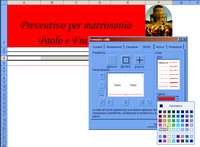
As duas linhas vermelhas criadas incluirão no final os totais das despesas previstas e das reais. Após escrever em qual célula se deseja visualizar tais valores, formata-se as células com um método personalizado que colocará automaticamente o símbolo do euro antes dos valores. Faz-se assim: selecionam-se as células, depois Formatar, Células, Número. Aqui opta-se pela categoria Moeda, deixando duas casas decimais e o símbolo do euro na opção Símbolo.
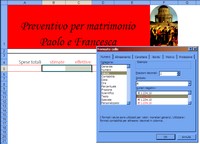
Agora passamos para as verdadeiras tabelas, que conterão classes de atividades ou contextos de despesa. A primeira trata de “Vestuário”. Como no passo 6, criam-se linhas de separação que delimitam a sequência de itens, depois adicionam-se as entradas “Despesas estimadas”, “Despesas efetivas”, “Notas”, “Compromissos relacionados” e “Data”. Inserem-se os itens de despesa, cria-se grade e colorem-se as bordas das células, usando o menu Formatar, Células, Borda.
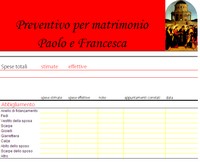
Agora é necessário calcular os totais parciais para as despesas de “Vestuário”. Acrescenta-se uma nova linha de separação como no passo 6. Na primeira célula escreve-se “Total Vestuário”. Nas células correspondentes às colunas de despesas estimadas e efetivas, adicionam-se duas fórmulas do tipo “=SOMA([Q][x]:[Q][y])”, onde [Q] é a coluna, e [x] e [y] são a linha inicial e final dos itens de despesa. Como no ponto 7, é recomendável formatar o conteúdo destas células como Moeda.
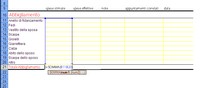
Além das despesas, há outras questões associadas aos itens listados. São compromissos e anotações. As células correspondentes devem ser formatadas de modo a permitir um registro correto dos dados. Para as células nas colunas “Compromissos” e “Notas”, é necessário selecionar em Formatar, Células, Alinhamento, a opção Quebrar Texto Automaticamente, enquanto para as células na coluna “Data”, também em Formatar, Células, mas no menu Número, deve-se escolher Data.
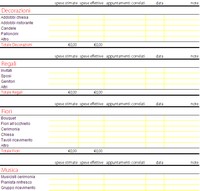
Agora, entendido o mecanismo usado para definir um tópico, é necessário replicar as operações de formatação das tabelas, de inserção dos itens de despesa e da soma parcial para todos os outros temas. Entre os itens adicionados estão “Decorações”, “Presentes”, “Flores”, “Música”, “Fotografia”, “Recepção”, “Impressões”, “Transportes” e “Diversos”, mas cada um, conforme sua ideia de casamento, pode remover ou adicionar novos capítulos de despesa.
Para evitar refazer a formatação das tabelas do zero, pode-se copiar e colar a primeira, cuidando depois de mudar os itens internos. Atenção: ao colar, deve-se selecionar um espaço (medido em células) igual ao da origem. Uma vez copiada a tabela, podem-se adicionar e remover linhas inteiras: após selecionar uma linha, basta usar os comandos CTRL+ e CTRL-. Nota: as fórmulas se adaptam automaticamente aos novos números de linha.
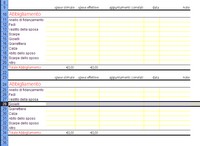
Chegou a hora de fazer as somas finais. Retomando a parte superior da planilha, devem ser inseridas duas fórmulas nas células onde se prevê a publicação das despesas totais estimadas e das efetivas. Uma vez selecionada a célula, deve-se digitar na linha de comando de funções a expressão “=SOMA(“, seguida pela sigla das células relativas aos totais parciais, separadas por um “+”. Finalizado o ingresso dos termos, fecha-se a fórmula com um parêntese “)”.

Páginas web recomendadas xnxxyouporn.com, romeoporno.com, xnxxit.com, broporno.org, zzzporno.org, xxx1.link.
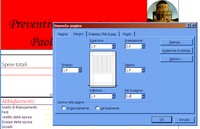
Só resta imprimir a planilha. Porém, é necessário configurar a página: no menu Arquivo, escolhe-se a opção Configurar Página. No menu Página deve-se selecionar na Orientação a opção Retrato. No menu Margens, pode-se ganhar espaço reduzindo os valores associados a Cabeçalho e Rodapé, já que na nossa planilha eles estão vazios. Se desejar, também as outras margens podem ser diminuídas para obter mais espaço de impressão.
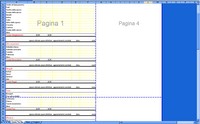
Finalmente, a impressão. Um último detalhe, porém: a visualização prévia. Ela é necessária para verificar se as células formatadas cabem dentro das margens de impressão. No menu Arquivo deve-se escolher a opção Visualizar Impressão. Agora pode-se ver na Pré-visualização de Quebras de Página como as páginas serão divididas. Para corrigir eventuais assimetrias ou espaços em branco, pode-se voltar à configuração das margens da página ou editar a planilha para estreitar ou alargar algumas colunas.
Seja o primeiro a comentar