
Alguns truques para corrigir a baixa legibilidade das imagens e fotos desfocadas com Adobe Photoshop CS: desde a aplicação de filtros até à verificação de tonalidade, saturação, luminosidade e contraste.

Adicione-nos às suas fontes preferidas.

Alguns artifícios para resolver a baixa legibilidade das imagens e fotos desfocadas com Adobe Photoshop CS: desde a aplicação de filtros até a verificação de tonalidade, saturação, luminosidade e contraste.
Através das funcionalidades do Adobe Photoshop CS é possível corrigir imagens desfocadas que são pouco legíveis por terem sido mal tiradas com uma câmera fotográfica ou porque foram mal impressas na fase de revelação. Os métodos de correção são numerosos. Dois distintos serão apresentados, adequados para situações diferentes.

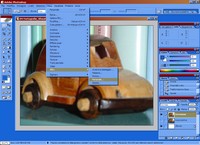
O primeiro método usa um filtro. No menu Filtro, chama-se a opção Outro e, em seguida, Personalizado. Com este é possível alterar os valores de luminosidade de cada pixel na imagem conforme uma operação matemática predefinida, denominada “convolução”. A cada pixel é reassociado um valor baseado nos pixels ao seu redor.
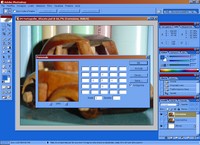
A grade que aparece na janela Personalizado dá a ideia da variação de luminosidade dos pixels que cercam uma determinada cor. Aplicando o filtro, o contraste de toda a imagem será aumentado. Esta operação é semelhante aos cálculos Adicionar e Subtrair para os Canais. Se o efeito obtido ainda for muito sutil, pode ser reforçado empregando um filtro adicional.
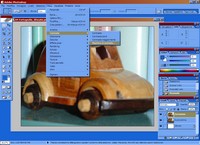
Para melhorar o resultado obtido com o filtro Personalizado, podem ser aplicados alguns efeitos de contraste. No menu Filtro, escolha Contraste e depois Máscara de contraste. Esta funcionalidade permite atuar na resolução de microáreas, de modo a acentuar a variação de luminosidade entre pixels e os pixels vizinhos, criando maior nitidez.
Na janela de diálogo Máscara de contraste, é recomendável que Pré-visualizar esteja selecionada. Ajustando o cursor Fator para a direita, aumenta-se o contraste das bordas. Para imagens de alta resolução (acima de 200 dpi), geralmente é suficiente uma quantidade entre 150% e 200%. Imagens granuladas, por outro lado, exigem uma configuração inferior.
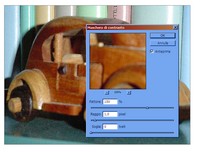
Para aumentar a largura das bordas geradas na etapa anterior, pode-se usar o cursor Raio, arrastando-o para a direita. Uma configuração entre 1 e 2, em geral, é adequada. Quando a configuração está muito alta, as bordas adquirem halos evidentes e a imagem aumenta o nível de granularidade. Valores maiores que 2 são recomendados apenas para imagens em alta definição.
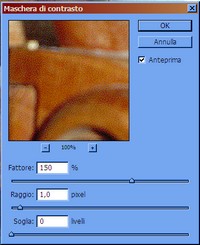
Com o cursor Limiar, por sua vez, pode-se aumentar a diferença entre as tonalidades antes que o filtro torne as bordas mais definidas entre si. Um limiar zero atua sobre todos os pixels da imagem. Um limiar alto destaca as bordas somente entre tonalidades significativamente diferentes. Em geral, valores entre 2 e 20 são satisfatórios. Para calibrar bem os efeitos, é recomendável tentar misturar os três controles antes de confirmar com Ok.
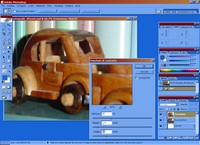
Todas as etapas até aqui descritas dizem respeito a fotografias desfocadas. Existem, no entanto, imagens pouco nítidas também do ponto de vista da granulometria. Um exemplo clássico são as fotografias tiradas com câmeras digitais e salvas em baixa resolução, ou imagens de pequenas dimensões que são depois ampliadas. Ambas acentuam a granularidade dos pixels e precisam ser corrigidas.
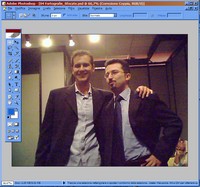
Para que as modificações sejam eficazes, é necessário aumentar a profundidade das cores, passando do modo padrão para o modo Ciano, Magenta, Amarelo e Preto. Para isso, deve-se escolher a opção Cor CMYK no menu Imagem > Modo. Uma vez feitas todas as modificações necessárias, a imagem pode ser convertida de volta para a profundidade original.
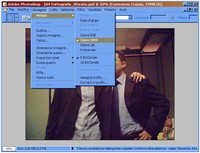
Para “salvar” essas imagens, podem-se fazer variações na gama cromática, luminosidade, saturação e contraste. Pode-se começar, por exemplo, modificando os níveis de cor com Imagem > Ajustes > Níveis automáticos. Se desejar, também é possível trabalhar em detalhe com CTRL + L para ajustar manualmente os três canais RGB individualmente.
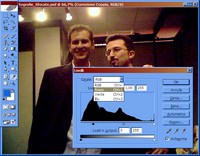
É possível que essa operação gere uma imagem muito contrastada em que alguns detalhes se perdem. Para ajustar a luz e os contrastes, é recomendável chamar a funcionalidade Luminosidade/contraste em Imagem > Ajustes. Fazendo alguns testes, pode-se direcionar a imagem para uma maior nitidez, trazendo detalhes “à luz”.
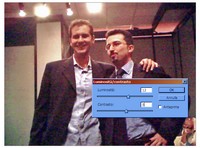
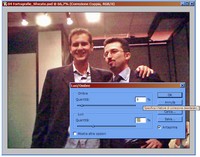
Da mesma forma, podem ser ajustadas as luzes e sombras internas da imagem para equilibrar as partes que permanecem escondidas com as ainda pouco iluminadas. Para agir nesses dois valores, pode-se usar a função Luzes/sombras, também acessível em Imagem > Ajustes. As quantidades de luzes e sombras são expressas em porcentagem em relação às presentes no original.
Nesta fase, resta apenas retocar a saturação da cor que uma exposição muito contrastada pode ter prejudicado. Chamando a função Matiz/saturação pelo teclado com CTRL + U ou pelo menu Imagem > Ajustes, pode-se reduzir um pouco a cor da imagem se ela estiver muito carregada. É aconselhável fazer testes antes de confirmar com Ok.
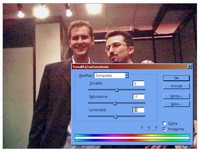
A variação da saturação também pode ser feita seletivamente. Se no menu suspenso Editar dentro da janela Matiz/saturação for escolhido um dos seis cores disponíveis (Vermelhos, Amarelos, Verdes, Ciano, Azul, Magenta), é possível corrigir cada saturação individualmente. No exemplo ilustrado, foi adequado reduzir a saturação dos amarelos.
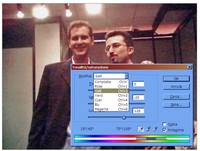
Não resta mais que avaliar a imagem como um todo. É evidente que não é possível corrigir defeitos de toda imagem, especialmente a excessiva fragmentação em pixels. Imagens com resolução inicial muito baixa estão frequentemente em risco. O objetivo a alcançar é, portanto, aumentar a nitidez sem perder detalhes.
Páginas web recomendadas xnxxyouporn.com, romeoporno.com, xnxxit.com, broporno.org, zzzporno.org, xxx1.link.
Seja o primeiro a comentar