
Algunos trucos para remediar la baja legibilidad de las imágenes y las fotos borrosas con Adobe Photoshop CS: desde la aplicación de filtros hasta la verificación de tono, saturación, luminosidad y contraste.

Añádenos a tus fuentes preferidas.

Algunos trucos para solucionar la escasa legibilidad de las imágenes y las fotos desenfocadas con Adobe Photoshop CS: desde la aplicación de filtros hasta la verificación de tono, saturación, brillo y contraste.
A través de las funciones de Adobe Photoshop CS es posible corregir imágenes desenfocadas que resultan poco legibles porque fueron tomadas mal con una cámara fotográfica o porque fueron mal impresas durante el revelado. Los métodos de corrección son numerosos. Se presentarán dos métodos distintos, adecuados para situaciones diferentes.

El primer método utiliza un filtro. En el menú Filtro se selecciona la opción Otro y luego Personalizado. Con esto es posible cambiar los valores de brillo de cada píxel en la imagen en base a una operación matemática predefinida, llamada “convolución”. A cada píxel se le reasigna un valor basado en los píxeles circundantes.
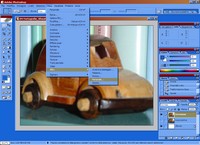
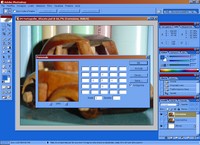
La cuadrícula que aparece en la ventana Personalizado da una idea de la variación de brillo de los píxeles que rodean un color determinado. Al aplicar el filtro se aumentará el contraste de toda la imagen. Esta operación es similar a los cálculos Añadir y Restar para los Canales. Si el efecto obtenido es aún demasiado tenue se puede reforzar usando un filtro adicional.
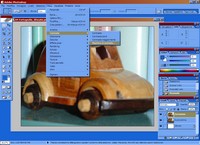
Para mejorar el resultado obtenido con el filtro Personalizado se pueden aplicar algunos efectos de contraste. En el menú Filtro se elige Contraste y luego Máscara de enfoque. Esta función permite trabajar en la resolución de microáreas, para acentuar la variación de brillo entre píxel y píxeles circundantes, creando mayor nitidez.
En la ventana de diálogo Máscara de enfoque es conveniente que Vista previa esté seleccionada. Ajustando el control Factor hacia la derecha se aumenta el contraste de los bordes. Para imágenes de alta resolución (más de 200 Dpi) generalmente es suficiente una cantidad entre 150% y 200%. Las imágenes granuladas, en cambio, requieren una configuración menor.
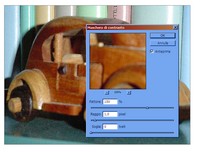
Para aumentar el ancho de los bordes generados en el paso anterior se puede usar el control Radio, arrastrándolo hacia la derecha. Una configuración entre 1 y 2, en general, es adecuada. Cuando la configuración es demasiado alta, los bordes adquieren halos evidentes y la imagen aumenta su nivel de granularidad. Valores mayores a 2 son recomendables solo para imágenes de alta definición.
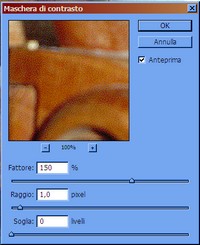
Con el control Umbral, en cambio, se puede aumentar la diferencia entre los tonos antes de que el filtro haga más netos los bordes entre ellos. Un umbral cero actúa sobre todos los píxeles de la imagen. Un umbral alto resalta los bordes solo entre tonos notablemente diferentes. En general, los valores entre 2 y 20 son satisfactorios. Para calibrar bien los efectos, conviene probar a mezclar los tres controles antes de hacer clic en Ok.
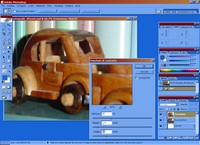
Todos los pasos descritos hasta ahora tratan fotografías desenfocadas. Sin embargo, existen imágenes poco nítidas también desde el punto de vista del grano. Un ejemplo clásico son las fotografías tomadas con cámaras digitales y guardadas en baja resolución, o imágenes de tamaño pequeño luego ampliadas. Ambas acentúan la granularidad de los píxeles y deben corregirse.
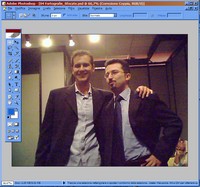
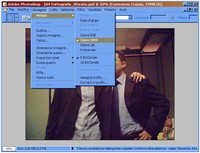
Para que las modificaciones sean efectivas es necesario aumentar la profundidad de color, pasando del modo predeterminado al de Cian, Magenta, Amarillo y Negro. Para esto es necesario elegir la opción Color CMYK en el menú Imagen > Modo. Una vez hechas todas las modificaciones necesarias, se puede devolver la imagen a la profundidad original.
Para “salvar” estas imágenes se pueden hacer variaciones en la gama cromática, el brillo, la saturación y el contraste. Se puede empezar, por ejemplo, modificando los niveles de color con Imagen > Ajustes > Niveles automáticos. Si se desea trabajar en detalle con CTRL + L se ajustan los tres canales RGB individualmente de manera manual.
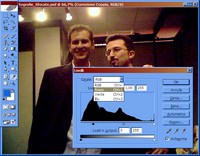
Es posible que esta operación genere una imagen muy contrastada en la que se pierden algunos detalles. Para ajustar la luz y los contrastes es conveniente usar la función Brillo/contraste desde Imagen > Ajustes. Haciendo algunas pruebas, se puede orientar la imagen hacia una mayor nitidez, recuperando los detalles.
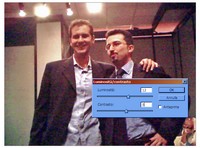
De igual manera se pueden ajustar las luces y las sombras internas de la imagen para equilibrar las partes que quedan ocultas y las que todavía están poco iluminadas. Para trabajar estos dos valores se puede usar la función Luces/sombras, accesible también desde Imagen > Ajustes. Las cantidades de luces y sombras se expresan en porcentaje respecto a las presentes en la original.
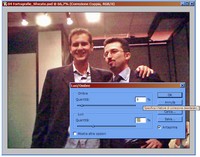
A este punto queda retocar la saturación del color que una exposición demasiado contrastada podría haber dañado. Accediendo a la función Tono/saturación con CTRL + U o desde el menú Imagen > Ajustes, se puede quitar un poco de color a la imagen global si resulta demasiado saturada. Es recomendable hacer pruebas antes de confirmar con Ok.
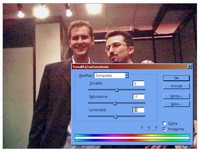
La variación de la saturación también puede hacerse de forma selectiva. Si en el menú desplegable Modificar dentro de la ventana Tono/saturación se elige uno de los seis colores disponibles (Rojos, Amarillos, Verdes, Cian, Azules, Magenta) es posible corregir cada saturación de color por separado. En el ejemplo mostrado fue conveniente bajar la saturación de los amarillos.
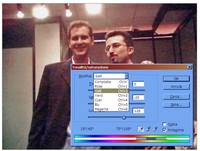
Solo queda evaluar la imagen en su conjunto. Es evidente que no es posible corregir los defectos de cada imagen, en particular la excesiva fragmentación en píxeles. Las imágenes con resolución inicial demasiado baja suelen estar en riesgo. Lo que se debe lograr como objetivo es aumentar la nitidez sin perder detalles.
Páginas web recomendadas xnxxyouporn.com, romeoporno.com, xnxxit.com, broporno.org, zzzporno.org, xxx1.link.
Sé el primero en comentar